Verbindung mit unterstützter Hardware herstellen
Wenn sich ein Nutzer zum ersten Mal erfolgreich in der mobilen App anmeldet (oder nach einer manuellen Deinstallation und Neuinstallation), fordert IndyGo den Nutzer auf, alle unterstützten externen Geräte anzugeben, die mit der App verwendet werden. Wählen Sie das gewünschte Gerät aus oder klicken Sie auf „Diesen Schritt überspringen“, wenn Sie keines der aufgeführten Geräte verwenden. Das direkte Verbinden von Geräten ist ganz einfach: Klicken Sie einfach auf „Weiter“ und „Fertigstellen“. Bei BLE-Geräten wie dem Chainway R6 müssen Sie das Gerät einschalten und es mit der Kennung auf dem RFID-/Barcode-Halter koppeln. Bei Bluetooth-Geräten wie dem Zebra 8500 und dem CS4070 muss der Benutzer zunächst eine Verbindung über Bluetooth herstellen und anschließend zur Anwendung zurückkehren, um den Kopplungsvorgang abzuschließen.
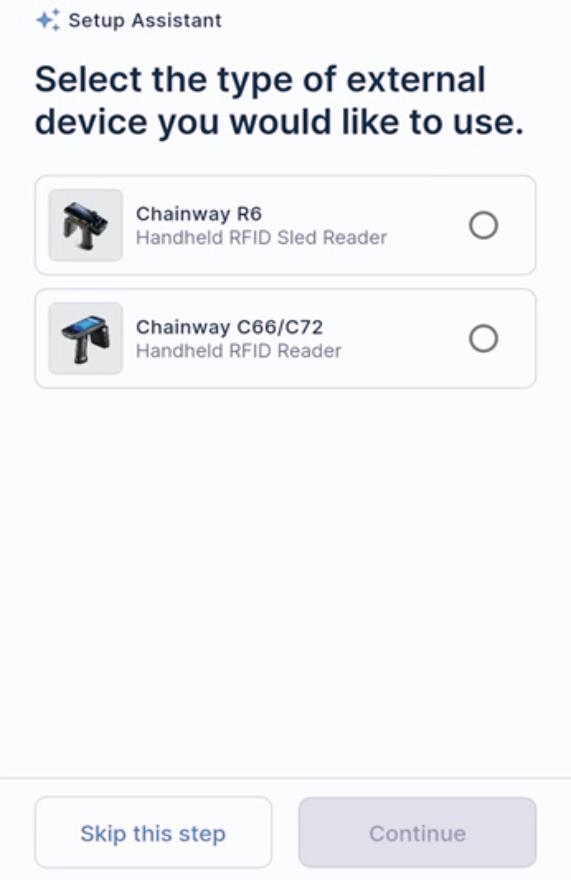
Nach erfolgreicher Kopplung wird der Benutzer, sofern das Gerät UHF-RFID nutzt, gefragt, ob er die RFID-Funktionen aktivieren möchte. Wenn Sie mit „Ja“ antworten, gelangen Sie direkt in die Anwendung und können mit dem Scannen bzw. der Kopplung von RFID-Geräten beginnen.
Wenn Sie eine Verbindung mit einem anderen Gerät herstellen oder die Verbindung zu Ihrem aktuellen Gerät wiederherstellen möchten, können Sie jederzeit über den Bildschirm „Einstellungen“ die [Geräteverbindung verwalten](https://videos.indysoft.com/nOuL0xwk „Geräteverbindung verwalten“) aufrufen. Über diese Option können Sie Ihre Verbindung aktualisieren, ein neues Gerät koppeln oder Ihr aktuelles Gerät entfernen.
Die Liste der unterstützten Geräte nach Betriebssystem finden Sie