Datenbankanbindung – Firebird für mehrere Benutzer (2-Tier)
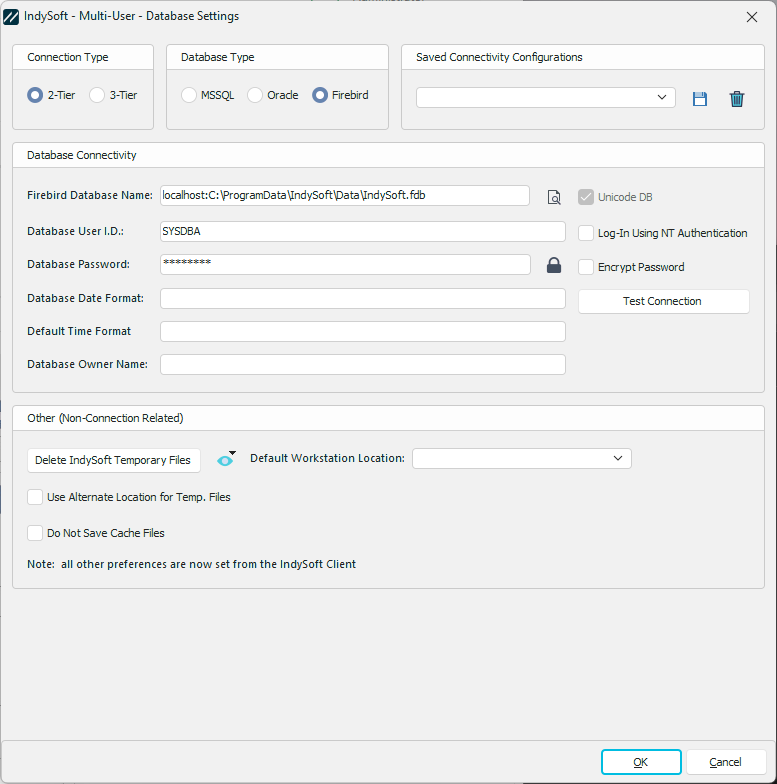
Datenbank-Einstellungen – Datenbankverbindung – Firebird 2-Tier
Datenbankanbindung
Name der Firebird-Datenbank – In diesem Feld werden der Server und der Speicherort der IndySoft-Datenbank gespeichert. Beachten Sie, dass das Format dieser Zeichenfolge wie folgt lauten sollte: Server: Speicherort der Datenbankdatei (auf dem Datenbankserver). Wenn sich beispielsweise auf Ihrem Server mit dem Namen „DBServer“ und der IP-Adresse 192.168.1.15 die Datenbank unter „C:\program files\IndySoftDB\gianyib.fdb“ befindet, könnte die Verbindungszeichenfolge wie folgt lauten: DBServer:C:\Programme\IndySoftDB\gianyib.fdb oder 192.168.1.15:C:\Programme\IndySoftDB\gianyib.fdb. Der Speicherort sollte nicht dem entsprechen, den Sie von Ihrem eigenen Rechner aus in der .fdb-Datei angeben würden. Alle Benutzer müssen bei der Verbindung zur Datenbank genau diese Verbindungszeichenfolge verwenden. Befindet sich die Datenbank auf demselben Computer wie der Client, können Sie „localhost:“ als Servernamen verwenden (wie im obigen Beispiel)
Datenbank-Benutzername - Geben Sie den Firebird-Benutzernamen ein, der für die Anmeldung bei der Firebird-Datenbank verwendet werden soll. Hinweis: Dieser Benutzername unterscheidet sich von dem, den Sie auf dem IndySoft-Anmeldebildschirm (beim Anmelden auf dem Hauptbildschirm) eingegeben haben. IndySoft verfügt über eine eigene Benutzerliste, die im Profil-Manager gepflegt wird. Dies ist der Firebird-Benutzername, den IndySoft „im Hintergrund“ für die Verbindung zur Datenbank verwendet. Es wird empfohlen, diesen Benutzernamen auf den Eigentümer der IndySoft-Datenbankobjekte in Firebird festzulegen. Standardmäßig lautet dieser „SYSDBA“.
Datenbankpasswort – Geben Sie das Passwort ein, das mit der oben angegebenen „Datenbank-Benutzer-ID“ verknüpft ist, um eine Verbindung zur IndySoft Firebird-Datenbank herzustellen. Bitte beachten Sie, dass dieses Passwort beim lokalen Speichern verschlüsselt wird. Standardmäßig lautet dieser „masterkey“.
 Verschlüsselte Version des Passworts anzeigen
Mit dieser Schaltfläche wird ein Dialogfeld angezeigt, in dem die verschlüsselte Version des aktuell eingegebenen Passworts aufgeführt wird (Einstellung siehe oben). Dieses verschlüsselte Passwort ist ein eindeutiger Textwert, mit dem das Passwort an andere IndySoft-Benutzer weitergegeben werden kann – so können diese die Datenbankverbindung in der Workstation-Konfiguration einrichten, ohne das eigentliche Firebird-Datenbankpasswort zu kennen. Wenn diese Schaltfläche angeklickt wird, wird das folgende Dialogfeld (Beispiel) angezeigt.
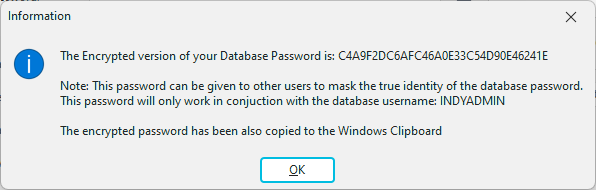
Beachten Sie, dass das verschlüsselte Passwort in die Windows-Zwischenablage kopiert wird. Leiten Sie diesen verschlüsselten Passworttext an andere IndySoft-Benutzer weiter – erinnern Sie diese unbedingt daran, bei der Verwendung dieses Passworttextes das Kontrollkästchen „Passwort verschlüsseln“ (siehe unten) zu aktivieren.
Passwort verschlüsseln – Aktivieren Sie dieses Kontrollkästchen, wenn Sie ein verschlüsseltes Passwort eingefügt haben, das über die Schaltfläche „Verschlüsselte Version des Passworts anzeigen“ erstellt wurde (wahrscheinlich von einem anderen Rechner aus). Zeitunterschied zwischen „
“ und dem DB-Server – Wenn Ihre Client-Installation in einer anderen Zeitzone als der Datenbankserver läuft, sollten Sie hier den Zeitunterschied eingeben. Diese Einstellung ist für das ordnungsgemäße Funktionieren des Client-Cachings unerlässlich. Dieser Wert sollte auf Null belassen werden, wenn Sie sich in derselben Zeitzone wie der Datenbankserver befinden. Wenn Sie sich an der Westküste befinden und die Datenbank an der Ostküste steht, haben Sie eine Zeitverschiebung von 3 Stunden und sollten in dieses Feld -3 eingeben. Die Zeitdifferenz sollte positiv sein, wenn Sie sich vor dem Standort des Datenbankservers befinden.

Wenn Sie die Verbindung anhand der zuvor eingegebenen Optionen testen möchten, klicken Sie auf die Schaltfläche „Verbindung testen“. Wenn die Verbindung erfolgreich hergestellt wurde, wird eine Bestätigung angezeigt. Sollte ein Fehler auftreten, werden Sie ebenfalls benachrichtigt.
Optionale Datenbankoptionen
In der Regel ist es nicht erforderlich, diese Einstellungen zu ändern – bitte ändern Sie sie nur, wenn Sie von Ihrem Systemadministrator dazu aufgefordert werden.
Datumsformat der Datenbank – In diesem Feld wird das von Ihrer Datenbank verwendete Standard-Datumsformat gespeichert.
Zeitformat der Datenbank – In diesem Feld wird das von Ihrer Datenbank verwendete Standard-Zeitformat gespeichert. (Dies sollte fast immer mit dem Standard-Datumsformat der Datenbank übereinstimmen)
Name des Datenbankbesitzers – In diesem Feld wird der Name des Datenbankbesitzers gespeichert, der in IndySoft allen Tabellennamen vorangestellt wird. In diesem Feld wird standardmäßig der Standard-Eigentümername angezeigt.
Eigentümer der Datenbankfunktionen – In diesem Feld wird der Name des Datenbankbesitzers gespeichert, der allen Funktionsverweisen aus IndySoft vorangestellt wird. In diesem Feld wird standardmäßig der Standard-Eigentümername angezeigt.
Initialisierung des Datumsformats in der Datenbank – In diesem Feld wird eine optionale Zeichenfolge zur Initialisierung des Datumsformats Ihrer Datenbank gespeichert. |