Benutzer-/Standorteinstellungen – Benutzeroberfläche
Die Registerkarte „Benutzeroberfläche“ enthält Einstellungen, die festlegen, wie die Benutzeroberfläche für diesen bestimmten Benutzer angezeigt wird. Dazu gehören sowohl Layouts als auch Farbschemata. In Version 13 wurden neue Feldlayouts eingeführt, und die Benutzer haben nun die Möglichkeit, zwischen alten und neuen Layouts zu wechseln.
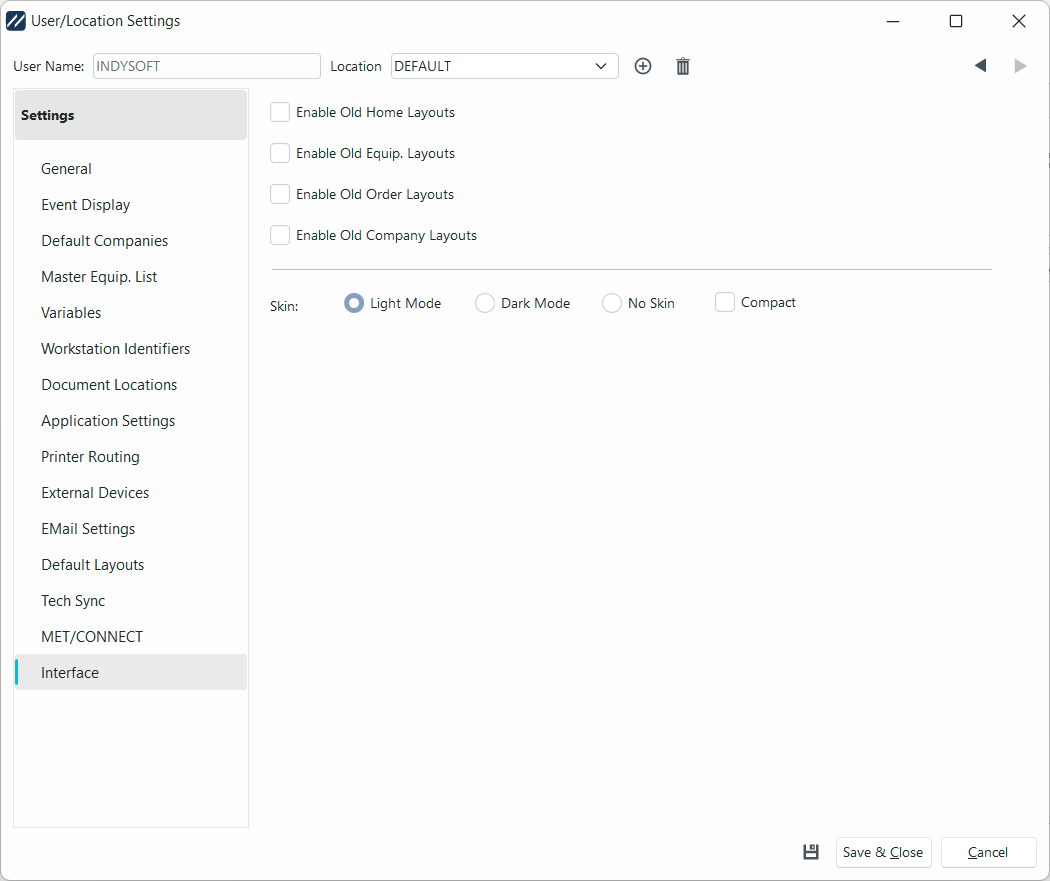
Benutzer- und Standorteinstellungen – Benutzeroberfläche
Nehmen wir zum Beispiel an, Sie haben gerade ein Upgrade von Version 12 auf Version 13 durchgeführt und noch keine Feldlayouts erstellt. In diesem Fall können Sie die Option „Alte Layouts“ aktivieren, damit die Benutzer weiterhin die Layouts sehen, an die sie gewöhnt sind. Dadurch hat der Administrator Zeit, die Feldlayouts wie gewünscht einzurichten, bevor er auf der Registerkarte „Schnittstelle“ die Option zur Verwendung alter Layouts aktiviert.
Alte Startseitenlayouts aktivieren
Wenn diese Option aktiviert ist, werden für den angegebenen Benutzer die alten Startseiten-Layouts in der Benutzeroberfläche verwendet.
Alte Ausrüstung aktivieren Layouts
Wenn diese Option aktiviert ist, werden für den angegebenen Benutzer die alten Ausrüstungslayouts in der Benutzeroberfläche verwendet.
Layouts der alten Ordnung aktivieren
Wenn diese Option aktiviert ist, werden für den angegebenen Benutzer die alten Layouts des Bestellsystems in der Benutzeroberfläche verwendet.
Alte Unternehmenslayouts aktivieren
Wenn diese Option aktiviert ist, werden für den angegebenen Benutzer die alten Unternehmenslayouts in der Benutzeroberfläche verwendet (rechter Bereich der Registerkarte „Unternehmen“).
Haut:
- Dunkel – Wenn diese Option ausgewählt ist, wird das Farbschema der Benutzeroberfläche für den angegebenen Benutzer auf „Dunkel“ gesetzt.
- Hell – Wenn diese Option ausgewählt ist, wird das Farbschema der Benutzeroberfläche für den angegebenen Benutzer auf „Hell“ gesetzt (Standard).
- Kein Skin – Wenn diese Option ausgewählt ist, wird kein Skin verwendet. Das kann bei der Fehlerbehebung hilfreich sein.
- Kompakt (Kontrollkästchen) – Wenn dieses Kontrollkästchen aktiviert ist, wird die Benutzeroberfläche für den angegebenen Benutzer im kompakten Format angezeigt.