Benutzer- und Standorteinstellungen – Übersicht
Viele Einstellungen in IndySoft werden spezifisch für den aktuell angemeldeten Benutzer und den Standort gespeichert und abgerufen. Diese Kombination aus Benutzer und Standort für die aktuelle Anmeldung lässt sich ganz einfach über die Kopfzeile auf dem Hauptbildschirm des Dashboards aufrufen, indem man auf den Hyperlink-Text klickt, der den aktuellen Standort anzeigt (in diesem Beispiel „DEFAULT“). Beachten Sie, dass sich rechts auch ein kleines Bild befindet, auf das Sie klicken können, um das Dialogfeld „Benutzer-/Standorteinstellungen“ zu öffnen – dort können Sie die Einstellungen ändern (sofern die Sicherheitseinstellungen des Benutzerprofils dies zulassen):
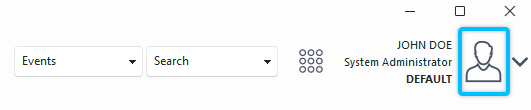
Benutzer/Standort in der Kopfzeile des Dashboards
Im obigen Beispiel ist der Mitarbeiter JOHN DOE also derzeit unter dem Benutzernamen INDYSOFT mit dem Profil „Systemadministrator“ an seinem Standort DEFAULT angemeldet. Alle Einstellungen werden in der Datenbank gespeichert, die für den Benutzer „INDYSOFT“ unter dem Verzeichnis „DEFAULT“ angelegt wurde. Auf diese Weise kann „JOHN DOE“ weitere Standorte anlegen, an denen er IndySoft ebenfalls nutzen kann, allerdings mit leicht abweichenden Einstellungen. Um schnell zwischen den für den aktuell angemeldeten Benutzer eingerichteten Standorten zu wechseln, klicken Sie auf den Hyperlink für den aktuellen Standort in der Kopfzeile („DEFAULT“ im obigen Screenshot). Es erscheint das folgende Dialogfeld, das einen schnellen Standortwechsel ermöglicht:
 Dialogfeld „Benutzerstandort ändern“
Es stehen nur Standorte zur Verfügung, die zuvor für den aktuell angemeldeten Benutzer eingerichtet wurden. Wenn sich der Standort ändert, werden alle Einstellungen (wie im Dialogfeld „Benutzer-/Standorteinstellungen“ für diese Kombination aus Benutzer und Standort festgelegt) sofort geladen und übernommen.Wichtig: Viele Einstellungen, die zuvor im Dialogfeld „Workstation-Einstellungen“ vorgenommen wurden, werden ab Version 10 nun im Dialogfeld „Benutzer-/Standorteinstellungen“ gespeichert. Bei der ersten Anmeldung an einem Client der Version 10 werden diese arbeitsplatzspezifischen Einstellungen automatisch an einem „DEFAULT“-Speicherort für den Benutzer in die Datenbank kopiert. Alle Einstellungen werden über das Dialogfeld „Benutzer-/Standorteinstellungen“ in der Datenbank gespeichert bzw. abgerufen.
Beim Schließen des Hauptbildschirms wird der Anmeldeort des Benutzers ebenfalls in der Datenbank gespeichert, damit er bei der nächsten Anmeldung schnell abgerufen werden kann. Wenn sich der Benutzer also an seinem „DEFAULT“-Standort befindet, gilt dies für alle Anmeldungen, bis er den Standort anders festlegt. Wenn sie auf ihren „REMOTE“-Standort umschalten, bleibt dies über alle Anmeldungen hinweg gültig, bis eine Änderung vorgenommen wird. Die einzige Ausnahme von diesem „festen“ Speicherort besteht, wenn das Feld „Default Workstation Location“ in der Datei „DatabaseSettings.exe“ festgelegt ist:
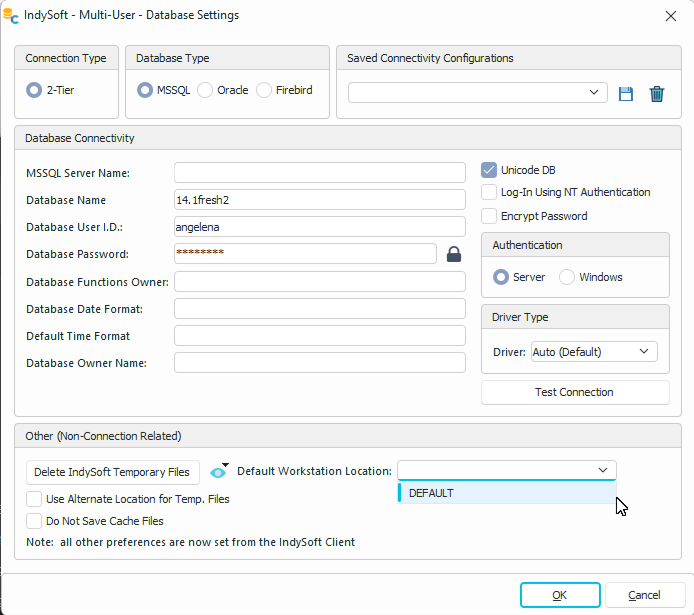
Standard-Standort der Workstation
Wenn dieses Feld aktiviert ist, wird dieser Standort (sofern er für den sich anmeldenden Benutzer bereits eingerichtet ist) bei der Anmeldung verwendet. Der Benutzer kann seinen Standort bei Bedarf auch nach der Anmeldung noch ändern. Wenn dieses Feld in „DatabaseSettings.exe“ nicht festgelegt ist und sich der Benutzer noch nicht beim IndySoft-Client angemeldet hat (um einen früheren Speicherort zu speichern), wird der Speicherort „DEFAULT“ verwendet. IndySoft legt für jeden Benutzer IMMER einen STANDARD-Speicherort an. Viele IndySoft-Benutzer begnügen sich damit, bei jeder Anmeldung diesen STANDARD-Speicherort zu verwenden – so wird pro Benutzer nur ein Satz von Einstellungen gespeichert.
Der Dialog „Benutzer-/Standorteinstellungen“ kann über drei Wege aufgerufen werden:
- Im Profil-Manager...Rechtsklick auf einen Benutzer...Benutzer-/Standorteinstellungen bearbeiten
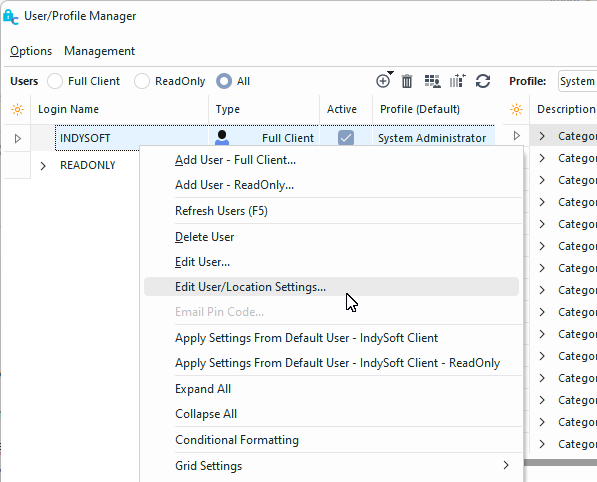
„Benutzer- und Standorteinstellungen bearbeiten“ über den Profil-Manager aufrufen
- Von der Startseite aus, oben rechts:
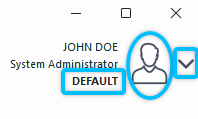
„Benutzer- und Standorteinstellungen bearbeiten“ über die Startansicht aufrufen
- Über „Startseite“ > „Links“ > „Einstellungen“ > „Nach Standort des Benutzers“...
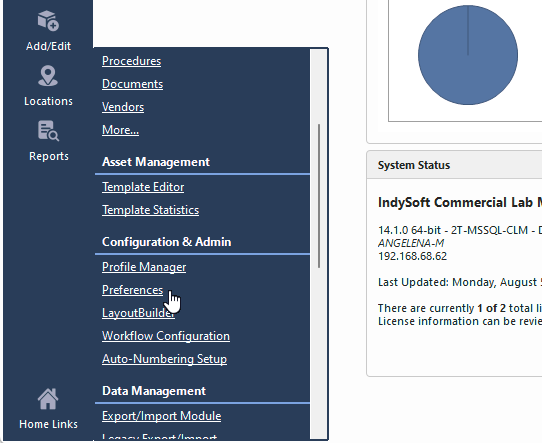
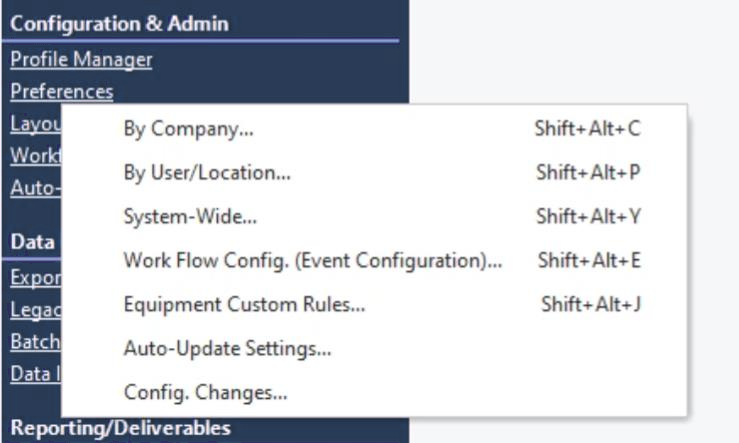
Benutzer- und Standorteinstellungen über den Startbildschirm aufrufen
Das Dialogfeld „Benutzer-/Standorteinstellungen“ enthält mehrere Registerkarten: „Allgemein“, „Anzeige von Ereignissen“, „Standardunternehmen“ und „Stammdaten – Ausrüstung“. Liste, Variablen, Arbeitsplatz-IDs, Dokumentenpfade, Anwendungseinstellungen, Druckerrouting, externe Geräte, E-Mail-Einstellungen, Standardlayouts, Tech Sync, MetConnect und Schnittstelle. Weitere Informationen finden Sie in den folgenden Abschnitten:
- Benutzer-/Standorteinstellungen – Allgemein
- Benutzer-/Standorteinstellungen – Anzeige von Ereignissen
- Benutzer-/Standorteinstellungen – Standardunternehmen
- Benutzer-/Standorteinstellungen – Hauptausstattung Liste
- Benutzer-/Standorteinstellungen – Variablen
- Benutzer-/Standorteinstellungen – WoArbeitsplatz-Identifikatoren
- Benutzer-/Standorteinstellungen – DDokument-Speicherorte
- Benutzer-/Standorteinstellungen – AAnwendungseinstellungen
- Benutzer-/Standorteinstellungen – Externe Geräte
- Benutzer-/Standorteinstellungen – PDrucker-Routings
- Benutzer-/Standorteinstellungen – E-Mail-Einstellungen
- Benutzer-/Standorteinstellungen – DStandardlayouts
- Benutzer-/Standorteinstellungen – TTech Sync
- Benutzer-/Standorteinstellungen – MetConnect
- Benutzer-/Standorteinstellungen – IBenutzeroberfläche