Impostazioni utente/posizione - Panoramica
Molte impostazioni e preferenze in IndySoft vengono salvate e richiamate in base all'utente attualmente connesso e alla sua posizione. È possibile richiamare facilmente la combinazione utente + posizione dell'accesso corrente dall'intestazione in alto nella schermata principale della Dashboard, cliccando sul testo del collegamento ipertestuale che indica la posizione corrente (in questo esempio "DEFAULT"). Si noti che a destra è presente anche una piccola immagine su cui è possibile cliccare per aprire la finestra di dialogo "Impostazioni utente/posizione" e modificare le impostazioni (se le impostazioni di sicurezza del profilo utente lo consentono):
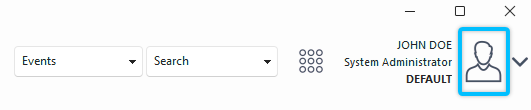
Utente/Posizione nell'intestazione della dashboard
Quindi, nell'esempio sopra riportato, il dipendente JOHN DOE ha attualmente effettuato l'accesso con il nome utente INDYSOFT con il profilo di "Amministratore di sistema" dalla sua sede DEFAULT. Tutte le impostazioni sono memorizzate nel database associato all'account "INDYSOFT" nella directory "DEFAULT". Ciò consente a "JOHN DOE" di creare altre sedi in cui potrebbe recarsi e utilizzare IndySoft con impostazioni leggermente diverse. Per passare rapidamente da una configurazione di posizione all'altra per l'utente attualmente connesso, clicca sul collegamento ipertestuale della posizione corrente nell'intestazione («DEFAULT» nella schermata sopra riportata). Verrà visualizzata la seguente finestra di dialogo, che consente di cambiare rapidamente la posizione:

Finestra di dialogo "Modifica posizione utente"
Saranno disponibili solo le posizioni precedentemente configurate per l'utente attualmente connesso. Se la posizione cambia, tutte le impostazioni (come configurate nella finestra di dialogo "Impostazioni utente/posizione" per questa combinazione utente+posizione) verranno immediatamente caricate e applicate.Importante: nella versione 10 e successive, molte impostazioni precedentemente configurate nella finestra di dialogo "Configurazione della postazione di lavoro" vengono ora salvate nella finestra di dialogo "Impostazioni utente/posizione". Al primo accesso a un client versione 10, queste impostazioni specifiche della workstation vengono copiate automaticamente nel database in una posizione "DEFAULT" per l'utente. Tutte le impostazioni vengono salvate e richiamate dal database tramite la finestra di dialogo "Impostazioni utente/posizione".
Alla chiusura della schermata principale, anche la posizione di accesso dell'utente viene salvata nel database per poterla richiamare rapidamente al prossimo accesso. Quindi, se l'utente si trova nella sua posizione "PREDEFINITA", questa impostazione rimarrà valida per tutti gli accessi finché non modificherà la posizione. Se passano alla modalità «REMOTE», questa impostazione rimarrà attiva per tutti gli accessi successivi fino a quando non verrà modificata. L'unica eccezione a questa impostazione "fissa" si verifica se il campo "Default Workstation Location" è configurato nel file DatabaseSettings.exe:
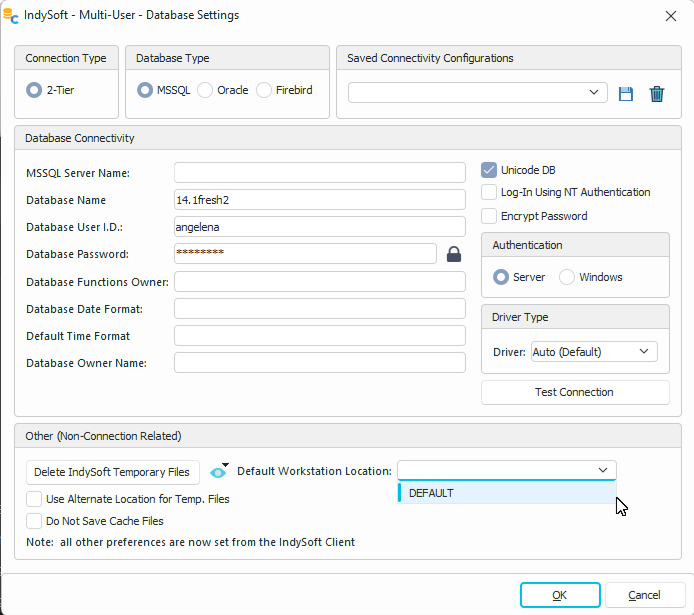
Posizione predefinita della workstation
Se questo campo è selezionato, al momento dell'accesso verrà utilizzata questa posizione (se già configurata per l'utente che effettua l'accesso). Se necessario, l'utente può comunque modificare la propria posizione dopo aver effettuato l'accesso. Se questo campo non è impostato in DatabaseSettings.exe e l'utente non ha ancora effettuato l'accesso al client IndySoft (per aver salvato una posizione precedente), verrà utilizzata la posizione "DEFAULT". IndySoft crea SEMPRE una cartella PREDEFINITA per ogni utente. Molti utenti di IndySoft si accontentano di utilizzare questa posizione PREDEFINITA ad ogni accesso, in modo che venga mantenuto un solo set di preferenze per utente.
È possibile accedere alla finestra di dialogo "Impostazioni utente/posizione" da 3 punti diversi:
- Da Gestione profili... Clicca con il tasto destro del mouse su un utente... Modifica impostazioni utente/posizione
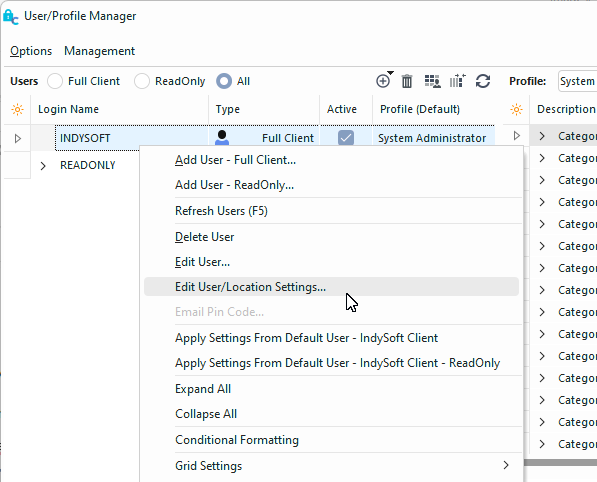
Avvia la modifica delle impostazioni utente/posizione dal Gestore profili
- Dall'angolo in alto a destra della schermata Home:
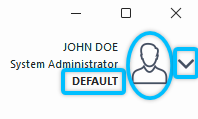
Apri le impostazioni di modifica utente/posizione dalla schermata iniziale
- Da Home > Link... Preferenze... Per località dell'utente...
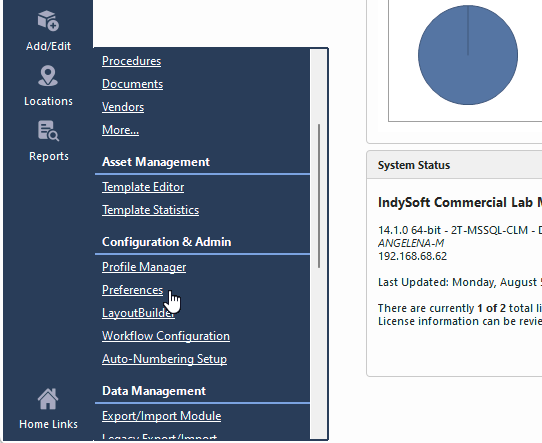
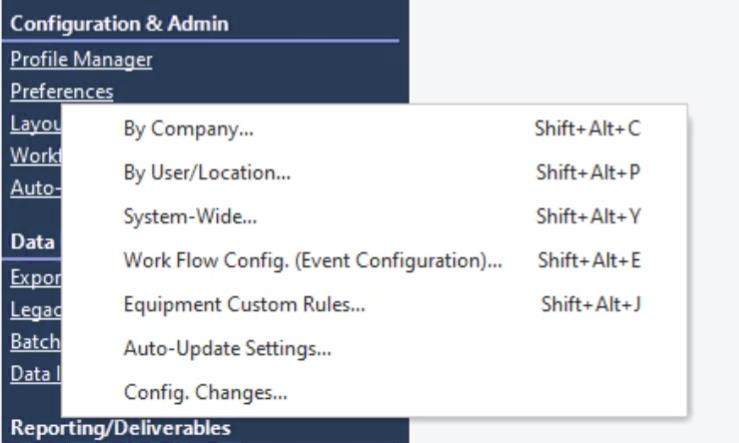
Apri le impostazioni Utente/Posizione dalla schermata principale
La finestra di dialogo "Impostazioni utente/posizione" presenta diverse schede: Generale, Visualizzazione eventi, Aziende predefinite, Attrezzature principali. Elenchi, variabili, identificatori delle postazioni di lavoro, percorsi dei documenti, impostazioni delle applicazioni, instradamenti delle stampanti, dispositivi esterni, impostazioni e-mail, layout predefiniti, Tech Sync, MetConnect e interfaccia. Per ulteriori dettagli, consultare le sezioni riportate di seguito:
- Impostazioni utente/posizione - Generale
- Impostazioni utente/posizione - Visualizzazione eventi
- Impostazioni utente/posizione - Aziende predefinite
- Impostazioni utente/posizione - Attrezzatura principale Elenco
- Impostazioni utente/posizione - Variabili
- Impostazioni utente/posizione - WoIdentificatori della postazione di lavoro
- Impostazioni utente/posizione - DPosizioni dei documenti
- Impostazioni utente/posizione - AImpostazioni dell'applicazione
- Impostazioni utente/posizione - Dispositivi esterni
- Impostazioni utente/posizione - PPercorsi di stampa
- Impostazioni utente/posizione - Impostazioni e-mail
- Impostazioni utente/posizione - DLayout predefiniti
- Impostazioni utente/posizione - TSincronizzazione Tech
- Impostazioni utente/posizione - MetConnect
- Impostazioni utente/posizione - IInterfaccia