Impostazioni utente/posizione - Generale

Impostazioni utente/posizione - Generale
Nota: se nella finestra di dialogo "Impostazioni utente/posizione" noti un'impostazione con questo pulsante a destra:

, significa che tale impostazione è configurata come preferenza globale e NON PUÒ essere modificata dai singoli utenti nella finestra "Impostazioni utente/posizione". Chiedi al tuo amministratore di modificare questa impostazione in Impostazioni globali all'interno di Profile Manager, secondo necessità. Evidenzia selezione corrente
Questa opzione non è rilevante per la schermata principale della Dashboard nella versione 9x. Quando questa opzione è attiva (solo in determinate schermate), il campo attualmente selezionato (quello su cui si trova il focus di input) verrà evidenziato in giallo per una maggiore visibilità:
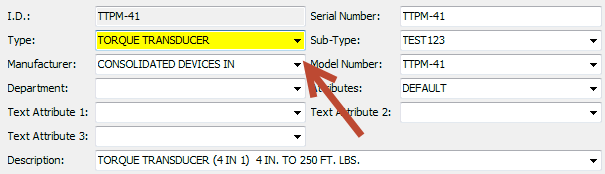
Evidenzia la selezione corrente
Mostra i risultati corrispondenti durante la digitazione
Questa azione si applica alle caselle a discesa di tipo testuale, in particolare a quelle relative ai campi delle attrezzature nella schermata principale e alle impostazioni dei campi negli eventi. Se questa opzione è impostata su "true" (impostazione predefinita), i valori del menu a tendina vengono selezionati automaticamente man mano che l'utente digita nel campo di modifica:

Esempio di ricerca incrementale (Mostra gli elementi corrispondenti durante la digitazione)
Quando si visualizzano per la prima volta gli elenchi "Cerca per", mostra tutti gli elementi
Questa opzione si applica alle finestre di dialogo "Cerca per": quando è attiva, la finestra di dialogo di ricerca restituisce automaticamente tutti gli elementi non appena viene avviata. Ciò risulta utile quando l'utente scorre l'elenco delle risorse per individuare l'attrezzatura adeguata. Questa impostazione non è pratica se si dispone di migliaia di risorse.
Nascondi le apparecchiature inattive negli elenchi "Cerca per"
Questa opzione si applica alle finestre di dialogo di ricerca: quando è attivata, tutte le apparecchiature inattive (la casella di controllo "Attivo" è deselezionata) verranno nascoste dalla ricerca.
Usa tolleranze nuove e predefinite
Se questa opzione è abilitata, all'utente verrà richiesto di inserire le tolleranze predefinite nuove e quelle predefinite nella finestra di dialogo/scheda "Punti di prova". I campi «Tolleranza utilizzata -» e «Tolleranza utilizzata +» possono essere personalizzati per la visualizzazione nella griglia:

Con l'opzione "Usa tolleranze nuove e usate" attivata
Quando si utilizzano queste due serie di tolleranze, per ogni risorsa è attiva solo una serie alla volta. In questi casi, la casella di controllo «Nuova attrezzatura» determina l'insieme di tolleranze da applicare, che può essere mappato per la visualizzazione/modifica nella vista Attrezzatura (!NEW_GAGE!).
Nascondi certificati/documenti archiviati
Quando un evento viene contrassegnato come "Incompleto" (tramite il pulsante sopra la griglia Cronologia), tutti i certificati o i documenti creati durante l'evento vengono archiviati nel database. Se questa opzione non è selezionata, i certificati e i documenti archiviati rimarranno visibili tra le icone dei documenti relativi agli eventi visualizzate a destra della griglia Cronologia; verranno visualizzati come icone disattivate:

Esempio - Certificato archiviato
Se questa opzione è selezionata, i certificati e i documenti archiviati non saranno visualizzati tra le icone dei documenti nella cronologia.
Ottimizza le finestre di ricerca per le reti geografiche (
) Questa opzione si applica alle finestre di ricerca: attivandola, si indica a tutte le finestre di ricerca dotate di funzionalità di ricerca incrementale (vedere l'impostazione "Mostra gli elementi corrispondenti durante la digitazione" sopra) di non eseguire la ricerca finché l'utente non preme il tasto Invio. In questo modo si garantisce che venga eseguita una sola query SQL di ricerca e che tale ricerca restituisca solo il minor numero possibile di risorse. Nota: Poiché il tasto Invio è fondamentale per questa funzionalità, non è possibile utilizzarlo per chiudere la finestra di dialogo di ricerca (come avviene solitamente). Usa invece «Ctrl+Invio». L'impostazione "Intervallo di scaglionamento per i criteri di ricerca" (descritta di seguito) non è rilevante quando questa opzione è attivata.
Ignora tutti i rapporti ad avvio automatico all'accesso
All'accesso, è possibile configurare l'avvio automatico dei rapporti tramite la finestra di dialogo Imposta ricerche personalizzate / Rapporti / Layout. Questa impostazione disattiverà questa funzionalità per l'account utente corrente.
Intervallo di scaglionamento per i criteri di ricerca - in millisecondi
Questa opzione si applica alle finestre di dialogo dei criteri di ricerca, ma questa impostazione non ha alcuna rilevanza se è attivata l'opzione "Ottimizza i criteri di ricerca per reti geografiche". Per impostazione predefinita, ogni volta che si digita un carattere nella casella di ricerca, i risultati della ricerca vengono aggiornati automaticamente. Ad esempio, se il testo di ricerca finale è «CLAMP», dopo aver digitato la «C» vedrai immediatamente tutti gli elementi che iniziano con la «C». Dopo aver digitato «CL», vedrai tutti gli elementi che iniziano con «CL». Dopo aver digitato «CLA», vedrai tutti gli elementi che iniziano con «CLA», ecc. Questa funzionalità fornisce un riscontro immediato durante la ricerca, ma genera un comando SQL per ogni carattere. Se si attiva l'impostazione "Intervallo di attesa per le ricerche", i comandi SQL verranno eseguiti solo dopo un determinato numero di millisecondi di inattività della tastiera. Quindi, per riprendere l'esempio precedente, se l'utente digita «CLA» e poi attende per il numero di millisecondi specificato, solo allora i risultati della ricerca verranno aggiornati. Quindi, invece di 3 comandi SQL, ne verrà eseguito solo uno, restituendo risultati meno numerosi ma più mirati.
Numero massimo di record da recuperare (0 = illimitato)
Questa opzione si applica alle finestre di dialogo di ricerca: specifica il numero massimo di record che una ricerca può recuperare. Se si riscontra che l'attuale filtro SQL restituisce più risultati di quelli definiti, l'istruzione SQL verrà bloccata prima dell'esecuzione. Questa funzionalità è ottenuta tramite l'esecuzione di una query SQL del tipo "SELECT COUNT(*)" prima di ogni aggiornamento della griglia dei risultati di ricerca.
Numero minimo di caratteri per la ricerca tramite
Questa opzione si applica alle finestre di dialogo di ricerca, analogamente all'opzione "Intervallo di scaglionamento" descritta sopra. Tuttavia, in questo caso, l'SQL viene eseguito solo se è stato inserito un numero minimo di caratteri di ricerca. |