Paramètres utilisateur/localisation - Général

Paramètres utilisateur/emplacement - Général
Remarque : si vous voyez un paramètre dans la boîte de dialogue « Paramètres utilisateur/emplacement » comportant ce bouton à bascule à droite :

Ce paramètre est alors défini comme une préférence globale et NE PEUT PAS être modifié par les utilisateurs individuels dans les « Paramètres utilisateur/emplacement ». Veuillez demander à votre administrateur de modifier ce paramètre dans Configuration des préférences globales au sein du Gestionnaire de profils, selon vos besoins. Mettre en surbrillance la sélection actuelle
Cette option ne s'applique pas à l'écran principal du tableau de bord dans la version 9x. Lorsque cette option est activée (uniquement sur certains écrans), le champ actuellement sélectionné (celui sur lequel se trouve le curseur) s'affiche en jaune pour une meilleure visibilité :
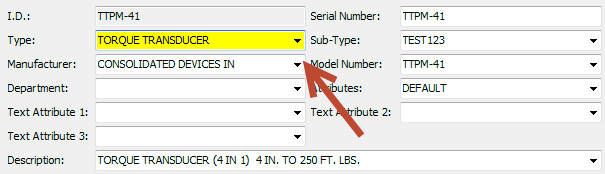
Mettre en surbrillance la sélection actuelle
Afficher les éléments correspondants au fur et à mesure de la saisie
Cette action s'applique aux listes déroulantes de type texte, en particulier celles liées aux champs d'équipement de l'écran principal et aux paramètres de terrain dans les événements. Si cette option est activée (valeur par défaut), les valeurs de la liste déroulante sont automatiquement sélectionnées à mesure que l'utilisateur saisit du texte dans le champ de saisie :

Exemple de recherche incrémentielle (Afficher les éléments correspondants au fur et à mesure de la saisie)
Lors du premier affichage des listes « Rechercher par », afficher tous les éléments
Cette option s'applique aux boîtes de dialogue de recherche : lorsqu'elle est activée, la boîte de dialogue de recherche renvoie automatiquement tous les éléments dès son ouverture. Cela s'avère utile lorsque l'utilisateur fait défiler les ressources pour trouver l'équipement approprié. Ce paramètre n'est pas pratique si vous disposez de milliers de ressources.
Masquer les équipements inactifs dans les listes « Rechercher par »
Cette option s'applique aux boîtes de dialogue de recherche : lorsqu'elle est activée, tous les équipements inactifs (c'est-à-dire dont la case « Actif » n'est pas cochée) seront masqués dans les résultats de recherche.
Utiliser les tolérances par défaut « Nouvelles » et « Utilisées »
Lorsque cette option est activée, l'utilisateur sera invité à saisir les tolérances par défaut « Nouvelles » et « Utilisées » dans la boîte de dialogue ou l'onglet « Points de test ». Les champs « Tolérance utilisée - » et « Tolérance utilisée + » peuvent être personnalisés pour s'afficher dans le tableau :

Avec l'option « Utiliser les tolérances neuves et d'occasion » activée dans les préférences utilisateur
Lorsque ces deux jeux de tolérances sont utilisés, un seul jeu est actif pour un actif à un moment donné. Dans ces cas-là, la case à cocher « Nouvel équipement » détermine l'ensemble de tolérances applicable, qui peut être mappé pour être affiché ou modifié dans la vue Équipement (!NEW_GAGE!).
Masquer les certificats/documents archivés
Lorsqu'un événement est marqué comme « Incomplet » (à l'aide du bouton situé au-dessus du tableau « Historique »), tous les certificats ou documents créés au cours de cet événement sont archivés dans la base de données. Si cette option n'est pas cochée, ces certificats/documents archivés resteront visibles parmi les icônes de documents d'événement situées à droite de la grille « Historique » ; ils s'afficheront sous forme d'icônes désactivées :

Exemple - Certificat archivé
Si cette option est cochée, ces certificats/documents archivés ne s'afficheront pas parmi les icônes de l'historique des documents.
Optimiser les boîtes de dialogue de recherche pour les réseaux étendus
Cette option s'applique aux boîtes de dialogue de recherche : lorsque cette option est activée, toutes les boîtes de dialogue de recherche dotées d'une fonctionnalité de recherche incrémentielle (voir le paramètre « Afficher les éléments correspondants au fur et à mesure de la saisie » ci-dessus) ne lancent la recherche qu'une fois que l'utilisateur a appuyé sur la touche Entrée. Cela garantit qu'une seule requête SQL sera exécutée et que cette requête ne renverra que le plus petit nombre possible de ressources. Remarque : la touche Entrée étant indispensable pour cette fonctionnalité, elle ne peut pas être utilisée pour fermer la boîte de dialogue de recherche (comme c'est généralement le cas). Utilisez plutôt « Ctrl+Entrée ». Le paramètre « Intervalle de décalage pour les recherches par » (décrit ci-dessous) n'est pas applicable lorsque cette option est activée.
Ignorer tous les rapports à lancement automatique à la connexion
À la connexion, il est possible de configurer le lancement automatique des rapports via la boîte de dialogue Configurer les recherches personnalisées / Rapports / Mises en page. Ce paramètre désactivera cette fonctionnalité pour la session de l'utilisateur actuel.
Intervalle de décalage pour les critères de recherche - en millisecondes
Cette option s'applique aux boîtes de dialogue de critères de recherche, mais ce paramètre n'a aucune incidence si l'option « Optimiser les critères de recherche pour les réseaux étendus » est activée. Par défaut, lorsque l'on effectue une recherche, la saisie de chaque caractère dans le champ de recherche entraîne une actualisation des résultats. Par exemple, si le texte de recherche final est « CLAMP », dès que vous aurez tapé « C », vous verrez immédiatement tous les éléments commençant par « C ». Une fois que vous aurez saisi « CL », tous les éléments commençant par « CL » s'afficheront. Une fois que vous aurez saisi « CLA », vous verrez s'afficher tous les éléments commençant par « CLA », etc. Cette fonctionnalité offre un retour d'information immédiat pendant la recherche, mais génère une requête SQL à chaque caractère saisi. Si vous activez le paramètre « Intervalle de décalage pour les recherches par », les commandes SQL ne seront exécutées qu'après un nombre fixe de millisecondes d'inactivité au clavier. Pour reprendre l'exemple ci-dessus, si l'utilisateur tape « CLA » puis attend le nombre de millisecondes indiqué, alors (et seulement alors) les résultats de la recherche seront mis à jour. Ainsi, au lieu de trois commandes SQL, une seule sera exécutée, ce qui donnera des résultats moins nombreux mais plus ciblés.
Nombre maximal d'enregistrements à récupérer (0 = illimité)
Cette option s'applique aux boîtes de dialogue de recherche : elle permet de définir le nombre maximal d'enregistrements qu'une recherche peut renvoyer. Si le filtre SQL actuel semble renvoyer plus de résultats que prévu, l'instruction SQL sera bloquée avant son exécution. Cette fonctionnalité est assurée par une requête SQL de type « SELECT COUNT(*) » exécutée avant chaque mise à jour de la grille des résultats de recherche.
Nombre minimum de caractères pour les critères de recherche
Cette option s'applique aux boîtes de dialogue de recherche, de la même manière que le « Stagger Interval » décrit ci-dessus. Toutefois, dans ce cas, la requête SQL n'est exécutée que si un nombre minimum de caractères a été saisi. |