Configuration du flux de travail
Présentation de l'
L'utilitaire de configuration des flux de travail (événements) est l'une des fonctionnalités les plus intéressantes et les plus originales d'IndySoft ; il est disponible dans toutes les éditions CORE. Cet outil vous permet d'ajouter, de modifier et de supprimer des événements personnalisés afin de modéliser les processus de votre entreprise. En créant vos propres événements, vous pouvez adapter IndySoft à vos besoins sans avoir recours à la programmation sur mesure. En raison de la puissance de la configuration des flux de travail, celle-ci peut s'avérer quelque peu complexe ; préparez-vous donc à y consacrer un peu de temps et à vous familiariser avec cette fonctionnalité d'IndySoft. Si vous débutez avec le module de configuration des flux de travail, nous vous recommandons de consulter le fichier d'aide et/ou le manuel pour avoir un aperçu de l'ensemble des fonctionnalités de ce module. Prenez ensuite un exemple concret illustrant la manière dont vous aimeriez que votre équipement soit acheminé, et essayez de mettre cela en place. Une fois que vous aurez organisé quelques événements, nous pensons que vous serez impressionné par le potentiel que ce système peut offrir à votre entreprise.
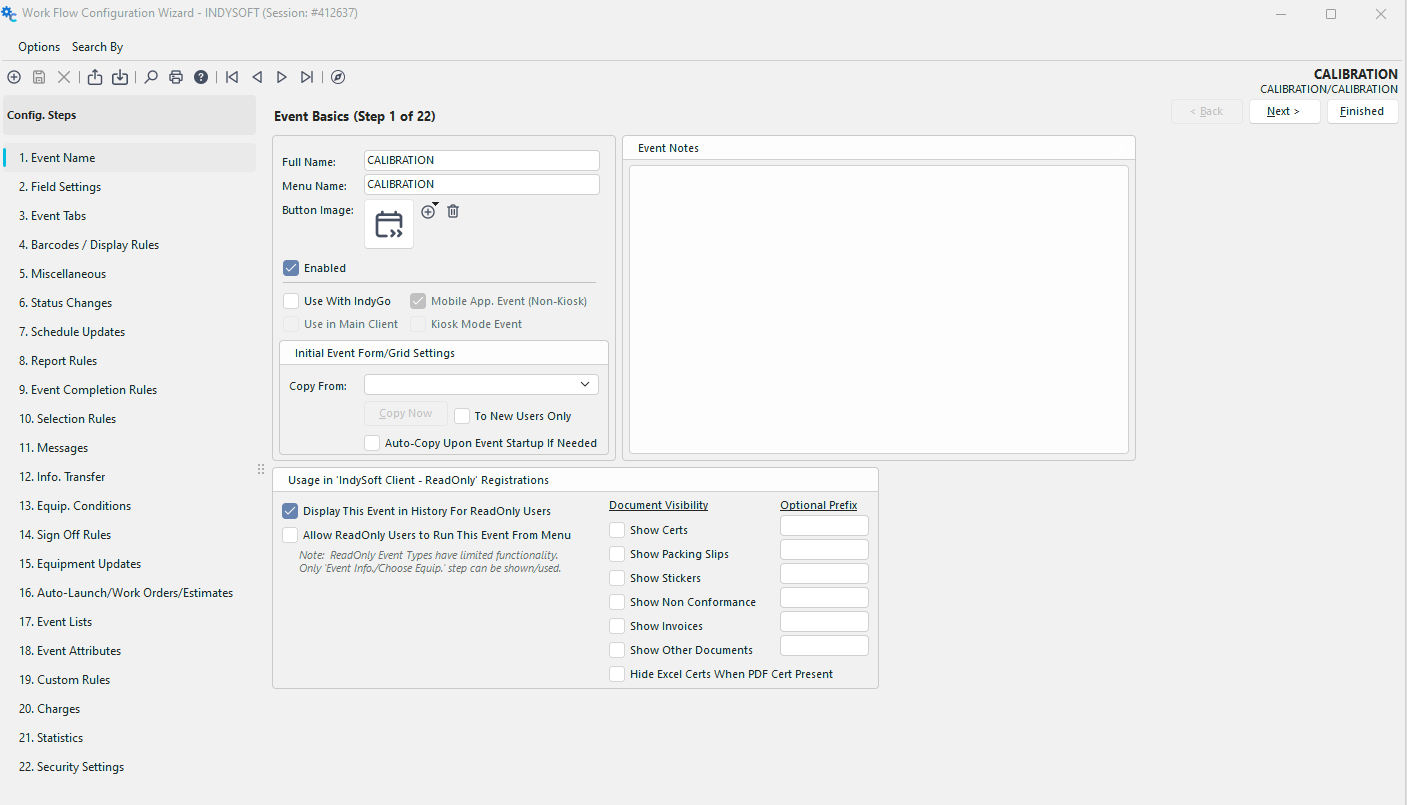
Une chose à noter concernant chaque écran de l'assistant de configuration du flux de travail (événement) est qu'une interface principale est toujours présente.
 Nouvel événement
Cela permettra de créer un nouvel événement. Chaque type d'événement doit avoir un nom unique. De plus, vous pouvez choisir de cloner les paramètres de votre événement à partir de l'événement actuel ou, via le menu déroulant « Cloner à partir de », de n'importe quel autre événement du système.

Boîte de dialogue « Nouvel événement »
 Enregistrer l'événement
Cela permettra d'enregistrer toutes les modifications que vous avez apportées à l'événement actuel.
 Annuler les modifications apportées à l'équipement
Cela annulera toutes les modifications effectuées aux étapes 1 à 6 que vous ne souhaitez pas enregistrer.
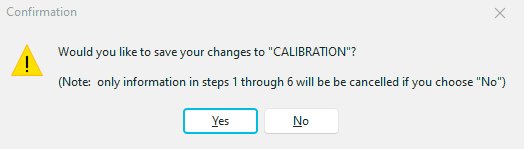
Annuler la confirmation des modifications apportées à l'équipement
 Exporter la configuration des événements
Cela vous permettra de sélectionner n'importe quel événement du système pour l'exporter vers un fichier. Voir Configuration du flux de travail - Exportation/Importation
 Importation de la configuration des événements
Cela vous permettra d'importer des événements à partir d'un fichier précédemment exporté. Voir Configuration du flux de travail - Exportation/Importation
 Recherche par : Type d'événement
Cette option vous permet de sélectionner rapidement un événement dans une liste déroulante sur lequel travailler.
 Imprimer les codes-barres des événements
Cela ouvre une boîte de dialogue qui vous permet de sélectionner des événements et d'imprimer leurs codes-barres. Les codes-barres permettent de configurer d'autres systèmes pour la facturation automatique ou la gestion de différents types de données. Sélectionnez les événements à gauche et appuyez sur la flèche bleue de droite pour les rendre disponibles à l'impression.
Les codes-barres d'événement permettent de lancer rapidement l'événement depuis l'écran principal sans avoir à utiliser le clavier ou la souris. Ces codes-barres utiliseront le caractère de fin défini dans les paramètres utilisateur/emplacement.
 Aide IndySoft
Cette option vous permet d'accéder rapidement à la documentation de l'aide IndySoft.
 Boutons de navigation
Ces boutons vous permettent de passer rapidement à un autre événement, que ce soit en avant ou en arrière.
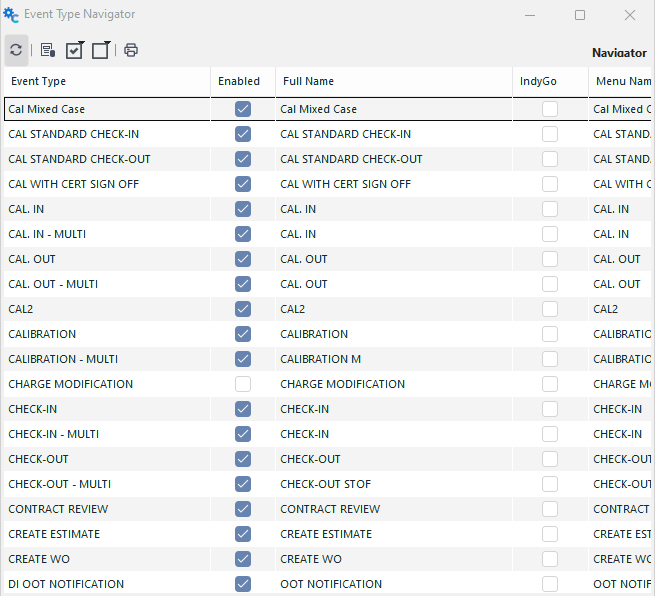
 Navigateur
Cela ouvre le navigateur des types d'événements, qui vous permet de sélectionner rapidement un événement et d'activer ou de désactiver des événements.
 ../Storage/indysoft-help-publication/98762295.png
La fenêtre « Navigateur des types d'événements » permet de faire défiler le contenu : en faisant défiler vers la droite, vous affichez davantage de champs de colonnes, tandis qu'en faisant défiler vers le bas, vous affichez davantage de types d'événements dans la liste (le cas échéant).
Boutons de navigation à l'écran

Chaque bouton permet de naviguer entre les écrans de l'assistant de configuration du flux de travail. Les boutons Précédent et Suivant vous permettent de passer à l'écran précédent ou suivant. L'option « Terminé » est disponible dans l'assistant de configuration du flux de travail et vous permet d'enregistrer les modifications.
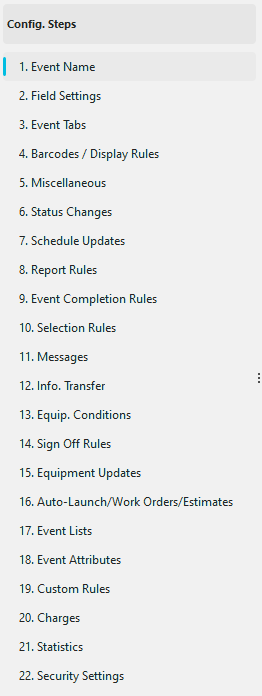
Étapes de configuration
 ../Storage/indysoft-help-publication/98762348.png
Ce panneau répertorie tous les écrans disponibles dans l'assistant de configuration, ce qui permet d'accéder rapidement à n'importe quel écran en cliquant sur le texte correspondant.
Configuration du flux de travail
- Configuration du flux de travail - Exportation/Importation
- Configuration du flux de travail - Nom de l'événement
- Configuration du flux de travail - Paramètres des champs
- Configuration du flux de travail - Onglets d'événement
- Configuration du flux de travail - Divers
- Configuration du flux de travail - Codes-barres / Règles d'affichage
- Configuration du flux de travail - Changements de statut
- Configuration du flux de travail - Mises à jour de la planification
- Configuration du flux de travail - Règles de rapport
- Configuration du flux de travail - Règles de clôture d'événement
- Configuration du flux de travail - Règles de sélection
- Configuration du workflow - Messages
- Configuration du flux de travail - Informations Configuration du flux de travail de transfert d'
- s - Équipement Conditions
- Configuration du flux de travail - Règles de validation
- Configuration du flux de travail - Mises à jour des équipements
- Configuration du flux de travail - Lancement automatique/Ordres de travail/Devis
- Configuration du flux de travail - Listes d'événements
- Configuration du flux de travail - Attributs des événements
- Configuration du flux de travail - Règles personnalisées
- Configuration du flux de travail - Frais
- Configuration du flux de travail - Statistiques
- Configuration du flux de travail - Paramètres de sécurité