Configuration du flux de travail - Règles de rapport
Assistant de configuration - Règles de rapport (Étape 8 sur 22)
L'onglet « Règles de rapport » permet d'imprimer des rapports pour des types d'équipements spécifiques une fois l'événement terminé.
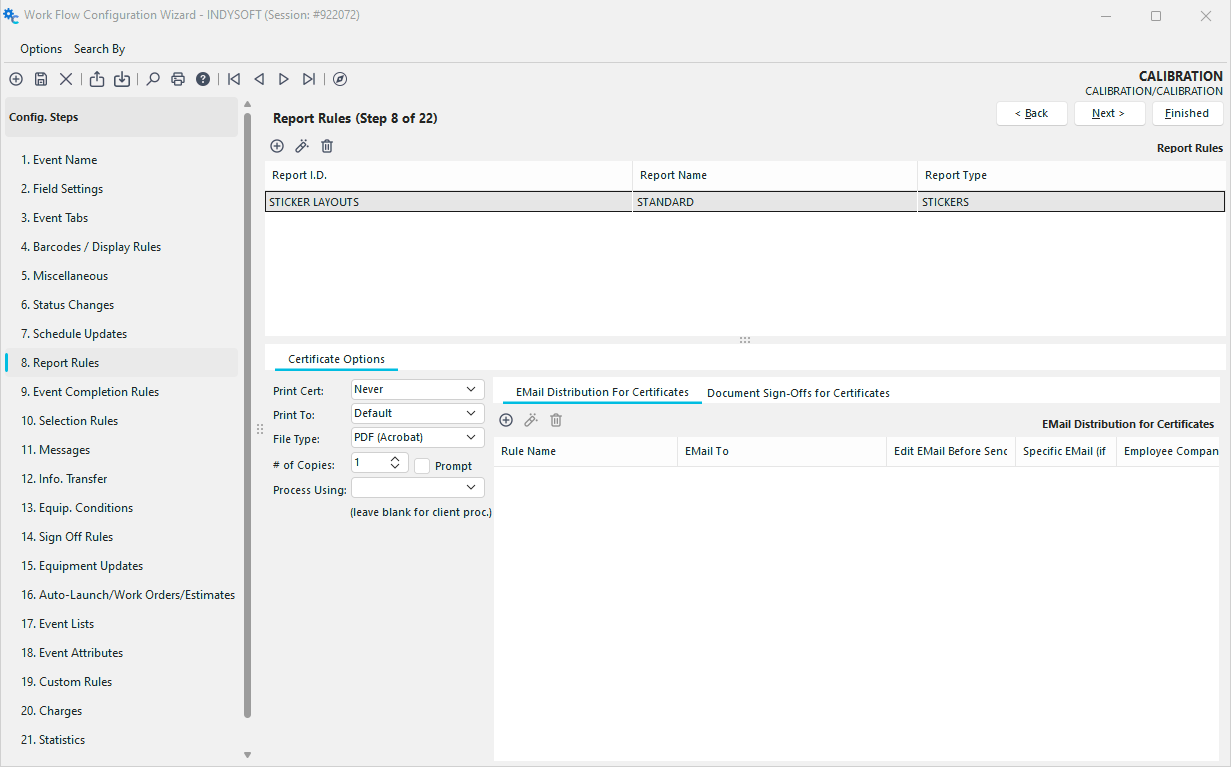 Assistant de configuration d'
- Étape 8 sur 22 - Règles de rapport
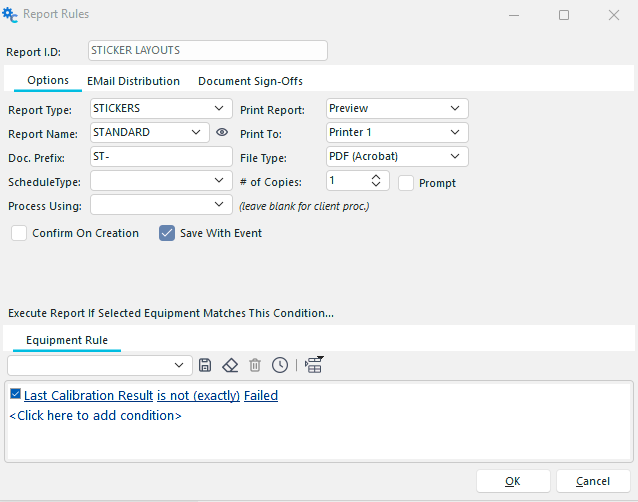
 Pour ajouter une règle de rapport, cliquez sur le bouton « Ajouter une règle de rapport d'équipement », comme indiqué ci-dessous. La boîte de dialogue suivante s'affichera alors :
 ../Storage/indysoft-help-publication/hm_clip3261.png
Boîte de dialogue « Règles de rapport » - Onglet « Options »
Cette boîte de dialogue décrit les éléments à inclure dans le rapport et la manière dont ils doivent être présentés.
Options : ID du rapport d'
.
L'ID du rapport est un identifiant attribué à cette règle de rapport.
Type de rapport
Le type de rapport indique le type de rapport que vous souhaitez utiliser. IndySoft prend en charge sept types de rapports différents. Il s'agit des liens suivants :
CERTIFICATS MULTI-ÉQUIPEMENTS
Ce type de rapport vous permet de regrouper plusieurs certificats d'étalonnage en un seul.
S SUR LES NON-CONFORMITÉS Les rapports de non-conformité présentent un format très similaire à celui d'un certificat d'étalonnage. Ils sont souvent configurés pour être envoyés automatiquement dès qu'un étalonnage ou une réparation a « échoué ».
BONS DE LIVRAISON
Les bons de livraison contiennent des informations sur l'événement ainsi que des données associées concernant l'entreprise, le fournisseur et l'employé. Des listes détaillées sont également disponibles pour les informations sur les équipements. (avec les informations relatives aux horaires en lien. (pour un type de planning présélectionné)
RÉCEPTIONS
Les réceptions permettent d'imprimer ou d'envoyer par e-mail la liste du matériel utilisé lors d'un événement. Par exemple, si vous souhaitez imprimer la liste de tout le matériel qu'un utilisateur a enregistré, vous utiliserez ce type de rapport.
AUTOCOLLANTS
Les autocollants servent à imprimer des autocollants d'état pour différents types d'événements.
FICHES DE TRAVAIL
Les fiches de travail permettent d'imprimer des rapports à compléter destinés aux étalonnages.
PAR E-MAIL UNIQUEMENT Ce type de rapport ne génère pas de rapport : il se contente d'envoyer un e-mail, conformément aux paramètres définis dans l'onglet « Distribution par e-mail ».
Nom du rapport : le nom du rapport correspond à la description du rapport que vous souhaitez utiliser. Vous devez en sélectionner un dans la liste. Cliquez sur le bouton  pour ajouter ou modifier des rapports existants (voir la section « Utilisation de PrintBuilder » pour plus de détails).
- L'option Sélectionner un rapport permettra simplement à l'utilisateur de choisir parmi la liste des rapports PrintBuilder valides correspondant à ce type de rapport. Cette option s'affichera une fois l'événement terminé.
- Modèle d'autocollant associé n'apparaîtra, comme son nom l'indique, que lorsque le type de rapport « Autocollant » est sélectionné. Lorsque vous utilisez cette fonction, l'autocollant qui sera imprimé sera celui qui est enregistré dans le champ « Modèle d'autocollant » au niveau de l'équipement à la fin de l'événement. (Les listes déroulantes définies par l'utilisateur peuvent faire référence à des modèles d'autocollants « actifs » pour vous aider dans cette tâche au sein de votre événement.) Documentation d'
. Préfixe «
» : le préfixe « Doc » sert à enregistrer le rapport associé à l'événement. Dans ce cas, le document sera identifié par le préfixe indiqué, suivi d'un numéro généré aléatoirement.
Type de planification :
Les rapports ne peuvent afficher les plannings des équipements que pour un seul type de planification à la fois. Sélectionnez le type de calendrier approprié parmi BIAS, CALIBRATION, LINEARITY, RR et SERVICE, qui apparaîtra dans le rapport.
Imprimer le rapport
Cette option permet de choisir si votre rapport sera envoyé à une imprimante, affiché en aperçu à l'écran, ou ni l'un ni l'autre.
Jamais
Cette option empêche l'impression du rapport. En général, cette option est associée à la sélection de l'option « Enregistrer avec l'événement » ci-dessous. De cette façon, un document est créé, qui pourra être imprimé ultérieurement.
Toujours
Cette option enverra toujours le rapport vers le périphérique indiqué dans l'option « Imprimer vers » ci-dessous.
« À la confirmation »
Cette option envoie le rapport à l'imprimante uniquement après avoir demandé confirmation à l'utilisateur. Si l'utilisateur donne son accord pour l'impression du rapport, celui-ci sera envoyé vers le périphérique indiqué dans l'option « Imprimer sur ».
Aperçu de l'
Cette option permet d'afficher un aperçu du rapport à l'écran. Vous aurez alors la possibilité d'imprimer le rapport à partir de l'écran d'aperçu. Le rapport s'affichera dans Adobe Acrobat.
Imprimer sur
L'option « Imprimer sur » permet de spécifier le périphérique à utiliser pour l'impression d'un rapport. Si vous sélectionnez « Par défaut », le rapport sera toujours imprimé sur votre imprimante par défaut. Si vous sélectionnez « Imprimante 1-5 », le rapport sera imprimé sur l'imprimante à laquelle correspondent les types d'imprimante « Imprimante 1-5 » dans la configuration des paramètres utilisateur/emplacement. Pour plus d'informations sur la configuration d'une imprimante sur un poste de travail, consultez la page Paramètres utilisateur/emplacement - Routages d'imprimante.
Types de fichiers
Les rapports peuvent être créés dans 7 formats différents : PDF (Acrobat), RTF (Rich Text), JPG (JPEG), XLS (Excel), XLSX (Excel), XLS-Data (Excel), XLSX-Data (Excel). IndySoft utilise par défaut le format PDF, car les fichiers PDF sont généralement plus légers et occupent donc moins d'espace dans la base de données.
Nombre d'exemplaires / Invite d'
s : Indiquez le nombre d'exemplaires si ce rapport doit être envoyé à une imprimante. Vous pouvez également cocher la case « Demander », ce qui fera apparaître une fenêtre contextuelle avant l'envoi définitif du rapport à l'imprimante, vous permettant ainsi d'indiquer le nombre de copies.
Utilisation d'
: IndySoft peut envoyer ce travail d'impression à un utilisateur spécifique plutôt que d'utiliser par défaut le nom d'utilisateur actuellement connecté sur le client qui exécute l'opération. Les rapports d'événements sont générés dans IndySoft par une application externe située dans la barre d'état système de l'utilisateur. Cette application de la barre d'état système est constamment à l'affût de nouveaux travaux d'impression ; elle les traite le moment venu, les enregistre dans la base de données et/ou envoie des rapports vers l'imprimante, à l'écran ou par e-mail, selon les paramètres définis dans le module de configuration des événements. Étant donné que certains postes de travail sont plus rapides que d'autres, il est parfois préférable d'envoyer tous les travaux d'impression à un compte utilisateur qui sera connecté à un autre poste de travail. Si ce menu déroulant est laissé vide, l'ordinateur client qui a créé l'événement traitera le travail d'impression.
Confirmer lors de la création
Cette option affiche un message de confirmation (oui/non) avant de créer la tâche de rapport.
Enregistrer avec l'événement
Cette option permet d'enregistrer le rapport avec l'événement, ce qui permet de le consulter ultérieurement en sélectionnant l'équipement et l'événement appropriés dans l'onglet « Historique » de l'écran principal d'IndySoft, puis en recherchant l'icône du rapport correspondant.
Générer un rapport si l'équipement sélectionné répond à cette condition...
Si vous souhaitez imprimer un rapport uniquement pour certains types d'équipement, utilisez la règle d'équipement pour filtrer selon certaines conditions :
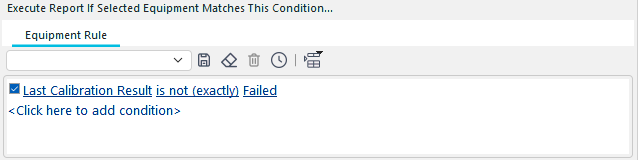 Règles de l'
- Règle relative à l'équipement
Modification des règles de rapport
 Pour modifier une règle de rapport, cliquez sur le bouton « Afficher la règle de rapport ».
Suppression des règles de rapport
 Pour supprimer une règle de rapport, cliquez sur le bouton « Supprimer la règle de rapport ».
Options de certificat d'étalonnage
Outre les règles de rapport standard, chaque événement peut générer un type de rapport particulier appelé « certificat d'étalonnage ». Ces certificats sont traités différemment des autres rapports. Voici comment faire :
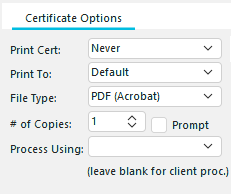
Règles de rapport - Options de certificat
- Chaque certificat d'étalonnage est toujours associé à un événement
2) Si un événement contenant un certificat d'étalonnage est marqué comme « incomplet » et modifié, le certificat le plus récent est archivé, et un nouveau certificat est généré lorsque l'événement est « à nouveau complété ».
3) La combinaison du fournisseur et du numéro de certificat identifie de manière unique chaque certificat d'étalonnage.
4) Les certificats d'étalonnage sont transmis entre le laboratoire et le client lors de l'échange des données d'étalonnage.
5) Pour qu'un événement soit « éligible » à la création et à la gestion de certificats d'étalonnage, plusieurs options doivent être activées :
Paramètres des champs
Vous devez cocher les cases « Type de certificat », « Numéro de certificat », « Fournisseur » et « Résultat de l'événement » pour les rendre visibles.
Onglets Événement
Il convient au minimum de vérifier les informations sur l'événement et les mesures aux points de contrôle.
Divers
Cochez l'option « Afficher les résultats du type d'étalonnage »
Imprimer le certificat
Cette option permet de choisir si votre certificat d'étalonnage sera envoyé à l'imprimante, prévisualisé à l'écran, ou ni l'un ni l'autre.
Jamais
Cette option empêche l'envoi du certificat vers votre imprimante.
Toujours
Cette option enverra systématiquement le certificat à l'appareil indiqué dans l'option « Imprimer vers » ci-dessous.
« À la confirmation »
Cette option envoie le certificat à l'imprimante uniquement après avoir demandé confirmation à l'utilisateur. Si l'utilisateur accepte l'impression du certificat, celui-ci sera envoyé vers le périphérique indiqué dans l'option « Imprimer sur ».
Aperçu du certificat (
) : cette option permet d'afficher un aperçu du certificat à l'écran. Vous aurez alors la possibilité d'imprimer le certificat depuis l'écran d'aperçu. Le certificat s'affichera en aperçu dans Adobe Acrobat.
Imprimer vers
L'option « Imprimer vers » permet de spécifier le périphérique à utiliser pour l'impression d'un certificat. Si vous sélectionnez « Par défaut », le certificat sera toujours imprimé sur votre imprimante par défaut. Si vous sélectionnez « Imprimante 1-5 », le certificat sera imprimé sur l'imprimante vers laquelle les types d'imprimante « Imprimante 1-5 » sont dirigés dans les paramètres « Utilisateur/Emplacement ». Pour plus d'informations sur la configuration d'une imprimante sur un poste de travail, consultez la page Paramètres utilisateur/emplacement - Routages d'imprimante.
Types de fichiers
Les rapports peuvent être créés dans 7 formats différents : PDF (Acrobat), RTF (Rich Text), JPG (JPEG), XLS (Excel), XLSX (Excel), XLS-Data (Excel), XLSX-Data (Excel). IndySoft utilise par défaut le format PDF, car les fichiers PDF sont généralement plus légers et occupent donc moins d'espace dans la base de données.
Nombre de copies / Invite :
Indiquez le nombre de copies de ce certificat à envoyer à l'imprimante. Vous pouvez également cocher la case « Demander », ce qui fera apparaître une fenêtre contextuelle avant que le certificat ne soit définitivement envoyé à l'imprimante, vous permettant ainsi d'indiquer le nombre de copies.
Traitement via
: IndySoft peut envoyer ce travail d'impression à un utilisateur spécifique plutôt que d'utiliser par défaut le nom d'utilisateur de la personne actuellement connectée au client qui exécute l'opération. Les rapports d'événements sont générés dans IndySoft par une application externe située dans la barre d'état système de l'utilisateur. Cette application de la barre d'état système est constamment à l'affût de nouveaux travaux d'impression ; elle les crée le cas échéant, les enregistre dans la base de données et/ou envoie des rapports vers l'imprimante, à l'écran ou par e-mail, selon les paramètres définis dans le module de configuration des événements. Étant donné que certains postes de travail sont plus rapides que d'autres, il est parfois préférable d'envoyer tous les travaux d'impression à un compte utilisateur qui sera connecté à un autre poste de travail. Si ce menu déroulant est laissé vide, l'ordinateur client qui a créé l'événement traitera le travail d'impression.
Envoi d'e-mails pour le certificat
Lorsqu'un certificat est généré, vous pouvez l'envoyer par e-mail à un ou plusieurs destinataires.
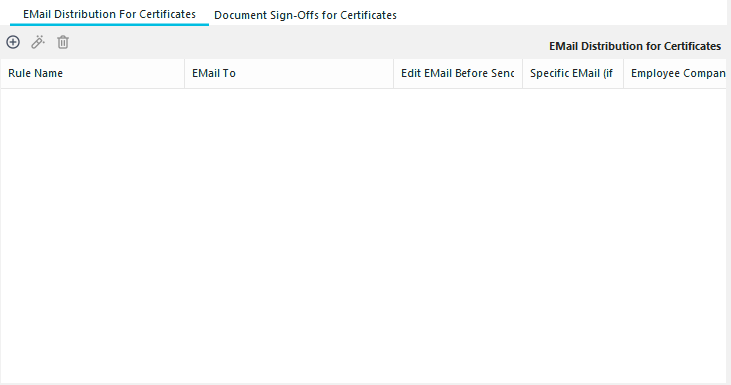 Règles de rapport de l'
- Diffusion par e-mail
Pour ajouter une nouvelle règle de distribution par e-mail, cliquez sur le lien
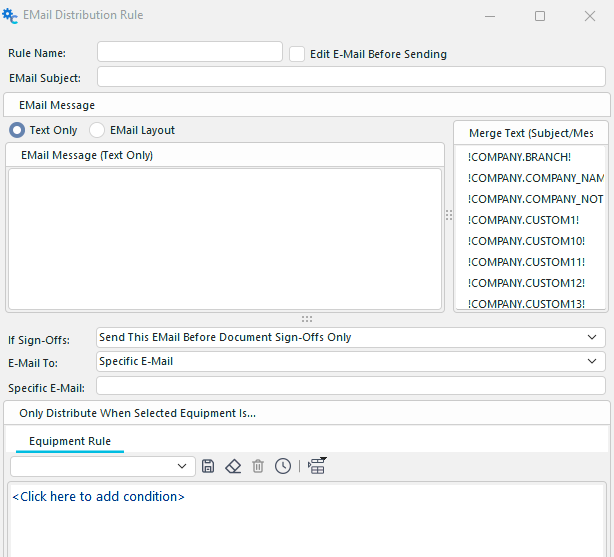
Ajouter une nouvelle règle de distribution des e-mails
Validation des documents pour les certificats et les rapports
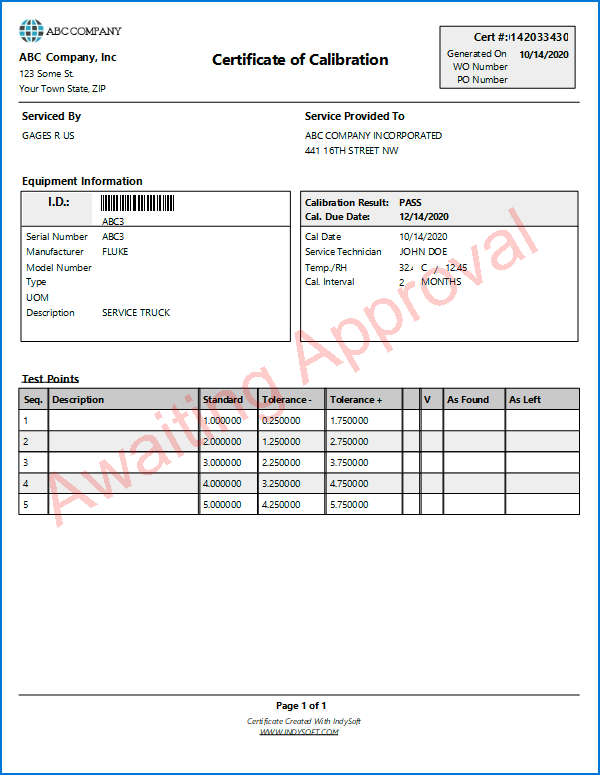
Les règles de validation des documents vous permettent d'exiger la validation d'autres utilisateurs d'IndySoft pour approuver un document créé précédemment. Les documents en attente de signature comportent un filigrane indiquant « En attente d'approbation », par exemple :
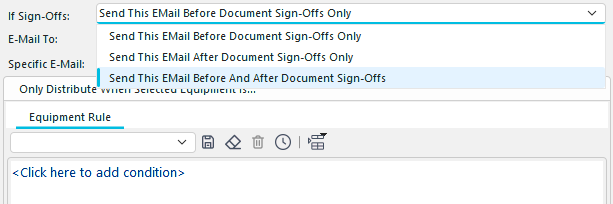
Une fois que toutes les validations d'un document donné ont été effectuées, celui-ci peut être envoyé par e-mail à l'aide des règles de distribution par e-mail. Notez l'option « Si les validations » pour chaque règle de distribution des e-mails :
L'interface « Validation des documents pour les certificats » et « Validation des documents pour les rapports d'événement » est très similaire aux règles de validation des événements décrites à l'étape 14 :
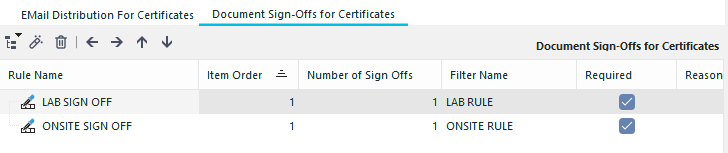
Une fois l'événement terminé et le certificat créé, un instantané est réalisé de tous les utilisateurs de la base de données susceptibles de remplir les conditions de validation restantes pour ce certificat. Ces utilisateurs apparaissent dans la grille Tâches en attente...Signatures de documents de l'écran principal. Chaque fois qu'un événement est marqué comme terminé et que des documents sont créés, cette liste est mise à jour.
Règles de validation - Structure
Il existe deux méthodes pour organiser les règles de validation : 1) par niveau hiérarchique et 2) par ordre des éléments.Ces deux outils d'organisation peuvent également être utilisés conjointement. Ces deux méthodes vous permettent de définir l'ordre dans lequel les validations doivent être effectuées. Lorsqu'on organise les règles sous forme d'arborescence, toutes les validations des éléments parents doivent être effectuées avant celles des éléments enfants dans l'arborescence. Lorsqu'on établit des règles en fonction de l'ordre des éléments, toutes les validations des éléments de rang inférieur doivent être effectuées avant celles des éléments de rang supérieur. S'il existe plusieurs éléments de validation au même niveau de l'arborescence (par exemple, à tous les niveaux de racine), l'ordre des éléments déterminera la priorité des validations. Plusieurs éléments peuvent être exécutés dans n'importe quel ordre s'ils se trouvent au même niveau dans l'arborescence et si leur ordre d'apparition est identique.
Prenons l'exemple simple suivant :
Ces deux options de déconnexion se trouvent à la racine, mais « USER LOGGED IN » a un ordre d'élément de 1, tandis que « ADMIN SIGN OFF » a un ordre d'élément de 2. Ainsi, le message « UTILISATEUR CONNECTÉ » doit apparaître avant le message « DÉCONNEXION DE L'ADMINISTRATEUR ». On pourrait obtenir le même résultat en organisant ces deux éléments de la même manière :

Ainsi, l'une ou l'autre méthode peut être utilisée pour mettre de l'ordre, ou bien elles peuvent être utilisées conjointement. Notez qu'il y a quatre boutons fléchés au-dessus de l'arborescence qui permettent de réorganiser rapidement celle-ci :
En cliquant sur le bouton « gauche », la règle sélectionnée sera déplacée d'un niveau vers la gauche, et en cliquant sur le bouton « droite », elle sera déplacée d'un niveau vers la droite. Le bouton « haut » permet de faire descendre l'élément d'une place dans l'ordre, tandis que le bouton « bas » permet de le faire monter d'une place.
Règles de validation des certificats et des documents - Nouvelles règles
Cinq options différentes sont disponibles lors de l'ajout d'une nouvelle règle de validation :
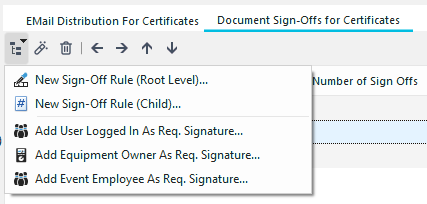
Nouvelle règle de validation (niveau racine)...
Cette option ajoute une nouvelle règle de validation au niveau racine (à l'extrême gauche de l'arborescence). Les validations au niveau racine doivent être effectuées avant tout élément enfant (ou petit-enfant, etc.) nœuds. Si plusieurs règles de validation existent au niveau racine, l'ordre de validation suivra l'« ordre des éléments ». Si plusieurs validations au niveau racine (ou à n'importe quel niveau) ont le même « ordre des éléments », elles peuvent être effectuées dans n'importe quel ordre.
Nouvelle règle de validation (enfant)...
Cette option ajoute une nouvelle règle de validation en tant que sous-élément de la règle de validation actuellement sélectionnée. Les règles enfants doivent toujours être exécutées APRÈS la règle parente.
Ajouter l'utilisateur connecté comme demandeur. Signature...
Cette option spéciale exigera que l'utilisateur actuellement connecté à IndySoft valide la procédure avant que l'événement ne soit finalisé.
Ajouter le propriétaire de l'équipement comme demandé. Signature...
Cette option spéciale exigera que l'utilisateur associé au propriétaire de l'équipement de l'événement donne son accord avant la fin de l'événement. Veuillez noter que cet utilisateur peut ne pas être le même que celui actuellement connecté à IndySoft (il serait donc plus pratique pour cet utilisateur de valider l'événement ultérieurement depuis la grille « Tâches en attente »... « Validations d'événements »).
Ajouter un employéà l'événement Comme requis. Signature...
Cette option spéciale exige que l'utilisateur associé à l'employé dans le champ « Réalisé par » de l'événement valide celui-ci avant qu'il ne soit clôturé. Notez que cet utilisateur peut ne pas être la même personne que celle actuellement connectée à IndySoft (il lui sera donc peut-être plus pratique de valider l'événement ultérieurement depuis le tableau « Tâches en attente »... « Validations d'événements »).
Ajouter/modifier les règles de validation des certificats et des documents
Les exigences en matière de validation des documents reposent sur un filtre d'utilisateurs ; ce filtre peut être aussi général ou spécifique que nécessaire.
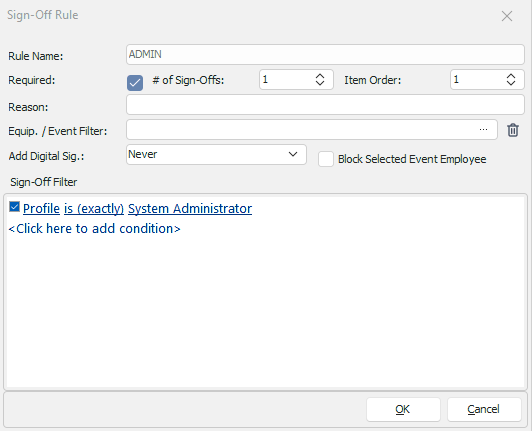
Nom de la règle - un nom unique pour cette règle
Obligatoire - indique si cette règle est simplement une suggestion ou si elle est obligatoire pour le document.
Nombre de validations - le nombre de validations identiques (qui doivent toutes respecter les critères définis dans la zone de filtre de cette boîte de dialogue) doit être atteint avant que l'exigence de validation ne soit considérée comme remplie.
Ordre de l'élément - l'ordre de la règle par rapport aux autres règles situées au même niveau de l'arborescence
Motif - une description facultative de la règle. Si ce champ est vide, le « nom de la règle » sera utilisé lors de l'affichage sur le document final.
Équipement. / Filtre d'événements - un filtre d'équipement/d'événements facultatif peut être associé à chaque règle. Appuyez sur ... bouton pour ajouter/modifier ces filtres.
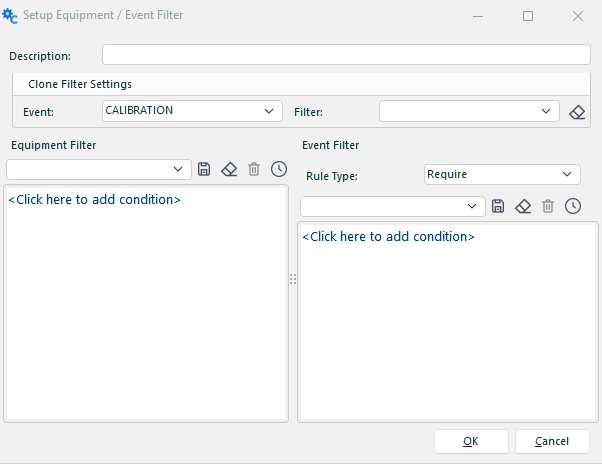
Utilisez la boîte de dialogue ci-dessus pour ajouter un filtre facultatif d'équipement et d'événement. Le filtre d'équipement se trouve à gauche, et le filtre d'événement à droite. Le filtre d'événement peut être une règle de type « require » ou « forbid ». Notez que les filtres d'équipement/d'événement créés précédemment peuvent être sélectionnés dans le cadre « Cloner les paramètres du filtre ». Une fois que vous avez sélectionné un filtre déjà créé, cliquez sur le bouton  pour le cloner. Cela ne signifie PAS que le filtre est partagé, mais plutôt qu'il est rapidement cloné sous ce nouveau nom, ce qui vous évite de devoir créer une règle similaire.
Ajouter une signature numérique.- Utilisez cette option pour ajouter une signature numérique facultative au fichier PDF correspondant à cette validation. Pour que cette modification prenne effet, cet utilisateur doit déjà disposer d'un identifiant numérique associé via le Gestionnaire de profils dans la boîte de dialogue Modifier l'utilisateur.
Bloquer l'employé associé à l'événement sélectionné - si cette option est sélectionnée, quel que soit le filtre de validation, l'identifiant associé à l'employé indiqué dans le champ « Effectué par » de l'événement ne pourra pas effectuer cette validation.
Filtre de déconnexion : le filtre pour les utilisateurs disponibles. Les champs de filtrage disponibles comprennent les champs liés aux utilisateurs et les champs liés aux employés. (Chaque identifiant utilisateur dans IndySoft est associé à une seule et unique fiche d'employé accessible via Ajouter/Modifier...Employé...Employés. Cette association s'effectue via Gestionnaire de profils - Ajouter/Supprimer des utilisateurs. |