PrintBuilder - Présentation
PrintBuilder offre un espace centralisé pour la création et la modification des modèles de rapports IndySoft. Ces modèles sont utilisés dans l'ensemble du système IndySoft pour générer des rapports, imprimer des certificats, résumer les étapes du système de commande, et bien plus encore. C'est ici que vous personnalisez vos documents afin que vos clients les associent immédiatement à votre entreprise.
Un rapport est une alerte, un certificat ou tout autre document spécifique qui a été créé. Un modèle est un format de rapport. Par exemple, un modèle de certificat peut comporter deux colonnes. La colonne de gauche indique la date, le nom de la personne qui a effectué le travail, la nature de l'intervention et les remarques éventuelles. La colonne de droite contient le numéro de certificat, le nom du client et les autres informations relatives aux jauges. Le modèle indique où les informations doivent être placées et comment elles doivent être intitulées, mais ne contient aucune information concrète.
Les modèles PrintBuilder déterminent quelles informations apparaîtront dans les rapports, comment celles-ci seront organisées, etc.
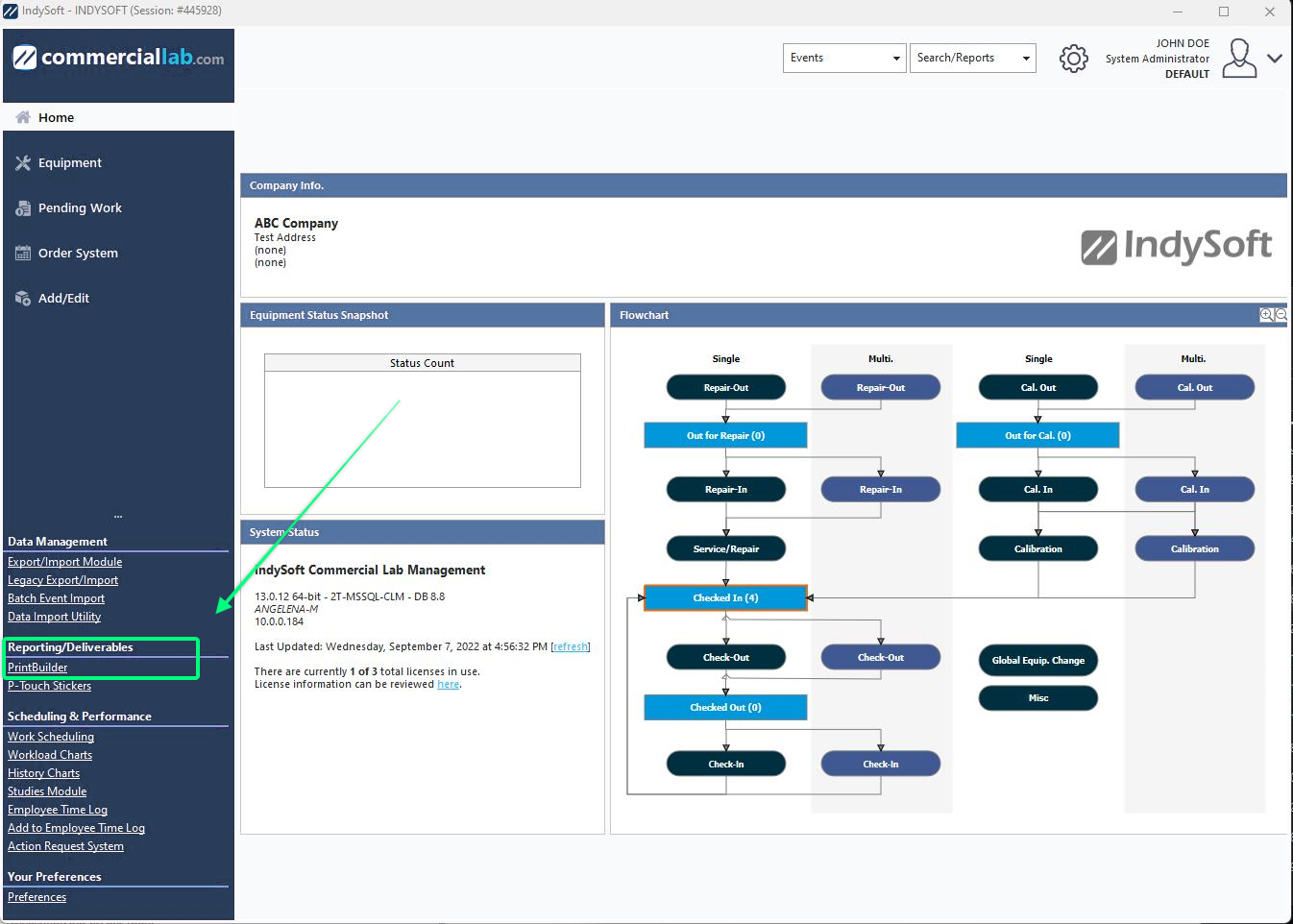
Il existe plusieurs façons d'accéder à l'utilitaire PrintBuilder. Vous pouvez utiliser les options du panneau de gauche ; sinon, vous pouvez utiliser la nouvelle fonctionnalité du panneau d'administration (v13) pour lancer PrintBuilder.exe à partir de là :
Option 1 : Vous pouvez accéder à PrintBuilder via le panneau « Options » situé à gauche de l'écran d'accueil. Vous trouverez le module sous « Rapports/Livrables ».
Option 2 : Version 13 -- Vous pouvez accéder à PrintBuilder via le panneau d'administration (icône en forme de roue dentée sur l'écran d'accueil).
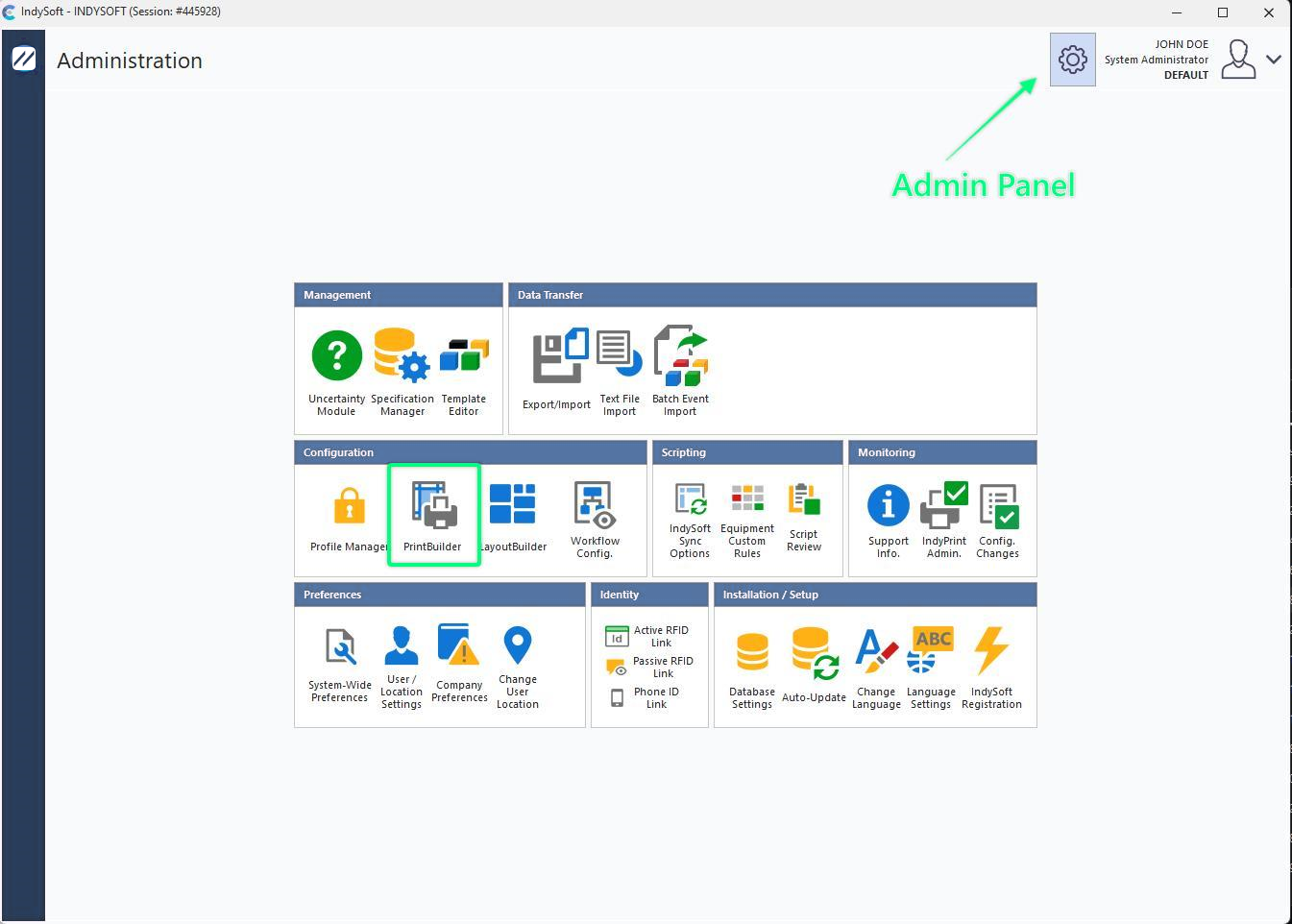
Recherchez PrintBuilder sur l'écran d'accueil
Une fois ouvert, la boîte de dialogue PrintBuilder affichera les options suivantes :
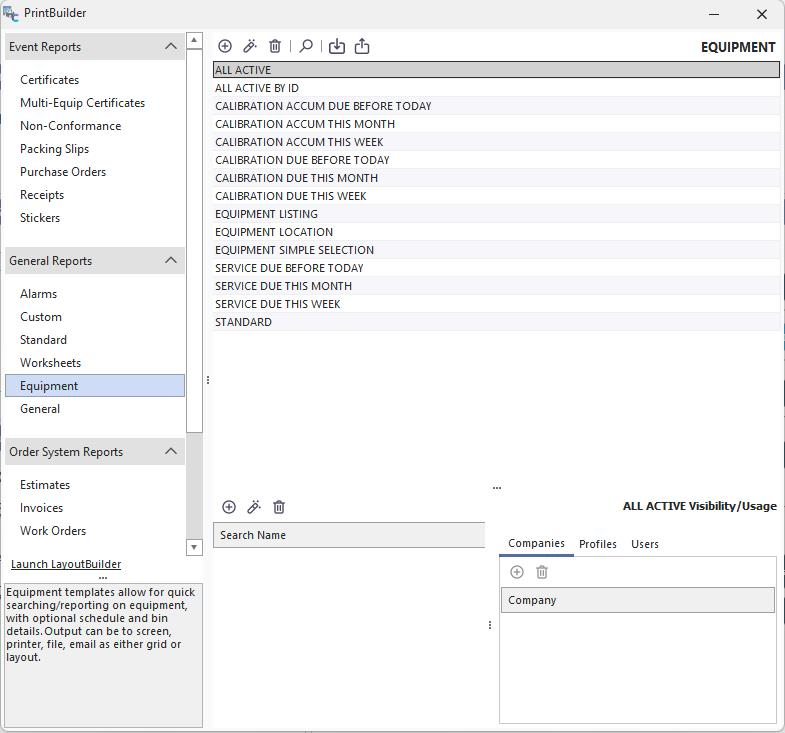
Écran principal de PrintBuilder
Écran principal de PrintBuilder
L'écran principal de PrintBuilder est divisé en trois sections principales. Les 17 types de modèles sont répertoriés et répartis en quatre groupes à gauche. À mesure que chaque type de modèle est sélectionné, un bref rappel de son utilisation s'affiche dans la partie inférieure droite de l'écran. À droite, vous trouverez la liste de tous les modèles de rapport disponibles correspondant au type de modèle sélectionné. Double-cliquez sur un modèle de rapport pour le modifier. La barre de boutons en haut de l'écran propose les options suivantes :
 Nouveau rapport - Créer un nouveau rapport à partir du type de modèle sélectionné. Pour les types de modèles autres que STANDARD, la boîte de dialogue suivante s'affichera :
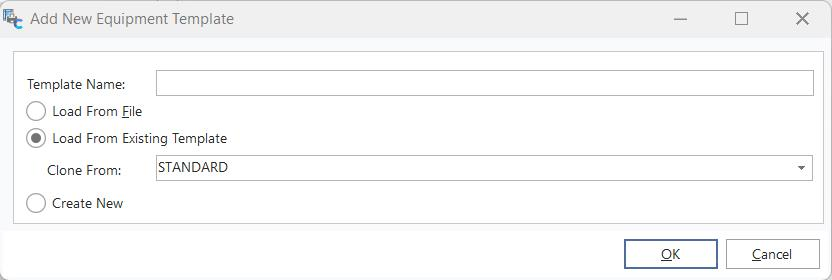
Ajouter un nouveau modèle
Sélectionnez un nom de modèle et la source à partir de laquelle le copier. Si le chargement s'effectue à partir d'un fichier, il s'agira d'un fichier Report Builder (*.rtm). IndySoft inclut un modèle appelé STANDARD pour chaque modèle CUSTOM. En cliquant sur « OK », vous ouvrirez IndySoft Report Designer.
 Afficher le rapport - pour modifier les paramètres du modèle sélectionné. Si le type de modèle est « Standard », le modèle s'ouvrira dans l'assistant de rapports IndySoft Standard.
 Supprimer le rapport - pour supprimer définitivement un modèle de la base de données IndySoft. Remarque : vous ne pouvez pas supprimer le modèle de base pour chaque type de modèle.
 Configuration des filtres de recherche personnalisés / rapports : pour modifier la visibilité des modèles STANDARD et CUSTOM dans le menu de l'écran principal d'IndySoft. Pour plus d'informations, consultez la rubrique Configurer des recherches personnalisées / des rapports / des mises en page.
 Importer depuis un fichier - pour mettre à jour le type de modèle actuellement sélectionné avec les paramètres contenus dans un fichier externe. En règle générale, ce fichier externe doit être un fichier Report Builder (*.rtm) créé précédemment en cliquant sur le bouton.
 Exporter vers un fichier - enregistrer le modèle dans un fichier externe. En général, ce fichier externe est un fichier Report Builder (*.rtm). Ce fichier externe peut être transmis par e-mail ou sur support physique à un autre utilisateur d'IndySoft afin qu'il l'importe dans son système IndySoft.
s sur la visibilité et l'utilisation À mesure que chaque rapport est sélectionné, toutes les règles de visibilité et d'utilisation pertinentes s'affichent dans le tableau ci-dessous. Utilisez cette section pour ajouter ou modifier rapidement ces règles. Pour plus d'informations, consultez la rubrique Configurer des recherches personnalisées / des rapports / des mises en page. |