PrintBuilder - Visão geral
O PrintBuilder oferece um local centralizado para a criação e modificação de modelos de relatórios do IndySoft. Estes modelos são utilizados em toda a IndySoft para gerar relatórios, imprimir certificados, resumir etapas no Sistema de Encomendas e muito mais. É aqui que personaliza o seu trabalho para que os clientes associem imediatamente os seus documentos à sua empresa.
Um relatório é um alerta específico, um certificado ou outro documento que foi criado. Um modelo é um formato para um relatório. Por exemplo, um modelo de certificado pode ter duas colunas. A coluna da esquerda contém a data, quem realizou o trabalho, qual foi a medição e quaisquer notas. A coluna da direita contém o número do certificado, o nome do cliente e o resto das informações relativas aos calibres. O modelo indica onde a informação será inserida e como será identificada, mas não contém informações específicas.
Os modelos do PrintBuilder determinam quais as informações que serão apresentadas nos relatórios, como essas informações serão organizadas, etc.
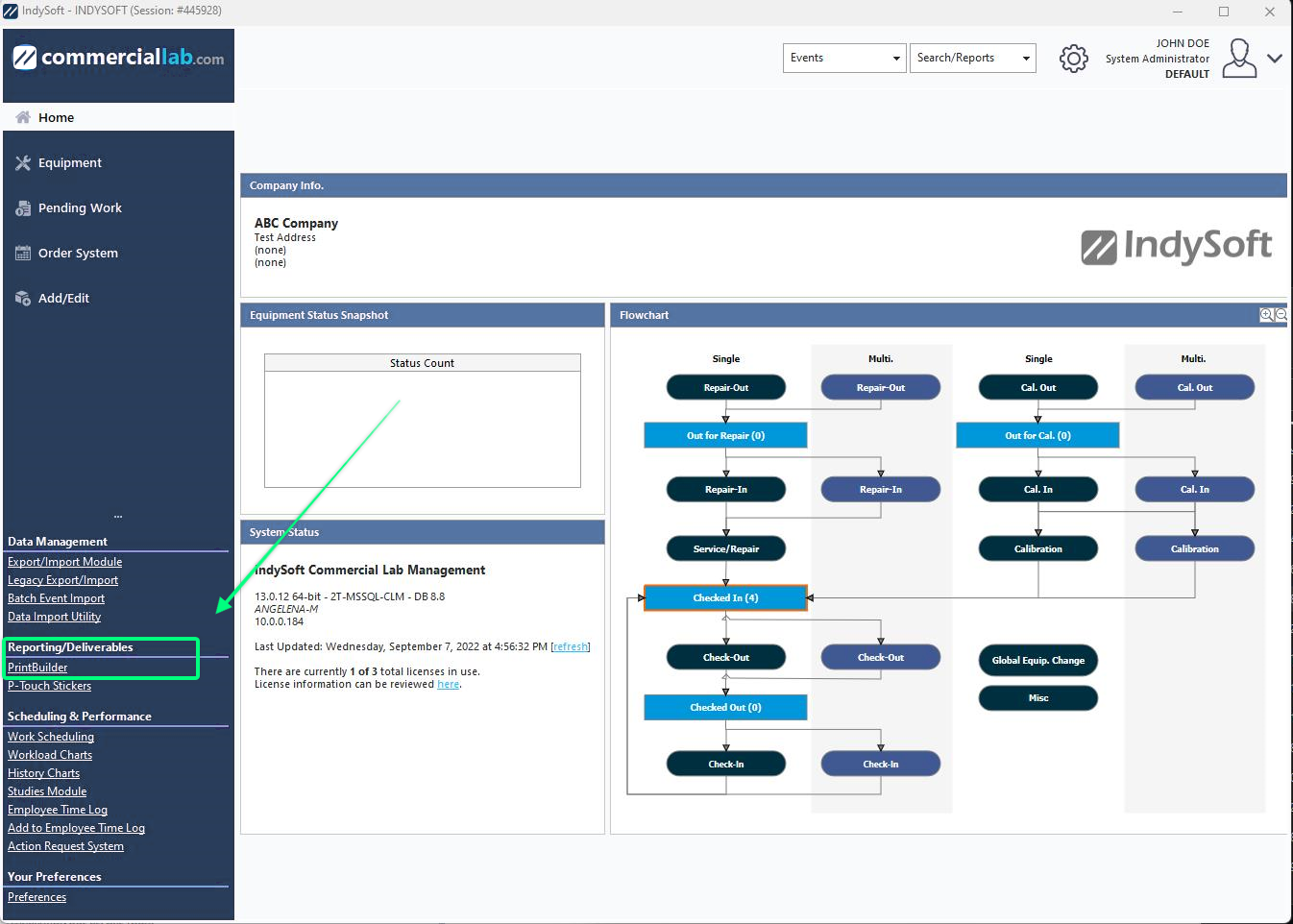
Existem várias formas de aceder ao utilitário PrintBuilder. Pode utilizar as opções do painel à esquerda — em alternativa, pode utilizar a nova funcionalidade do Painel de Administração (v13) para iniciar o PrintBuilder.exe a partir daí:
Opção 1: É possível aceder ao PrintBuilder através do painel «Opções», localizado no lado esquerdo do ecrã inicial. Encontrará o módulo em «Relatórios/Resultados».
Opção 2: Versão 13 — O PrintBuilder pode ser acedido através do Painel de Administração (ícone da roda dentada no ecrã inicial).
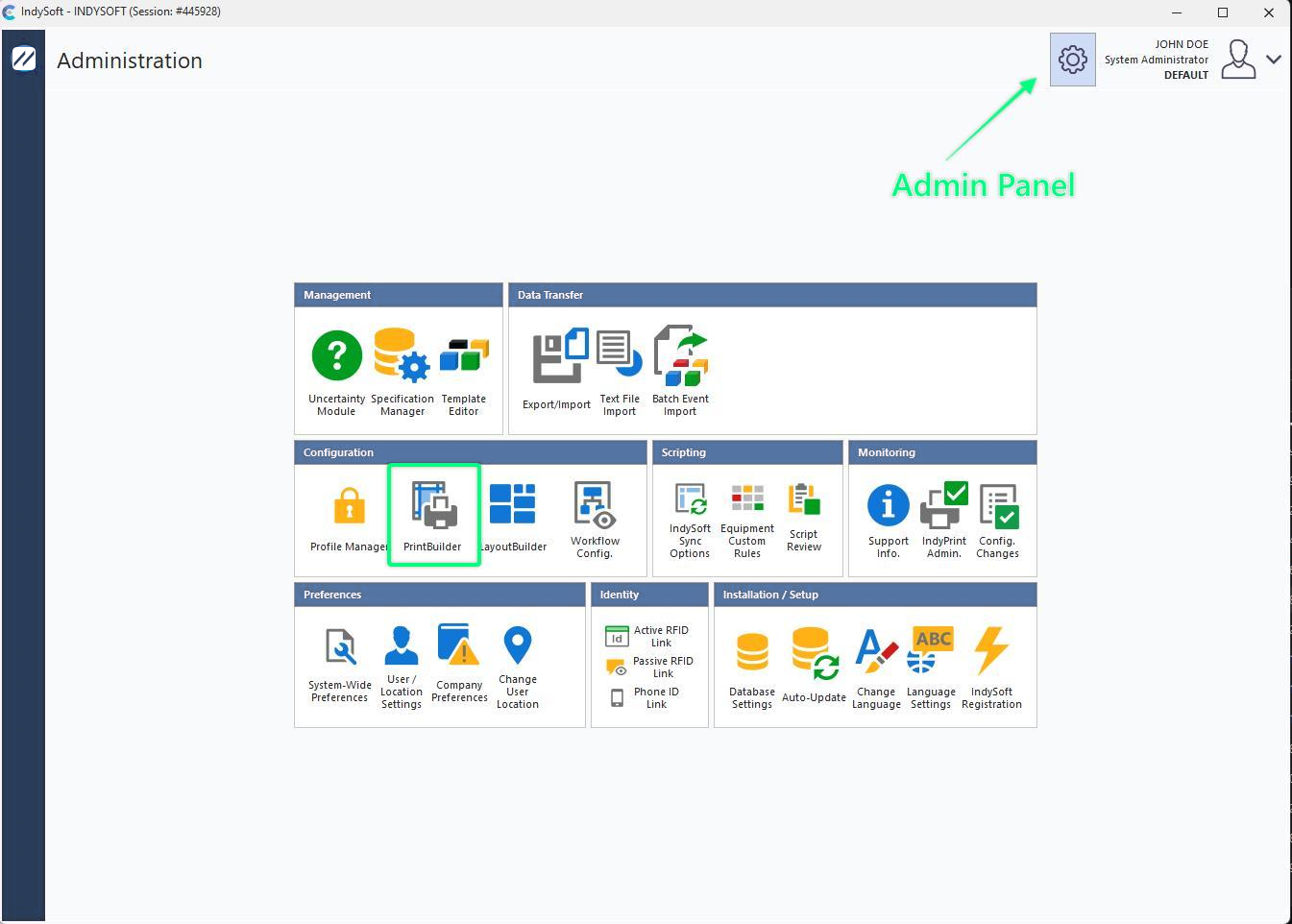
Encontre o PrintBuilder no ecrã inicial
Depois de aberta, a caixa de diálogo do PrintBuilder apresentará as opções que se seguem:
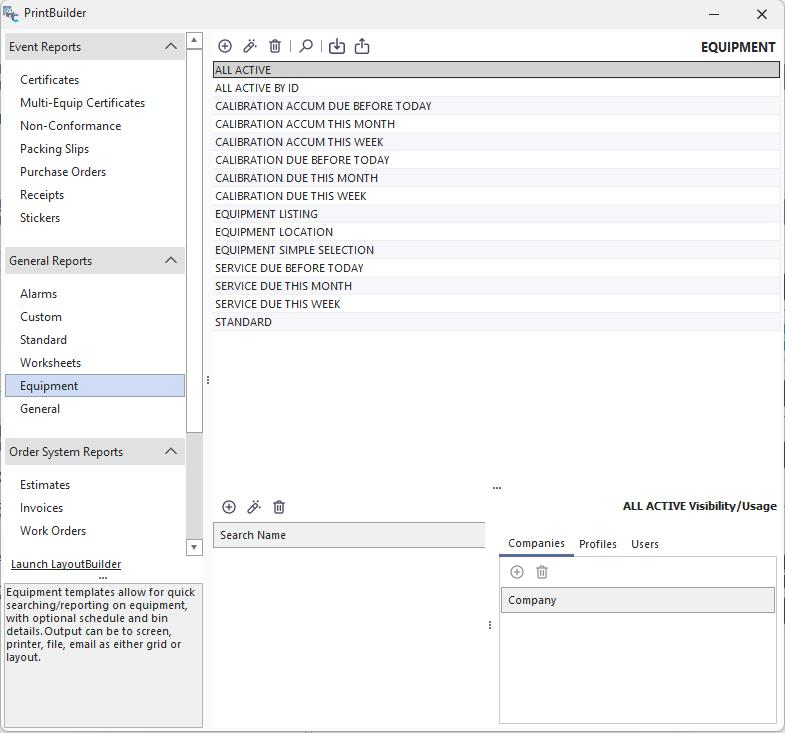
Ecrã principal do PrintBuilder
Ecrã principal do PrintBuilder
O ecrã principal do PrintBuilder está dividido em três secções principais. Os 17 tipos de modelos estão listados e divididos em quatro grupos à esquerda. À medida que cada tipo de modelo é selecionado, é apresentada uma breve descrição da sua utilização na parte inferior direita do ecrã. À direita encontra-se uma lista de todos os modelos de relatório disponíveis com o tipo de modelo selecionado. Clique duas vezes num modelo de relatório para o editar. A barra de botões na parte superior do ecrã oferece as seguintes opções:
 Novo Relatório - Cria um novo relatório com o tipo de modelo selecionado. Para os tipos de modelos que não sejam STANDARD, aparecerá a seguinte caixa de diálogo:
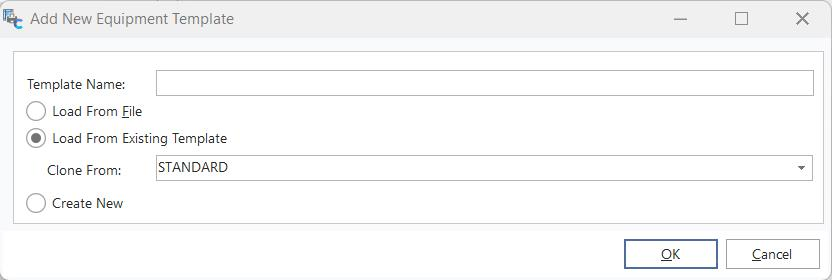
Adicionar novo modelo
Selecione um nome de modelo e a fonte de onde o deseja copiar. Se for carregado a partir de um ficheiro, este será um ficheiro do Report Builder (*.rtm). O IndySoft inclui um modelo denominado STANDARD para cada modelo CUSTOM. Ao clicar em «OK», será aberto o IndySoft Report Designer.
 Ver relatório - para alterar as definições do modelo selecionado. Se o tipo de modelo for «Padrão», o modelo será aberto no Assistente de Relatórios Padrão da IndySoft.
 Eliminar relatório - para remover completamente um modelo da base de dados da IndySoft. Nota: não é possível remover o modelo base de cada tipo de modelo.
 Configurar os critérios de pesquisa personalizados / relatórios - para alterar a visibilidade dos modelos PADRÃO e PERSONALIZADO no menu do ecrã principal do IndySoft. Consulte o tópico Configurar pesquisas personalizadas / relatórios / layouts para obter mais detalhes.
 Importar a partir de ficheiro - para atualizar o tipo de modelo atualmente selecionado com as definições contidas num ficheiro externo. Em geral, este ficheiro externo deve ser um ficheiro do Report Builder (*.rtm) criado anteriormente ao clicar no botão.
 Exportar para ficheiro - guardar o modelo num ficheiro externo. Normalmente, este ficheiro externo será um ficheiro do Report Builder (*.rtm). Este ficheiro externo pode ser enviado por e-mail ou em disco a outro utilizador do IndySoft para ser importado para o seu sistema IndySoft.
Visibilidade/Utilização
À medida que cada relatório é selecionado, quaisquer regras de visibilidade/utilização relevantes serão apresentadas na grelha abaixo. Utilize esta secção para adicionar/editar estas regras rapidamente. Consulte o tópico Configurar pesquisas personalizadas / relatórios / layouts para obter mais detalhes. |