PrintBuilder - Descripción general
PrintBuilder ofrece un espacio centralizado para crear y modificar las plantillas de informes de IndySoft. Estas plantillas se utilizan en todo IndySoft para generar informes, imprimir certificados, resumir los pasos del sistema de pedidos y muchas otras funciones. Aquí es donde personalizas tu trabajo para que los clientes asocien inmediatamente tus documentos con tu empresa.
Un informe es una alerta, un certificado u otro documento concreto que se ha creado. Una plantilla es un formato para un informe. Por ejemplo, una plantilla de certificado puede tener dos columnas. La columna de la izquierda contiene la fecha, quién realizó el trabajo, cuál fue el calibre y cualquier nota. La columna de la derecha contiene el número de certificado, el nombre del cliente y el resto de la información sobre los calibres. La plantilla indica dónde se colocará la información y cómo se etiquetará, pero no contiene datos concretos.
Las plantillas de PrintBuilder determinan qué información se mostrará en los informes, cómo se organizará dicha información, etc.
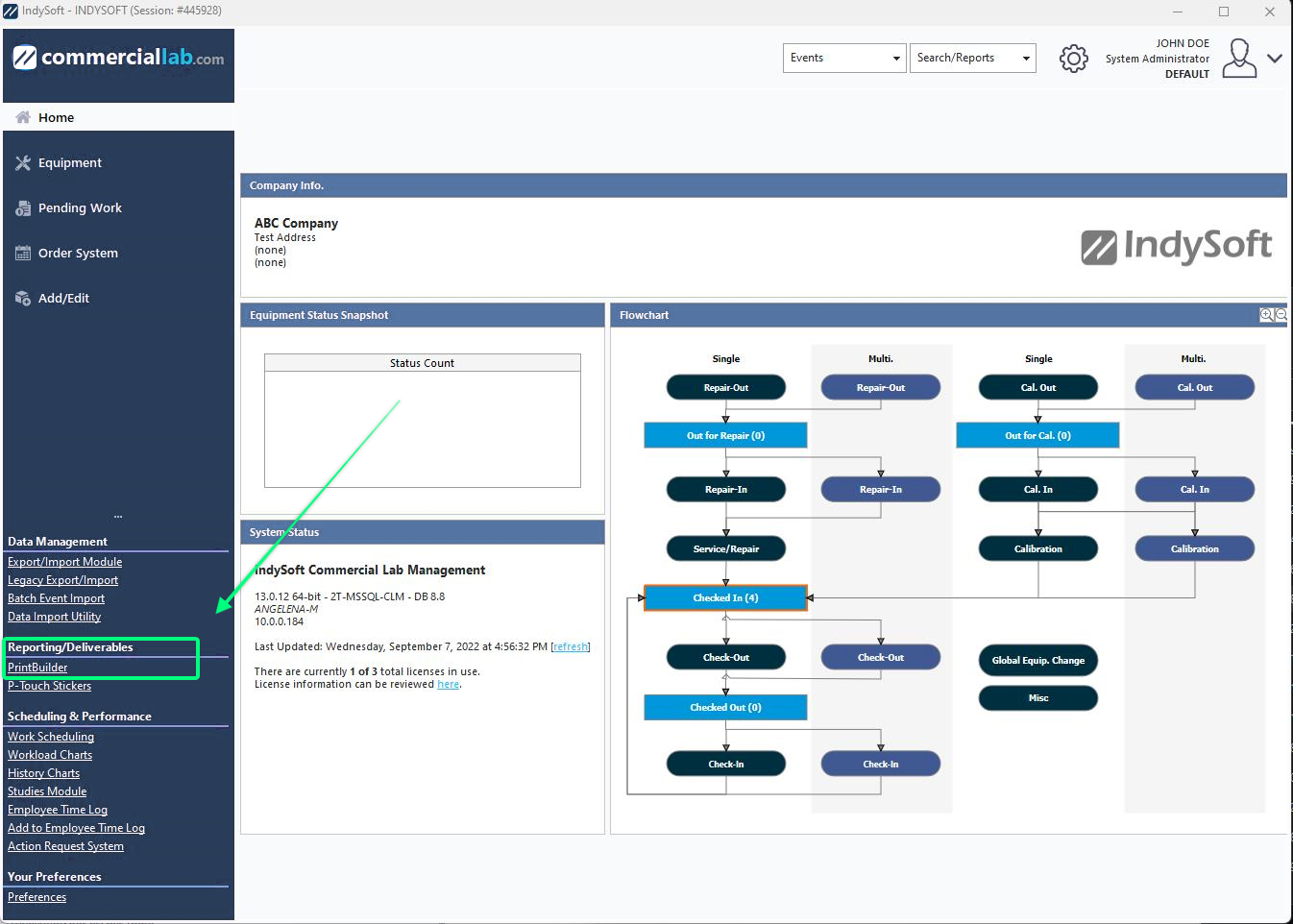
Hay varias formas de acceder a la utilidad PrintBuilder. Puedes utilizar las opciones del panel de la izquierda; si no, puedes usar la nueva funcionalidad del Panel de administración (v13) para iniciar PrintBuilder.exe desde allí:
Opción 1: Se puede acceder a PrintBuilder a través del panel «Opciones», situado en la parte izquierda de la pantalla de inicio. Encontrarás el módulo en «Informes/Entregables».
Opción 2: Versión 13 -- Se puede acceder a PrintBuilder a través del Panel de administración (icono de la rueda dentada en la pantalla de inicio).
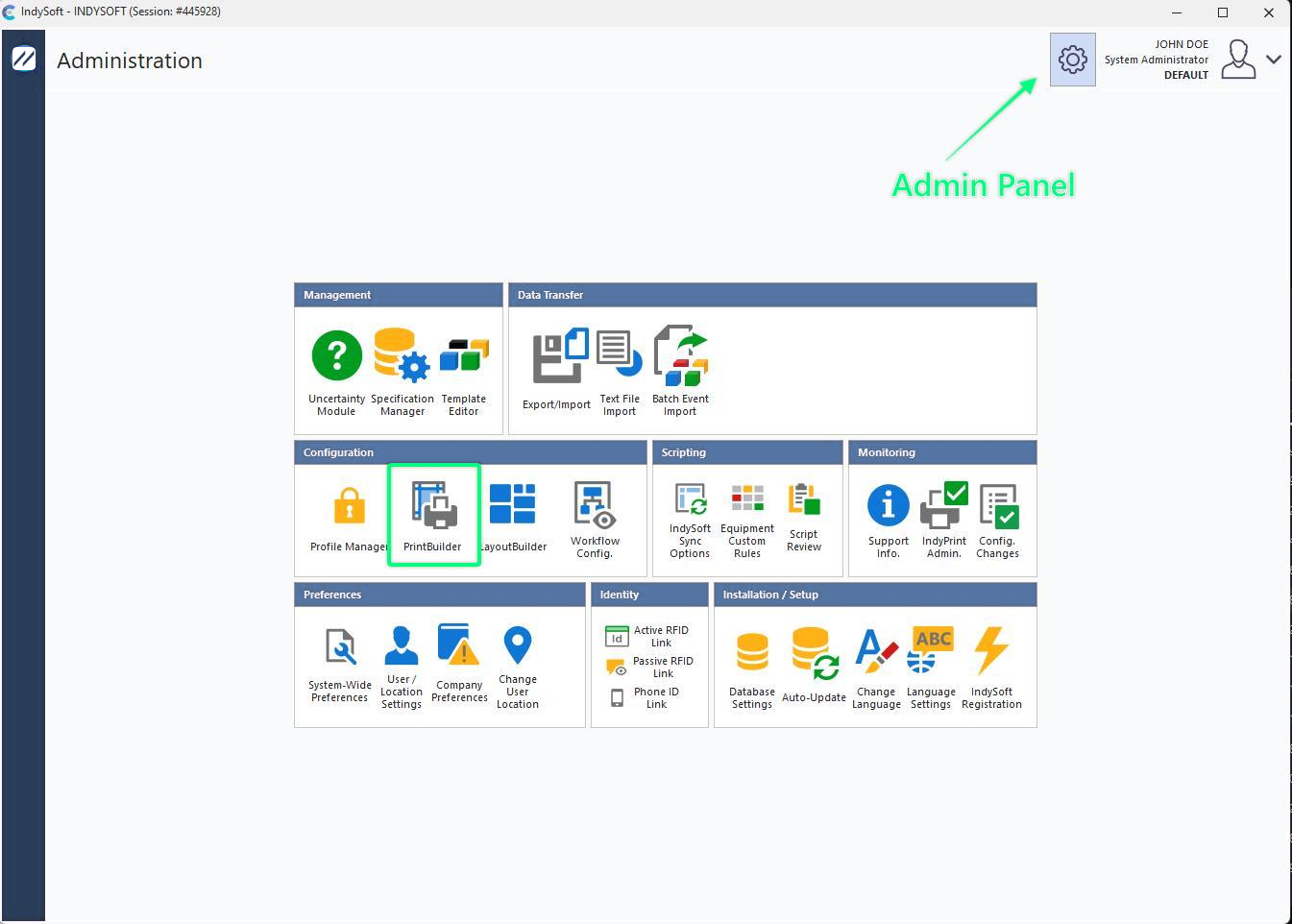
Busca PrintBuilder en la pantalla de inicio
Una vez abierto, el cuadro de diálogo PrintBuilder mostrará las opciones que se ven a continuación:
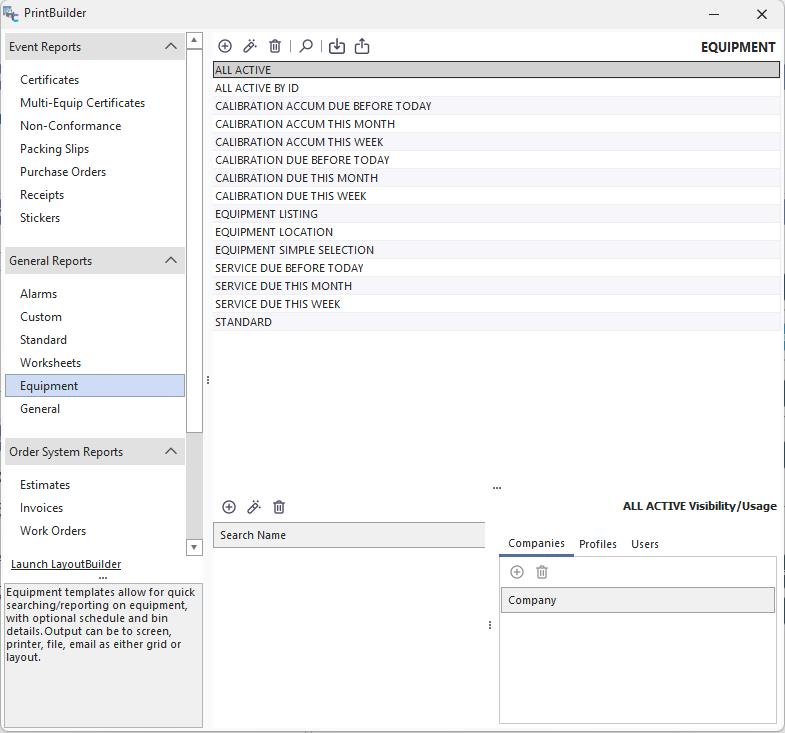
Pantalla principal de PrintBuilder
Pantalla principal de PrintBuilder
La pantalla principal de PrintBuilder se divide en tres secciones principales. Los 17 tipos de plantillas aparecen enumerados y divididos en cuatro grupos a la izquierda. A medida que se selecciona cada tipo de plantilla, aparece un breve resumen sobre su uso en la parte inferior derecha de la pantalla. A la derecha aparece una lista de todas las plantillas de informe disponibles que corresponden al tipo de plantilla seleccionado. Haz doble clic en una plantilla de informe para editarla. La barra de botones situada en la parte superior de la pantalla ofrece las siguientes opciones:
 Nuevo informe: crea un nuevo informe del tipo de plantilla seleccionado. Para los tipos de plantillas distintos de STANDARD, aparecerá el siguiente cuadro de diálogo:
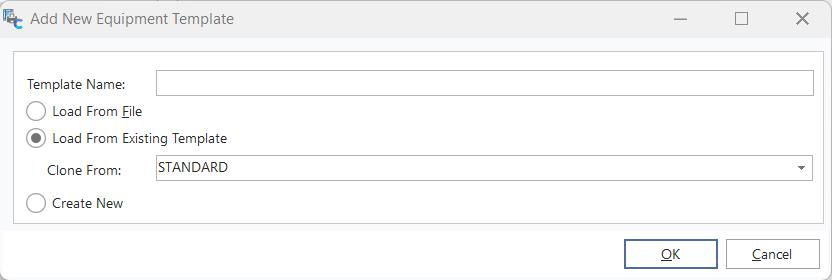
Añadir nueva plantilla
Selecciona un nombre para la plantilla y la fuente de la que quieres copiarla. Si se carga desde un archivo, este será un archivo de Report Builder (*.rtm). IndySoft incluye una plantilla denominada «STANDARD» para cada plantilla «CUSTOM». Al hacer clic en «Aceptar» se abrirá el IndySoft Report Designer.
 Ver informe: para modificar la configuración de la plantilla seleccionada. Si el tipo de plantilla es «Estándar», la plantilla se abrirá en el Asistente de informes estándar de IndySoft.
 Eliminar informe: para eliminar por completo una plantilla de la base de datos de IndySoft. Nota: No es posible eliminar la plantilla base de cada tipo de plantilla.
 Configuración de criterios de búsqueda personalizados / Informes: para modificar la visibilidad de las plantillas ESTÁNDAR y PERSONALIZADAS en el menú de la pantalla principal de IndySoft. Consulte el tema Configuración de búsquedas personalizadas / Informes / Diseños para obtener más información.
 Importar desde archivo: para actualizar el tipo de plantilla seleccionado actualmente con la configuración contenida en un archivo externo. Por lo general, este archivo externo debe ser un archivo de Report Builder (*.rtm) creado previamente al pulsar el botón.
 Exportar a archivo: guarda la plantilla en un archivo externo. Por lo general, este archivo externo será un archivo de Report Builder (*.rtm). Este archivo externo se puede enviar por correo electrónico o en un disco a otro usuario de IndySoft para que lo importe a su sistema IndySoft.
Visibilidad/Uso
A medida que se selecciona cada informe, las reglas de visibilidad/uso pertinentes se mostrarán en la tabla que aparece a continuación. Utiliza esta sección para añadir o modificar estas reglas rápidamente. Consulte el tema Configuración de búsquedas personalizadas / Informes / Diseños para obtener más información. |