Configurar búsquedas personalizadas / informes / diseños
Iniciar desde el Administrador de perfiles
Las búsquedas personalizadas, los informes y los diseños tienen asociados reglas de visibilidad que permiten un mayor control sobre la visibilidad de esa búsqueda, informe o diseño en concreto. Todas estas funciones se pueden iniciar fácilmente desde el Administrador de perfiles:
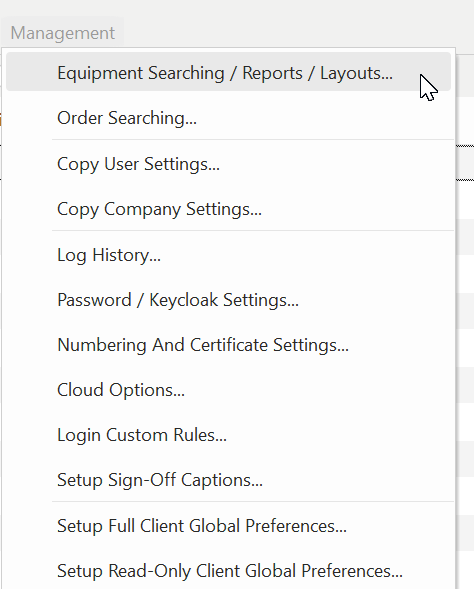
Gestor de perfiles...Gestión...Búsqueda de equipos / Informes/ Plantillas
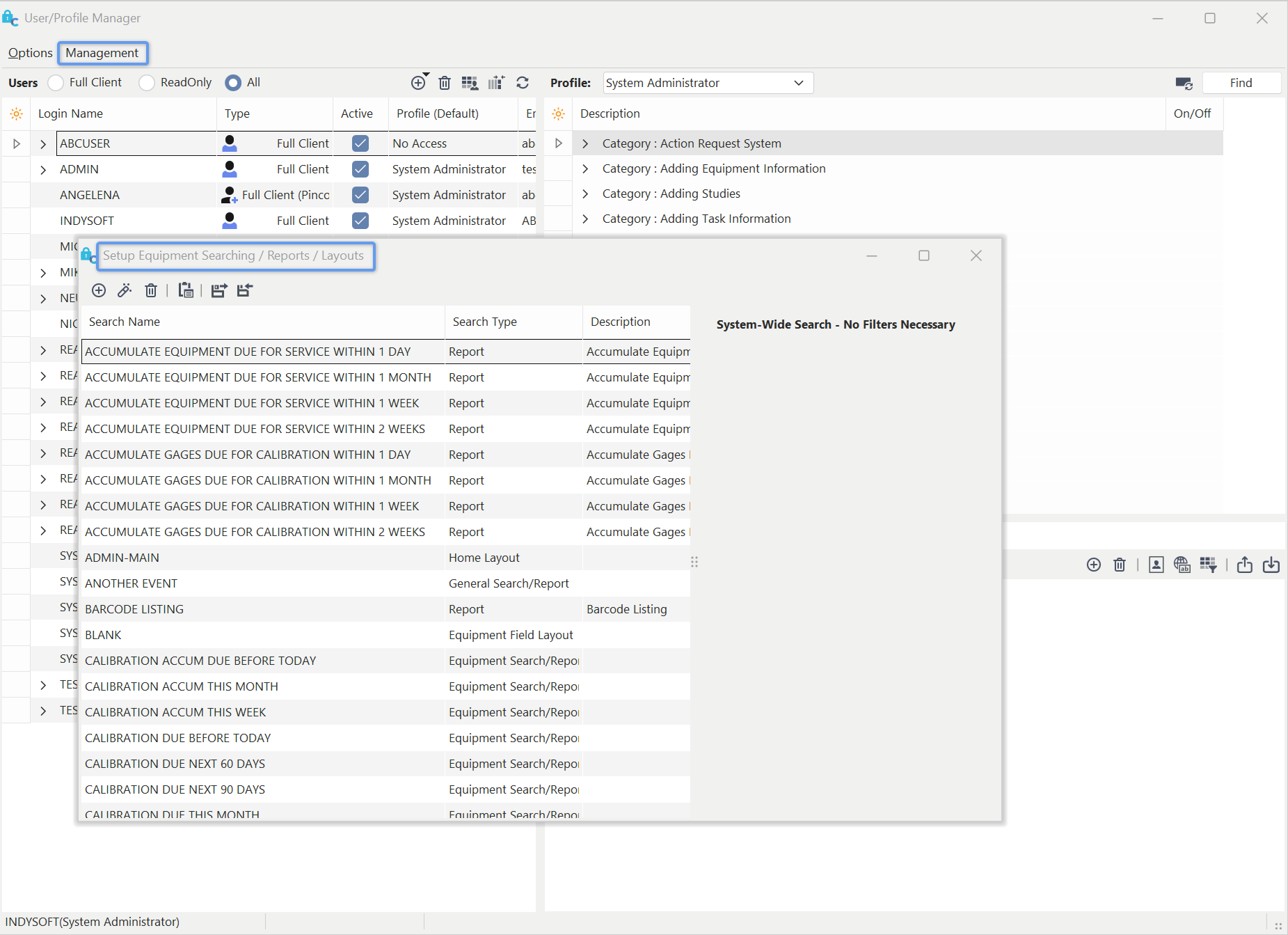
Administrador de perfiles: configuración de la búsqueda de equipos, informes y diseños
Configuración de la visibilidad del contenido personalizado
Los informes y los diseños se crean primero en PrintBuilder o en LayoutBuilder. Una vez creado el informe o la plantilla, se puede configurar para que sea visible para usuarios, perfiles o empresas específicos. Una vez que esté visible, los usuarios verán el informe o la plantilla como una opción en los menús de la pantalla principal correspondiente. La forma más sencilla de controlar la visibilidad de un informe o diseño es utilizar la sección «Visibilidad/Uso» de PrintBuilder/LayoutBuilder:
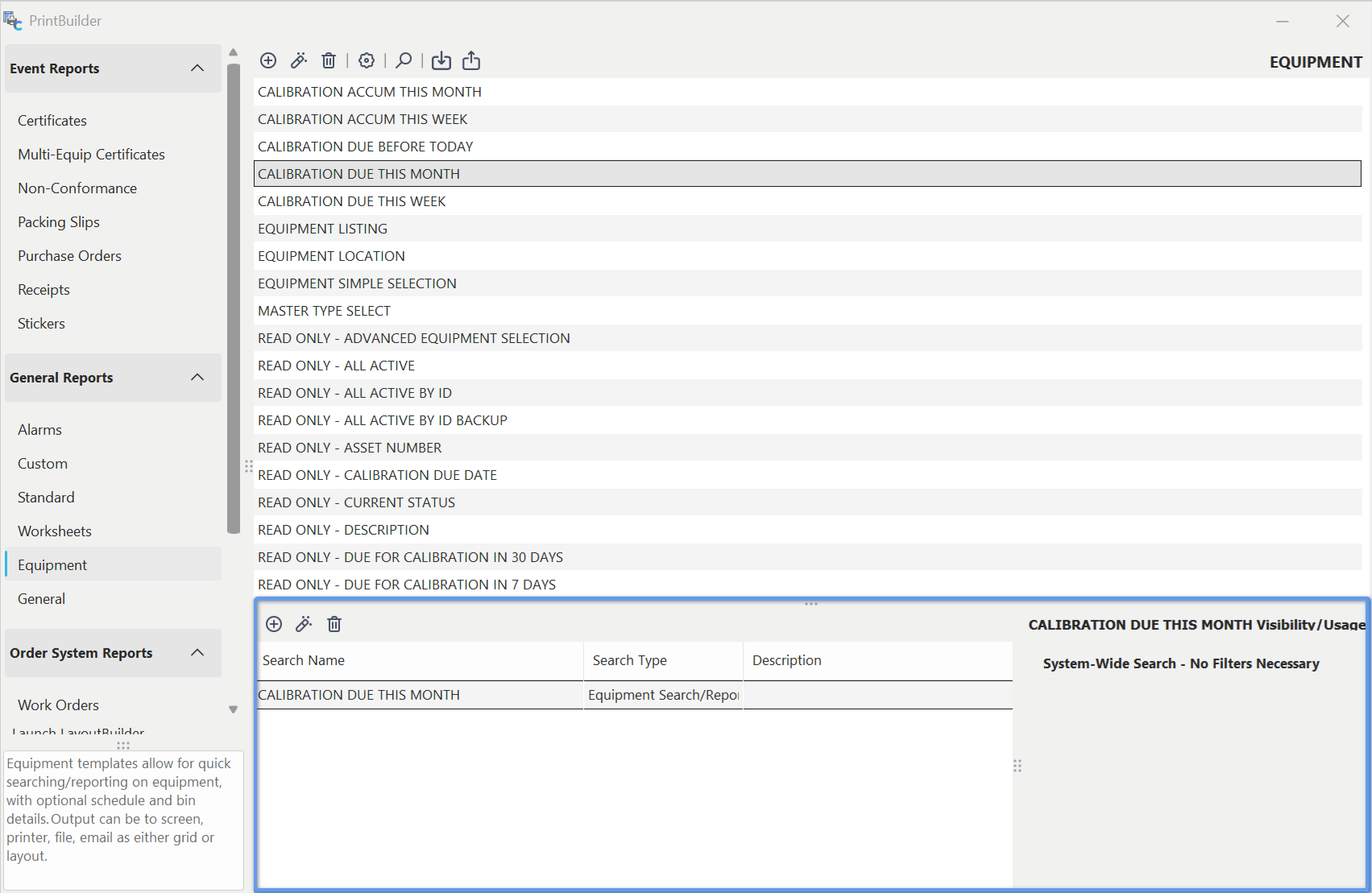
Visibilidad y uso de PrintBuilder/LayoutBuilder
Esta tabla muestra las reglas de visibilidad del informe o diseño seleccionado anteriormente. Es posible que se hayan configurado una o varias reglas de visibilidad para el informe o el diseño actual. Ten en cuenta que estas reglas de visibilidad no son más que una versión filtrada de las mismas reglas que aparecen en el cuadro de diálogo «Configurar búsquedas personalizadas / Informes», al que se accede mediante el botón situado encima de la cuadrícula superior:
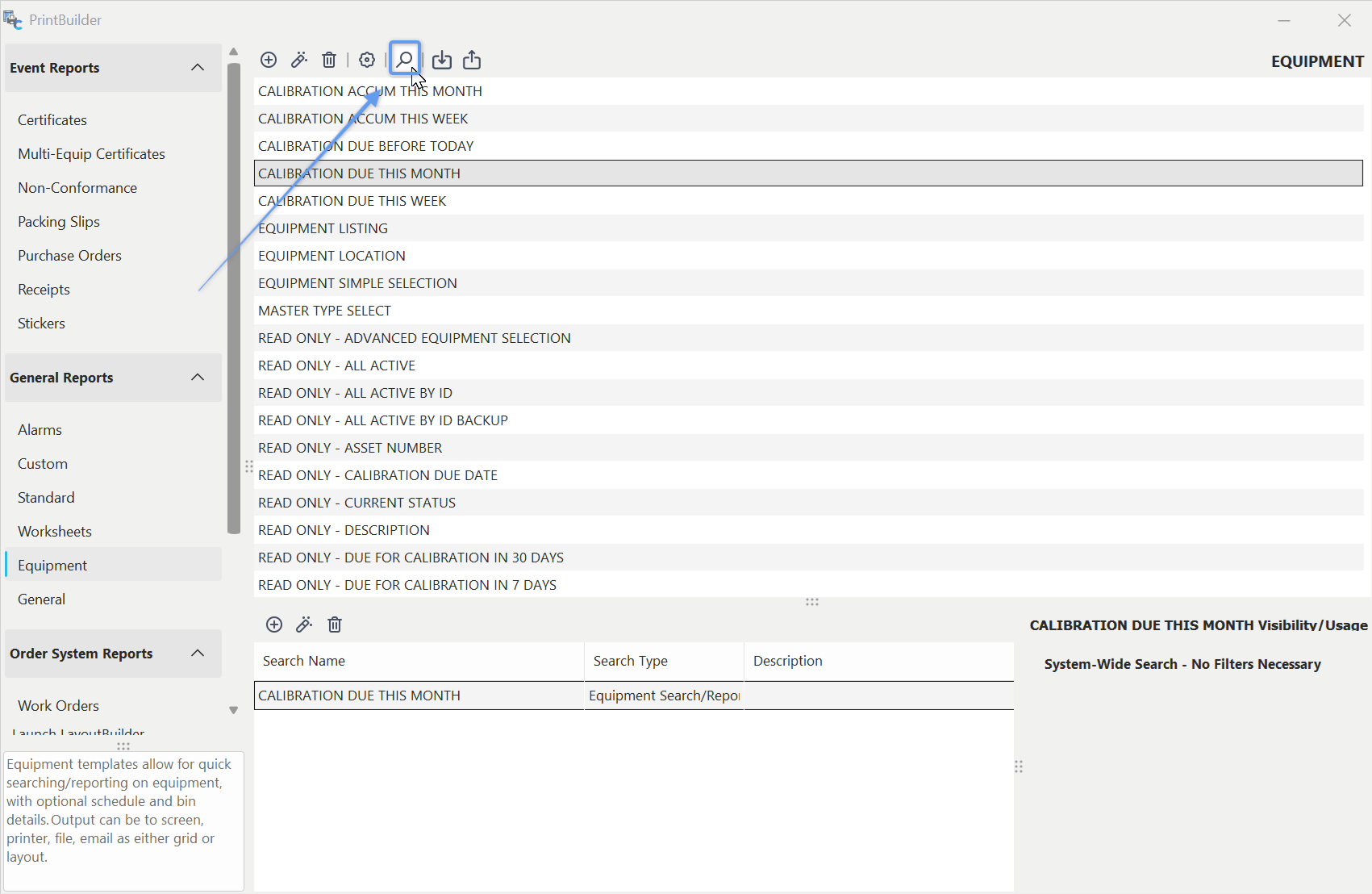
Lista sin filtrar de todas las reglas de visibilidad de búsquedas, informes y diseños
Cuando se muestra la lista sin filtrar (el cuadro de diálogo), se pueden ver todas las reglas de visibilidad para los informes (tal y como se han diseñado en PrintBuilder), los diseños (tal y como se han diseñado en LayoutBuilder) y las búsquedas personalizadas sencillas (diseñadas directamente desde este cuadro de diálogo).Nota: Esta misma lista sin filtrar de reglas de visibilidad para todos los diseños, informes y búsquedas también se puede consultar desde el Administrador de perfiles... Gestión... Búsqueda de equipos/Informes/Diseños (tal y como se indica más arriba).
Cada regla de visibilidad contiene diversas opciones en función del «Tipo», pero hay opciones específicas que son comunes a todas:
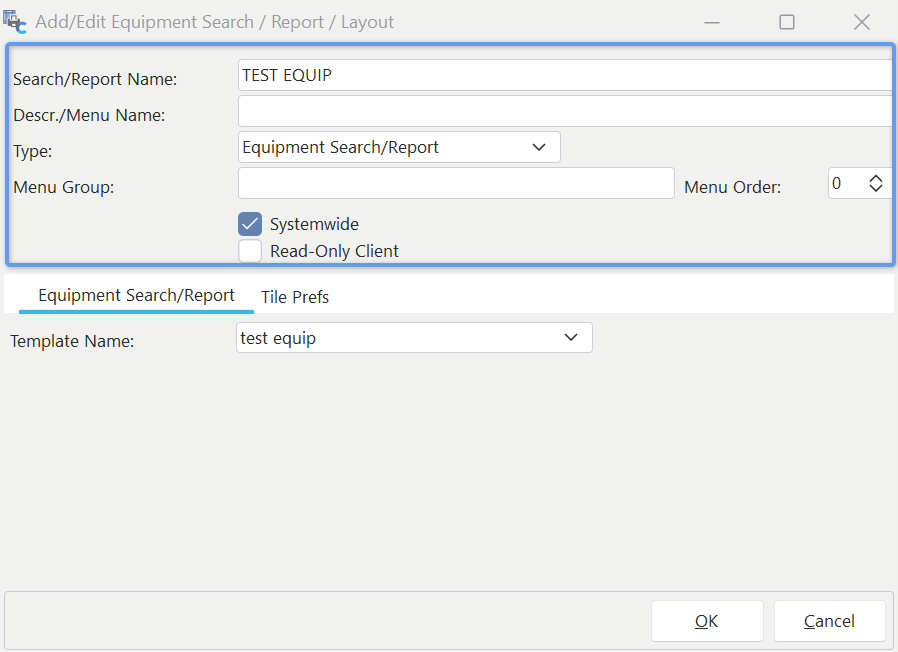
Regla de visibilidad de búsqueda/informe/diseño: campos básicos
·Nombre del informe de búsqueda: el nombre de la regla de visibilidad. Este nombre debe ser único en todas las demás reglas.
·Descripción/Nombre del menú: el nombre del informe, el diseño o la búsqueda que debe aparecer en las opciones del menú.
·Tipo: el tipo de regla de visibilidad. Hay 12 opciones:
| 1.Buscar por: un sencillo cuadro de búsqueda con filtro de equipos. El filtro se configura en la pestaña «Filtro de búsqueda», mientras que la opción de inicio de eventos y la vista previa de la disposición del equipo se configuran en la pestaña «Disposición / Opciones predeterminadas».Nota: Estas búsquedas también se pueden iniciar desde la vista de inicio. Para crear un hipervínculo que dirija a la búsqueda, utiliza «SEARCHBY=NAMEHERE» (sustituye «NAMEHERE» por el «nombre de la búsqueda o del informe»). Para crear un hipervínculo que muestre el número de elementos que coinciden con el filtro de búsqueda, utiliza texto de fusión con el formato: «!ADDSEARCHBYCOUNT=NAMEHERE!». Estas búsquedas están disponibles en el menú «Buscar/Informe» de la cabecera de la pantalla principal.
2.Informe: un enlace para abrir un informe ESTÁNDAR o PERSONALIZADO creado en PrintBuilder. La pestaña «Filtro de búsqueda» permite configurar el filtro de búsqueda de equipos cuando se abre un informe ESTÁNDAR. Importante: este filtro se utilizará en lugar del predeterminado al crear el informe ESTÁNDAR. Hay opciones adicionales disponibles en la pestaña «Opciones de informe». Si el enlace corresponde a un informe «ESTÁNDAR», estos informes están disponibles en el menú «Buscar/Informe» de la cabecera de la pantalla principal... Informes heredados. Todos los informes PERSONALIZADOS configurados mediante esta opción están disponibles en el menú principal «Búsqueda/Informes» de la pantalla principal.
3.Ambos (Buscar por / Informe): combina los tipos «Buscar por» e «Informe». En las versiones anteriores a la 9x, se creó una opción de menú en los menús «Buscar por» y «Informes» de la antigua pantalla principal.Nota: En las versiones 9x y posteriores, este tipo de búsquedas se realizan mejor mediante la función «Búsqueda/Informe de equipos», que combina la capacidad de generar informes con la de realizar búsquedas rápidas. Los enlaces de versiones anteriores estarán disponibles en el menú «Buscar/Informes» de la cabecera de la pantalla principal... Informes anteriores.
4.Vista de disposición del equipo: muestra la disponibilidad de una disposición del equipo tal y como se ha configurado en LayoutBuilder. Los usuarios pueden cambiar entre las vistas disponibles haciendo clic con el botón derecho del ratón dentro de la vista de equipo actual.
5.Diseño de la página de inicio: muestra la disponibilidad de un diseño de la página de inicio tal y como se ha configurado en LayoutBuilder. Los usuarios pueden cambiar entre los diseños disponibles haciendo clic con el botón derecho del ratón dentro de la vista de inicio actual.
6.Diseño de vista de plantilla: asigna la disponibilidad de un diseño de plantilla tal y como se ha configurado en LayoutBuilder dentro del Editor de plantillas. Los usuarios pueden cambiar entre los diseños disponibles haciendo clic con el botón derecho del ratón dentro del diseño del Editor de plantillas.
7.Plantilla de inventario de salida: muestra la disponibilidad de una búsqueda o un informe de inventario de salida tal y como se ha configurado en PrintBuilder. Estas opciones se encuentran en el menú «Buscar/Informar» de la parte superior de la pantalla principal.
8.Árbol de plantillas: asigna un filtro de equipamiento disponible para su uso en la pestaña «Árbol de plantillas» de la pantalla principal. Los filtros de equipos están disponibles en un menú desplegable situado encima de la cuadrícula del árbol de plantillas.
9.Diseño de tareas: muestra la disponibilidad de un diseño de tareas desde la utilidad Editor de tareas (solo en la versión de mantenimiento preventivo)
10 Búsqueda/informe de equipos: muestra la disponibilidad de una búsqueda o un informe de equipos tal y como se ha configurado en PrintBuilder. Estas opciones se encuentran en el menú «Buscar/Informar» de la parte superior de la pantalla principal.
11 Diseño del pedido: asigna la disponibilidad de un diseño del sistema de pedidos tal y como se ha configurado en LayoutBuilder. Los usuarios pueden cambiar entre los diseños disponibles haciendo clic con el botón derecho del ratón dentro del diseño de pedido actual.
12 Búsqueda/informe general: muestra la disponibilidad de una búsqueda o un informe general tal y como se ha configurado en PrintBuilder. Estas opciones se encuentran en el menú «Buscar/Informar» de la parte superior de la pantalla principal.
·Grupo de menús: una agrupación opcional de menús para la opción de menú.
·Orden en el menú: un orden opcional para el elemento del menú.Nota**:** Los grupos de menús también se organizan según este orden de menús. Por ejemplo, supongamos que tienes que configurar 30 elementos de menú en 3 grupos de menú. Si quieres que aparezcan 10 elementos en el grupo del menú superior, ordénalos así: 10, 11, 12, 13, etc. Si los elementos 10 a 20 deben aparecer en el segundo grupo del menú, asígnales un orden de 20, 21, 22, etc.
·Para todo el sistema: si la opción del menú se muestra a todos los usuarios. Si esta casilla NO está marcada, la opción del menú solo estará disponible para determinados usuarios, perfiles o empresas, según se haya configurado a la derecha del enlace del menú:
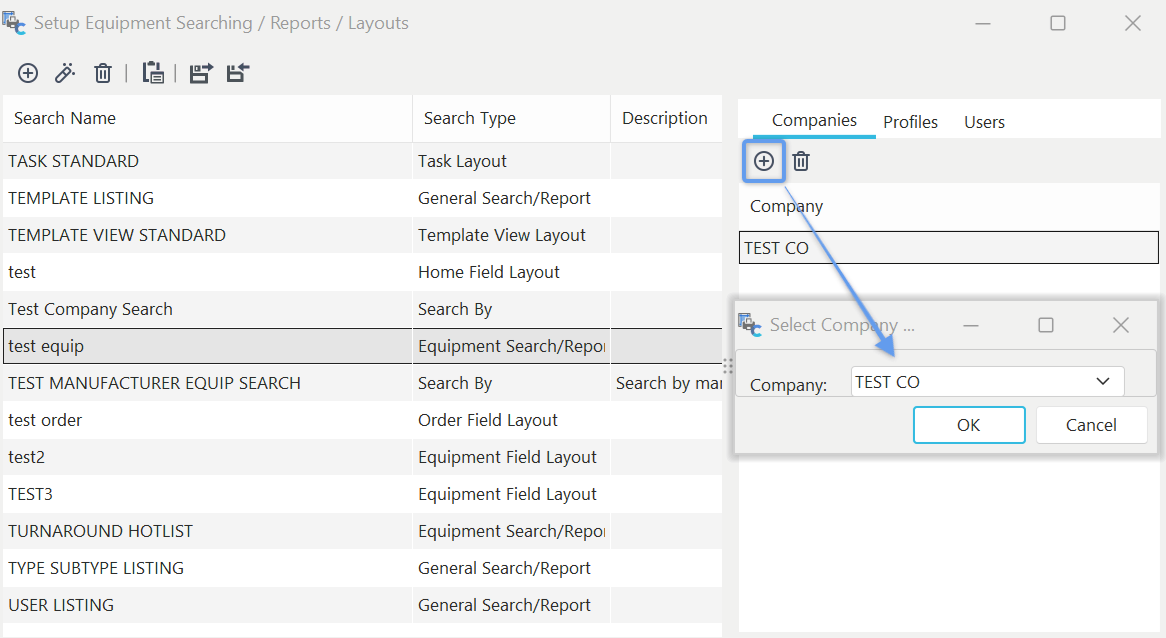
Excepciones de empresa/perfil/usuario: para enlaces de menú que NO se aplican a todo el sistema
Los enlaces de menú asignados a perfiles o usuarios específicos se muestran al iniciar sesión en función del escenario de inicio de sesión actual. Los enlaces del menú asociados a empresas concretas se muestran o se vuelven a mostrar cuando cambia la empresa del activo que se ve actualmente en la vista de equipos.
Opciones de búsqueda
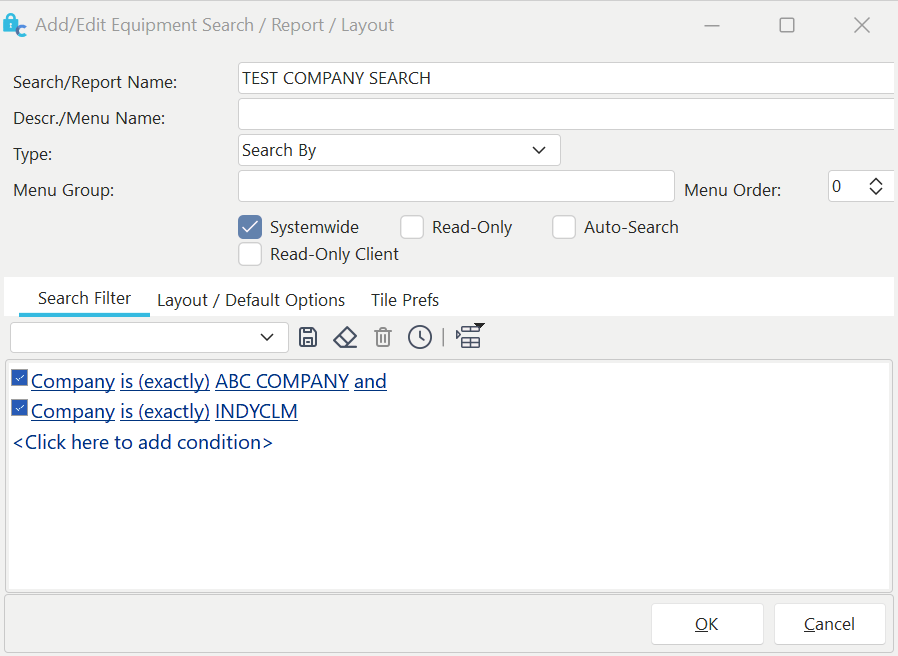
Pantalla de configuración de la búsqueda personalizada / Notificar
Solo lectura
Si esta opción está marcada, el cuadro de filtro de búsqueda personalizada o del informe no se podrá modificar cuando se ejecute la búsqueda o el informe.
Búsqueda automática
Si esta opción está marcada, la búsqueda personalizada aplicará automáticamente su filtro (una vez marcado el elemento del menú de búsqueda personalizada), lo que le ahorrará tener que pulsar el botón «Ejecutar».
Filtro de búsqueda (pestaña)
Este filtro de búsqueda se utilizará al mostrar una búsqueda personalizada o al generar un informe.
Diseño / Opciones predeterminadas
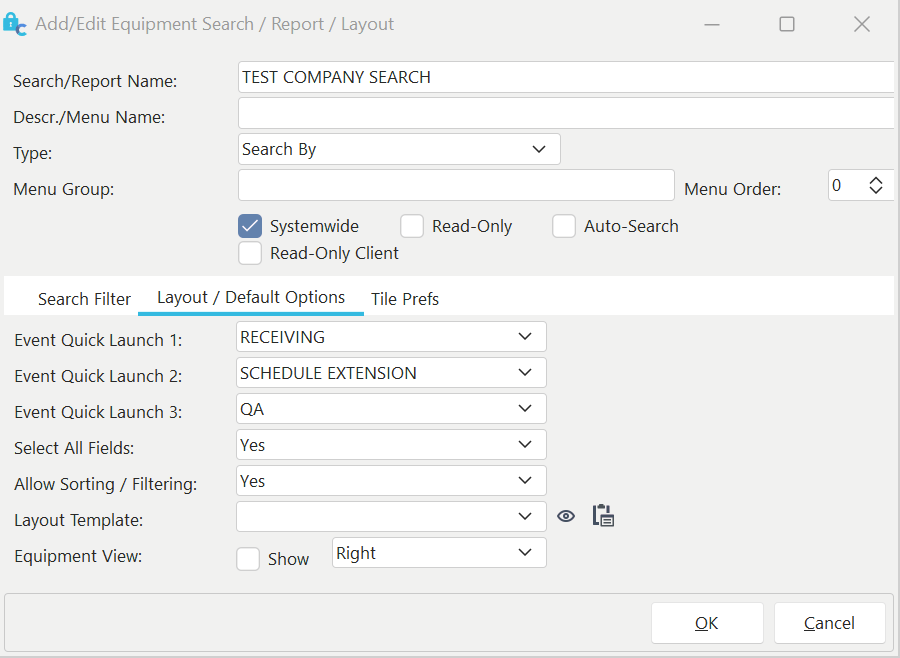 Opciones predeterminadas de diseño de
: para los cuadros de diálogo de búsqueda
Inicio rápido de eventos 1-3: utiliza estos tres menús desplegables para especificar hasta tres eventos que sean los más adecuados para los activos que coincidan con este filtro. Esto permite a los usuarios iniciar rápidamente estos eventos mediante los botones que aparecen automáticamente en la parte inferior izquierda del cuadro de diálogo de búsqueda:
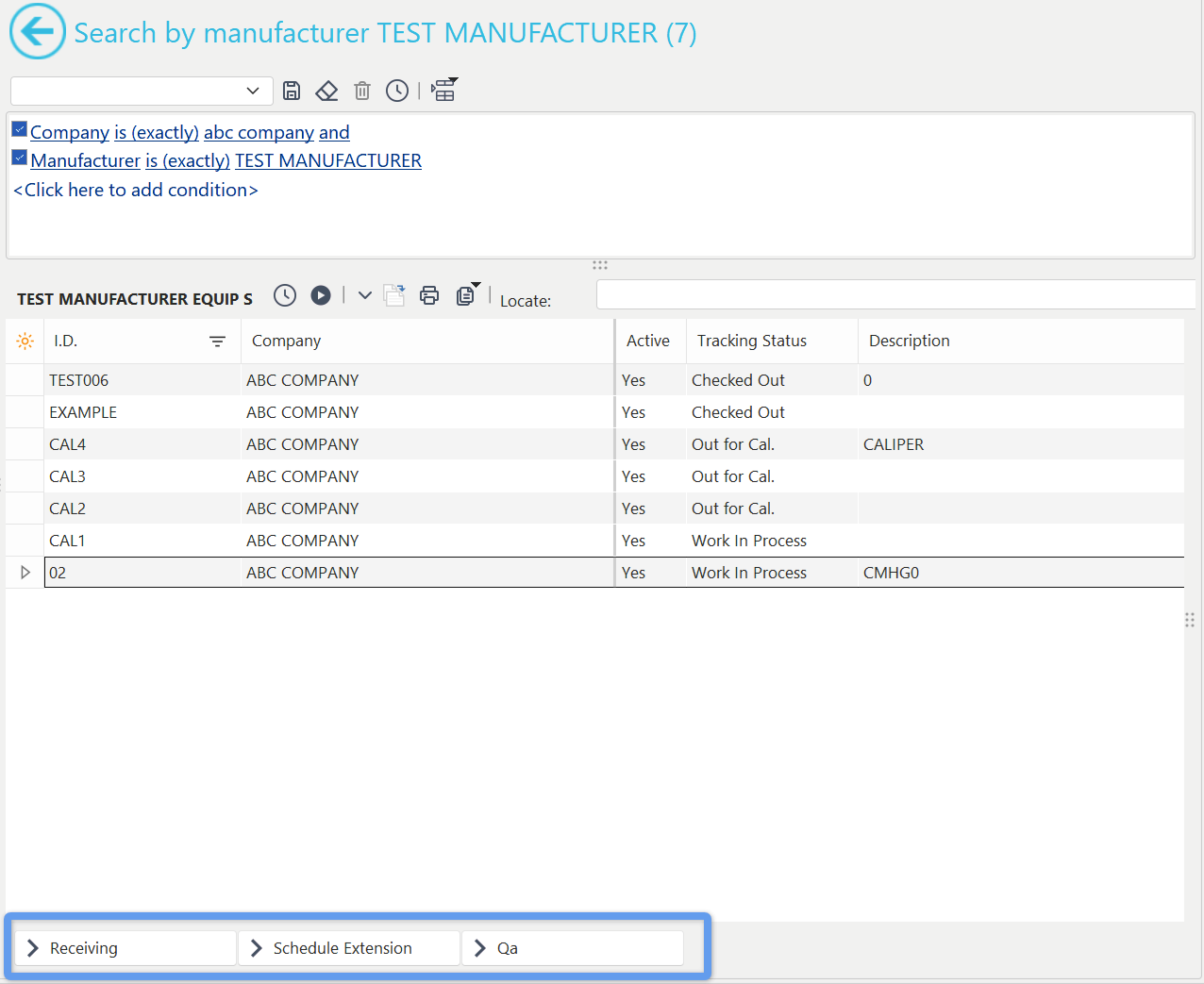 Botones de acceso rápido a eventos de
Seleccionar todos los campos
La tabla de equipos puede mostrarse con una lista de todos los campos o solo con los más habituales. Desactivar esta opción (seleccionar «NO») tiene la ventaja de que las búsquedas son ligeramente más rápidas, sobre todo cuando se devuelven grandes cantidades de registros. Sin embargo, si se selecciona «Sí», se tiene la ventaja de que todos los campos se incluyen para su posible visualización en la cuadrícula. Utiliza el botón «Editar diseños de cuadrícula / Leyendas» para modificar los campos que se muestran de forma predeterminada en la cuadrícula. Importante: si activas la opción «Mostrar vista de equipamiento», solo tienes que seleccionar la opción «Seleccionar todos los campos».
Permitir ordenar/filtrar
Esta opción configura la cuadrícula de tal manera que todos los registros se cargan en la memoria cuando se actualizan los datos a partir del filtro. Por lo tanto, si tu filtro devuelve 2000 registros, los 2000 se cargan en la memoria. Esto permite que la cuadrícula gestione operaciones de ordenación y filtrado no estándar, si así se desea. Si sabes que no vas a necesitar modificar el orden de clasificación ni aplicar filtros «sobre la marcha», puedes desactivar esta opción, lo que acelerará ligeramente la carga de datos.
Plantilla de diseño
Esta opción está relacionada con la opción «Vista de equipos» que aparece a continuación. Si se muestra la «Vista de equipos», se utilizará este tipo de plantilla para la Vista de equipos. Las opciones se corresponden con la configuración de «Equipment Layouts» en LayoutBuilder...Equipment Layouts.
Vista de equipos
Si desea que se muestre una vista de equipos junto con la cuadrícula (la plantilla seleccionada anteriormente), marque la casilla «Mostrar». Hay tres posiciones predeterminadas posibles para la vista de equipos:
·Derecha: la vista de equipos se muestra a la derecha de la cuadrícula de equipos.
·Parte inferior: la vista de equipos se muestra debajo de la cuadrícula de equipos.
·Ventana: la vista «Equipo» se muestra en una ventana flotante.
Opciones del informe
Si se trata de un tipo «Informes», la opción «Búsqueda automática» queda oculta y aparece la pestaña «Opciones de informe»:
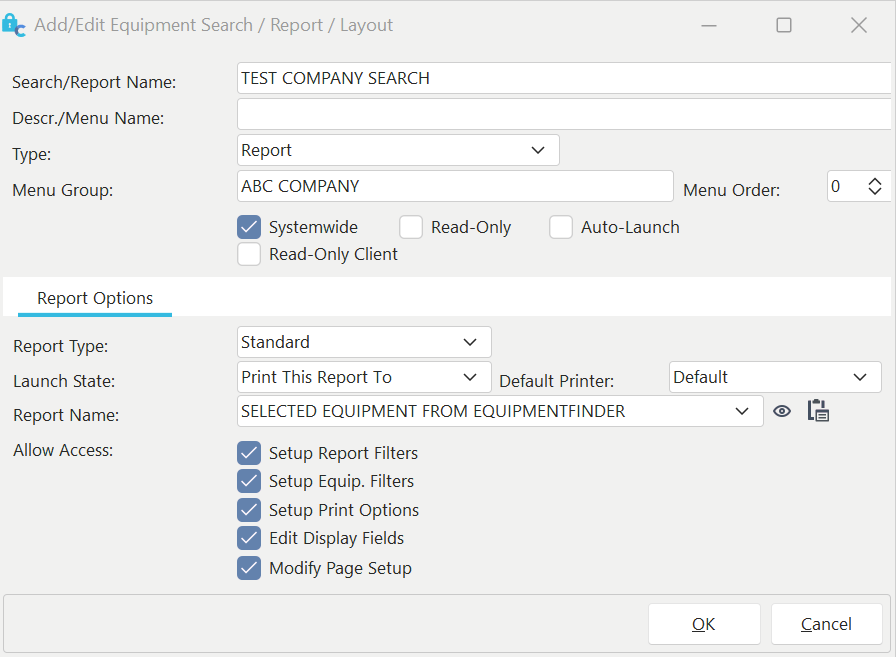
Pestaña «Opciones de informe» - Añadir búsqueda personalizada por / Informe
Tipo de informe
: indica si este informe es una plantilla de tipo PrintBuilder STANDARD o una plantilla de tipo PrintBuilder CUSTOM.
Estado de inicio
Las opciones que aparecen variarán en función del tipo de informe:
Para el tipo de plantilla PERSONALIZADA, puede utilizar «Directamente a la impresora» o «Directamente a la pantalla». Esto significa que el informe seleccionado se puede previsualizar automáticamente en pantalla o enviarse a la impresora especificada en «Impresora predeterminada» más abajo. O bien, si desea que el informe se guarde automáticamente en un archivo (tras indicar la ubicación de destino), seleccione uno de los cuatro tipos de archivo disponibles: «Directamente a archivo - PDF», «Directamente a archivo - Excel XLS», «Directamente a archivo - JPEG», «Directamente a archivo - RTF», «Directamente a archivo - Excel XLSX», «Directamente a archivo-Excel XLS-Solo datos» o «Directamente a archivo-Excel XLSX-Solo datos». Si se exporta a Excel, las opciones «Solo datos» solo exportarán los registros de datos, sin incluir el formato de los encabezados, pies de página o títulos del diseño del informe.
Puede elegir entre 8 pasos posibles del asistente de informes para el tipo de plantilla ESTÁNDAR. El paso del asistente seleccionado aparecerá en primer lugar al abrir el informe. Los pasos se enumeran, en general, en el orden en que aparecerán en el asistente de informes ESTÁNDAR, aunque algunos pasos no son aplicables a determinados informes. Por ejemplo, si cambias continuamente los márgenes antes de imprimir cada informe, quizá te interese iniciar el proceso en el paso del asistente «Modificar configuración de página». O bien, si vas a modificar el filtro de equipos del informe antes de ejecutarlo, ve a la pestaña «Configurar filtros de equipos».
Impresora predeterminada
: Seleccione la impresora predeterminada para este informe. El trabajo de impresión se configurará para esta impresora al iniciar el informe. No obstante, es posible modificar esta impresora utilizando las opciones de «Configuración de página» tanto en los informes de plantilla ESTÁNDAR como en los de plantilla PERSONALIZADA.
Nombre del informe
: especifique la plantilla de PrintBuilder STANDARD o CUSTOM exacta que va a ejecutar. Puedes editar este tipo de plantilla pulsando el botón «Editar informe» situado a la derecha del menú desplegable. Para iniciar PrintBuilder sin editar inmediatamente una plantilla, pulsa el segundo botón a la derecha del menú desplegable, «Iniciar PrintBuilder». Si añades una plantilla nueva mientras estás en PrintBuilder (y sigues teniendo abierta esta pantalla de configuración en el Administrador de perfiles), puedes hacer clic con el botón derecho del ratón dentro del menú desplegable y seleccionar «Recargar informes...». Esto actualizará tu lista desplegable con las nuevas plantillas creadas recientemente en PrintBuilder.
Permitir acceso a
Si ha seleccionado un informe de tipo «Plantilla estándar», puede especificar qué pasos del asistente de informes pueden editar los usuarios.Nota : Si una opción no está seleccionada, los usuarios podrán seguir viendo ese paso del asistente, pero no podrán modificar ninguna configuración.
Opciones de diseño de la vista de equipos / Opciones de diseño de la vista de inicio / Opciones de diseño de la vista de plantillas
Cuando se seleccione «Diseño de vista de equipos», «Diseño de vista de inicio» o «Diseño de vista de plantilla» como Tipo, aparecerá la pestaña siguiente:
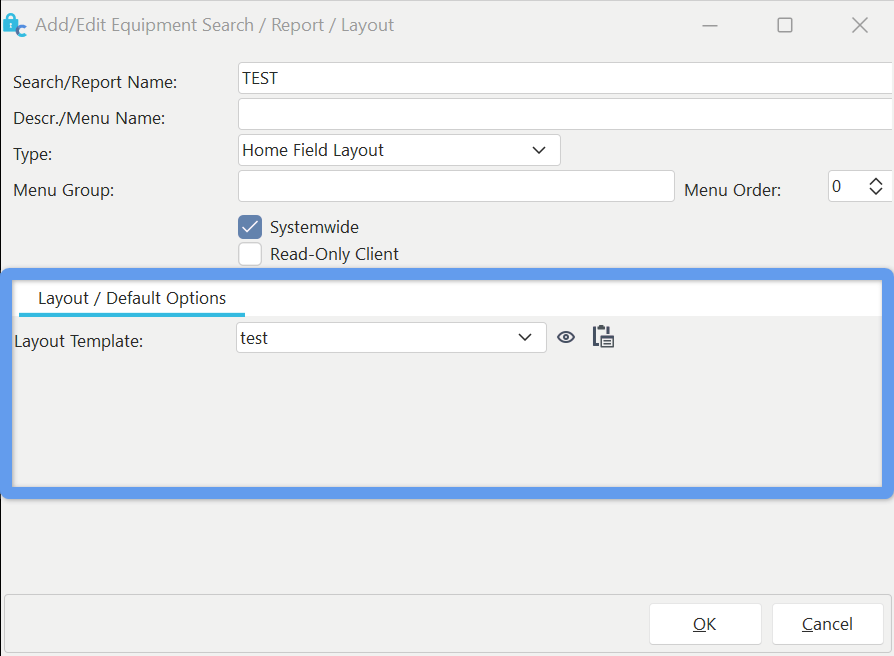
: Diseño / Opciones predeterminadas
Plantilla de diseño: utiliza este campo para seleccionar la plantilla de diseño que deseas mostrar.Nota : No estás seleccionando el ÚNICO tipo de plantilla que puede mostrarse, sino una posible disposición. Para configurar la visibilidad de varios diseños, utilice la pantalla «Añadir/Editar búsqueda de equipos / Informe / Diseño» una vez por cada diseño.
 Editar diseño: utiliza este botón para editar rápidamente el diseño seleccionado. Esto equivale a abrir el diseño desde LayoutBuilder.
 Iniciar: utiliza este botón para iniciar LayoutBuilder (LayoutBuilder se puede iniciar desde PrintBuilder a través de un enlace situado en la esquina inferior izquierda). Allí se pueden crear diseños completamente nuevos sin tener que salir de esta pantalla. Cuando vuelvas, haz clic con el botón derecho del ratón en el menú desplegable «Plantilla de diseño» y selecciona «Recargar diseños». Esto actualizará los diseños disponibles en el menú desplegable.
Opciones de existencias agotadas
Cuando se selecciona «Plantilla de existencias en salida» en el campo «Tipo», aparece la pestaña siguiente:
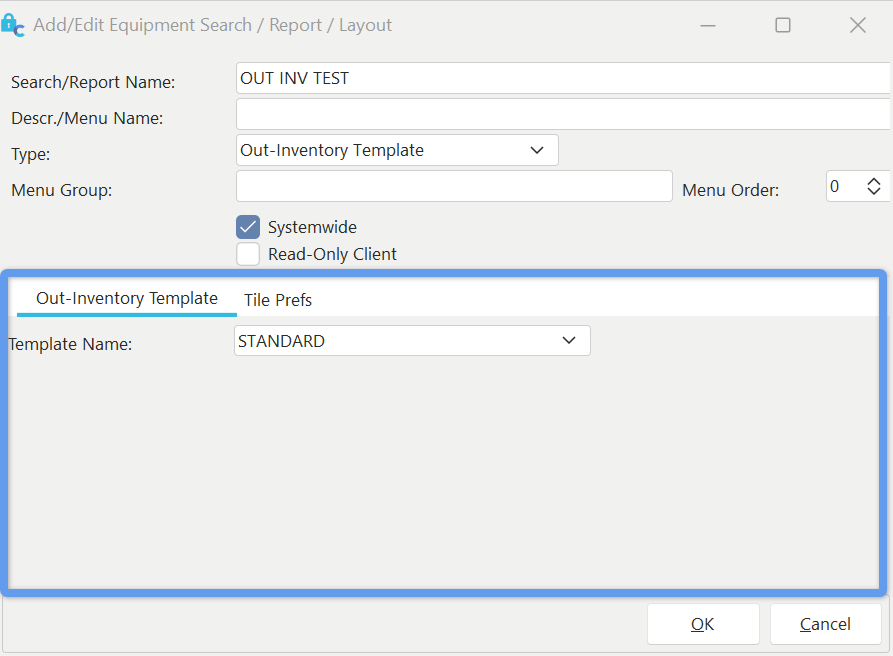 Plantilla de «
» para el stock agotado
Nombre de la plantilla: selecciona el nombre de la plantilla de existencias en salida que deseas mostrar. En «Inventario de salida», las plantillas se crean y editan a través de PrintBuilder...Informes de herramientas...Inventario de salida. |