Administrador de perfiles - Perfiles de seguridad
Personalización de perfiles
Entonces, ¿en qué se diferencian unos perfiles de otros? Cada perfil contiene una lista de categorías de seguridad, cada una de las cuales incluye elementos de seguridad individuales que se pueden activar o desactivar. Por ejemplo, comparemos un «Auditor» con un «Usuario avanzado» en la configuración predeterminada.
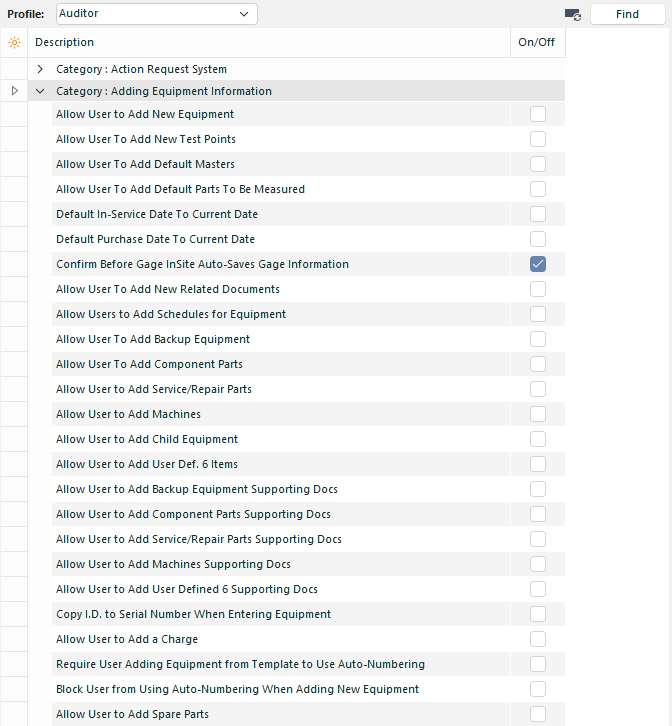
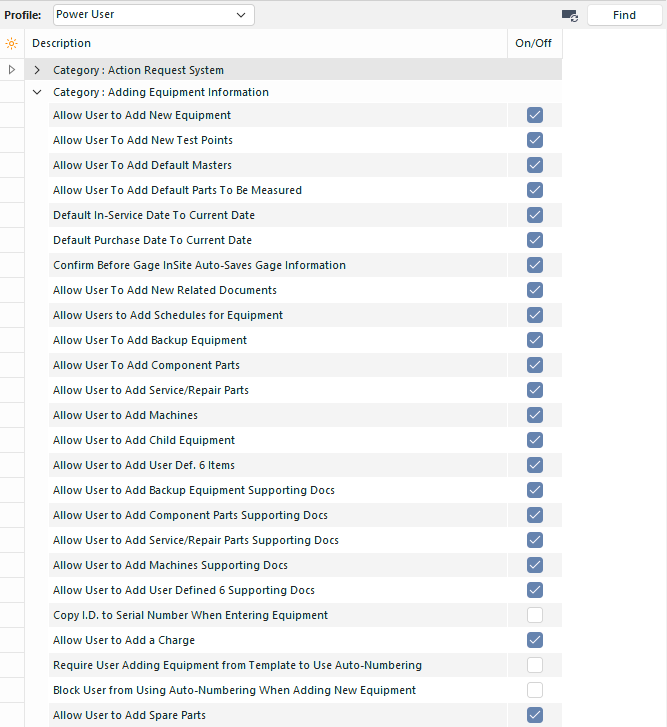
Comparar la configuración predeterminada del perfil
Fíjate en que los grupos de seguridad «Auditor» y «Usuario avanzado» se denominan «Añadir información sobre equipos». Todos los perfiles tendrán disponibles los mismos grupos de seguridad. La diferencia radica en lo que pueden hacer dentro de ese grupo de seguridad. Por lo general, un auditor revisa los equipos y elabora informes, pero no modifica los equipos que hay. Por lo tanto, si queremos considerar la opción «Permitir al usuario añadir nuevos equipos» para un auditor, tendríamos que decir: «No, los auditores no son responsables de actualizar nuestra lista de equipos».
Por otro lado, un usuario avanzado podría ser el responsable de un laboratorio. Se trataría de alguien que debe poder registrar nuevos calibres de clientes en el sistema. El responsable del laboratorio añadiría el equipo al sistema y configuraría su funcionamiento. Esta persona necesita que le «Permitamos añadir nuevos equipos».
Si hay auditores que necesitan poder añadir equipos, debe marcar las casillas situadas junto a cada elemento de seguridad que represente una acción que desee que los auditores puedan realizar. Del mismo modo, si desea impedir que los usuarios avanzados añadan equipos, debe desmarcar las opciones de seguridad correspondientes.
Resumen de las categorías de seguridad
Sistema de solicitud de acciones: estos elementos de seguridad controlan el sistema de solicitud de acciones.
Añadir información sobre equipos: estos elementos de seguridad determinan el grado de control que tiene un usuario a la hora de añadir o configurar las propiedades de los equipos en el sistema.
Añadir estudios: estos elementos de seguridad determinan si un usuario puede crear un nuevo estudio de un tipo concreto.
Añadir información de plantillas: estos elementos de seguridad determinan el grado de control que tiene un usuario a la hora de añadir o configurar plantillas.
Restricción del acceso a la información del equipo: estos elementos de seguridad determinan qué aspectos de un equipo puede modificar un usuario. Se limitan a los aspectos que aparecen en un único menú desplegable o cuadro de texto.
Restricción del acceso a los estudios: estos elementos de seguridad determinan qué aspectos de un estudio puede configurar un usuario. Se limitan a los aspectos que aparecen en un único menú desplegable o cuadro de texto.
Restricción del acceso a la información de las plantillas: estos elementos de seguridad determinan qué aspectos de una plantilla puede modificar un usuario. Se limitan a los aspectos que aparecen en un único menú desplegable o cuadro de texto.
Restricción del acceso a las utilidades: estos elementos de seguridad determinan qué utilidades puede utilizar un usuario.
Bloqueo de información de la empresa: estas opciones de seguridad determinan qué campos de «Añadir/Editar... Empresas... Empresa» se pueden modificar.
Eliminación de información sobre equipos: estos elementos de seguridad determinan qué información sobre los equipos puede eliminar un usuario.
Eliminación de estudios: estos elementos de seguridad determinan los tipos de estudios que un usuario puede eliminar.
Eliminación de información de plantillas: estos elementos de seguridad determinan qué información sobre las plantillas puede eliminar un usuario.
Sistema de presupuestos: estos ajustes de seguridad están relacionados con el sistema de pedidos... Presupuestos.
Configuración del evento para «...» - Cada evento creado en Opciones, Preferencias, Configuración del flujo de trabajo. (Configuración del evento)... tendrá una entrada correspondiente aquí. Estos elementos de seguridad determinan qué acciones puede realizar un usuario en relación con este tipo de evento.
Módulo de exportación/importación: estos ajustes de seguridad están relacionados con el módulo de exportación/importación.
Sistema de facturación: estos ajustes de seguridad están relacionados con el sistema de pedidos... Facturas.
Modificación de la información del equipo: estos elementos de seguridad determinan qué aspectos de un equipo puede modificar un usuario. Traten aspectos que, por lo general, implican trabajar con ventanas adicionales.
Modificación de estudios: estos elementos de seguridad determinan qué aspectos de un estudio puede configurar un usuario. Traten aspectos que, por lo general, implican trabajar con ventanas adicionales.
Modificación de la información de la plantilla: estos elementos de seguridad determinan qué aspectos de una plantilla puede modificar un usuario. Traten aspectos que, por lo general, implican trabajar con ventanas adicionales.
Personalizaciones de campos de diseño y detalles de piezas/operaciones: estos elementos de seguridad determinan si un usuario puede modificar los títulos personalizables y cómo se muestran.
Informes que se pueden consultar: estos elementos de seguridad determinan qué informes puede consultar un usuario.
Informes cuyos campos de visualización se pueden modificar: estos elementos de seguridad determinan qué informes puede personalizar un usuario.
Informes que requieren una contraseña para imprimirse: estas opciones de seguridad determinan para qué informes el usuario necesita una contraseña para imprimirlos. Por ejemplo, esto resulta útil para evitar que los usuarios obtengan copias impresas de información confidencial.
Información obligatoria sobre la empresa: estos elementos de seguridad determinan los requisitos de los campos en «Añadir/Editar... Empresas... Empresa».
Requisitos de información sobre los equipos: estos elementos de seguridad determinan qué información deben contener todos los equipos. Por ejemplo, si es necesario asignar cada equipo a un departamento, se marcaría la casilla «Exigir a todos los usuarios que especifiquen un departamento».
Requisitos de información de presupuestos: estos elementos de seguridad determinan los campos obligatorios para los presupuestos del sistema de pedidos...
Requisitos de información del estudio: estos elementos de seguridad determinan qué información debe contener todo el equipo. Por ejemplo, si en todos los estudios de R&R es necesario registrar la temperatura, se marcaría la casilla «Estudio de R&R: se requiere la temperatura ambiente».
Requisitos de información de la plantilla: estos elementos de seguridad determinan qué información debe contener todo el equipo. Por ejemplo, si es necesario asignar cada equipo a un departamento, debe marcar la casilla «Exigir a todos los usuarios que especifiquen un departamento».
Requisitos de información de las órdenes de trabajo: estos ajustes de seguridad determinan los campos obligatorios para el sistema de órdenes... Órdenes de trabajo.
Configuración de la programación para «...» - Cada horario creado en «Añadir/Editar: A nivel de sistema: Programación: Tipos de horario...» tendrá una entrada correspondiente aquí. Estos parámetros de seguridad determinan qué modificaciones puede realizar un usuario en una programación y qué datos debe introducir al ejecutar una actividad programada.
Validación de la información sobre los equipos: estos elementos de seguridad determinan si se validará la información sobre un equipo y cómo actualizarla, en caso necesario. Por ejemplo, si los únicos tipos de WIDGETs que hay actualmente en el sistema son los subtipos FUZZY y BALD, introducir un nuevo WIDGET del subtipo SLIMY daría lugar a un error de validación. Esto se puede ignorar; se podría añadir automáticamente «SLIMY» como nuevo subtipo, o se podría pedir al usuario que verifique el nuevo subtipo. Esto puede ser importante si más adelante alguien intenta añadir un SLIMY WIDGET en lugar de un SLIMY WIDGET.
Estudios de validación: estos elementos de seguridad determinan si se validará la información sobre un estudio y cómo actualizarla, en caso necesario.
Validación de la información de la plantilla: estos elementos de seguridad determinan si se validará la información sobre una plantilla y cómo actualizarla, en caso necesario.
Visualización de la información sobre los equipos: estos elementos de seguridad determinan qué información sobre los equipos puede ver un usuario y en qué medida puede personalizar la disposición de la pantalla.
Visualización de estudios: estos ajustes de seguridad determinan si un usuario puede ver los estudios realizados anteriormente.
Sistema de órdenes de trabajo: estos elementos de seguridad determinan el control que tiene un usuario sobre las órdenes de trabajo.
Resumen de los perfiles predeterminados
IndySoft incluye seis perfiles para que te hagas una idea de cómo configurar los perfiles de tus usuarios. A continuación se describen brevemente. No dudes en modificarlos según sea necesario o en crear otros nuevos.
Auditor: el perfil de «Auditor» es el más restrictivo, después del de «Sin acceso». Un auditor solo puede consultar información y generar informes. Los eventos se pueden consultar, pero no ejecutar ni modificar de ninguna manera. Se proporciona acceso completo a los datos existentes, pero no se pueden modificar. Este perfil se facilitaría en caso de que alguien necesitara auditar su sistema.
Usuario avanzado: un usuario avanzado es prácticamente lo mismo que un administrador del sistema. La diferencia más importante es que un usuario avanzado no puede acceder al administrador de perfiles. El perfil de «Usuario avanzado» debe reservarse para las personas que se encargan de configurar informes y eventos, como los gerentes y los jefes de equipo. Dado que este perfil permite acceder a funciones que pueden afectar a la experiencia de todos los usuarios y a la comunicación con los clientes a través de los informes, solo las personas con un alto nivel de responsabilidad y formación en IndySoft deben tener este perfil.
Solo informes: un usuario con el rol «Solo informes» no puede añadir, modificar ni eliminar equipos, estudios ni información de plantillas. Este usuario no puede acceder a ninguna opción, ni añadir o editar listas, ni realizar otras configuraciones del sistema. Este perfil solo permite consultar información sobre equipos y eventos, generar informes y llevar a cabo eventos. El sistema de pedidos también está bloqueado. Se puede consultar, pero no se pueden modificar los datos.
Usuario estándar: el perfil de usuario estándar está destinado a cualquier persona que realice tareas diarias con los equipos. Presenta importantes limitaciones a la hora de eliminar y modificar información. Este usuario puede realizar cualquier evento y consultar cualquier información del sistema, pero no puede acceder a las listas de «Añadir/Editar», a las opciones generales del sistema, al Administrador de perfiles, a PrintBuilder ni a la configuración de eventos. Se espera que un usuario estándar pueda utilizar el sistema, pero no modificar su configuración.
Administrador del sistema: este es el perfil con más privilegios. Este es el único perfil al que se le permite acceder al administrador de perfiles. Además, suele ser el único perfil que tiene acceso a las opciones de la empresa y del sistema. Los administradores del sistema tienen acceso ilimitado al sistema. Por lo tanto, debería haber entre dos y diez administradores de sistemas, dependiendo del tamaño de la empresa. Asegúrate de contar con al menos dos administradores del sistema, por si alguno de ellos se queda sin acceso por cualquier motivo.
Sin acceso: este es el perfil más restrictivo. Existe un usuario con este perfil, pero no tiene permiso para ver nada. Esto resulta especialmente útil para restringir el acceso de los usuarios a determinadas empresas. Establezca el acceso de un usuario en «Sin acceso» de forma general y, a continuación, asígnele uno de los demás niveles de acceso por empresa.
Funciones para ahorrar tiempo - Configuración de seguridad
IndySoft cuenta con numerosas opciones de configuración de seguridad. Además, muchas de nuestras implementaciones cuentan con un gran número de perfiles de seguridad. Por eso, configurar los ajustes de seguridad adecuados puede suponer una tarea ardua. Aquí tienes un par de consejos estratégicos:
Cómo buscar elementos de seguridad
: Los elementos de seguridad se pueden buscar utilizando el botón «Buscar» situado en la parte superior del Administrador de perfiles:

Botón «Buscar siguiente» - Administrador de perfiles
Escribe una palabra clave en el cuadro de edición situado a la izquierda de «Buscar siguiente» y pulsa el botón «Buscar siguiente». Esta operación buscará en el perfil seleccionado actualmente cualquier resultado que coincida con la palabra clave. Por ejemplo, supongamos que necesitas configurar todas las opciones de seguridad relacionadas con el «Número de modelo» y que deseas limitar el uso de este campo a los perfiles de «Solo informes». En primer lugar, seleccione el perfil de seguridad «Solo informes» (resáltelo en el árbol de perfiles); a continuación, escriba «Número de modelo» en el cuadro de búsqueda (en el encabezado) y pulse «Buscar siguiente». Pulsa la tecla F3 (o vuelve a hacer clic en «Buscar siguiente») para ver los resultados siguientes. Encontrarás artículos de seguridad para:
Bloqueo del acceso a la información del equipo... Impedir que el usuario modifique el número de modelo
Bloqueo del acceso a la información de las plantillas... Impedir que el usuario modifique el número de modelo
Bloqueo del acceso a las utilidades... Listas de selección: impedir que el usuario añada o edite números de modelo
Modificación de varios elementos de seguridad
Al modificar elementos de seguridad, puede buscar el mismo elemento de seguridad para cada perfil y configurarlo perfil por perfil. Pero si sabes que la mayoría o todos los perfiles tendrán la misma configuración, puedes ahorrar algo de tiempo. Busque el elemento de seguridad correspondiente (en cualquier perfil) y, a continuación, haga clic con el botón derecho del ratón y seleccione la opción «Marcar el elemento seleccionado en TODOS los perfiles» o «Desmarcar el elemento seleccionado en TODOS los perfiles».
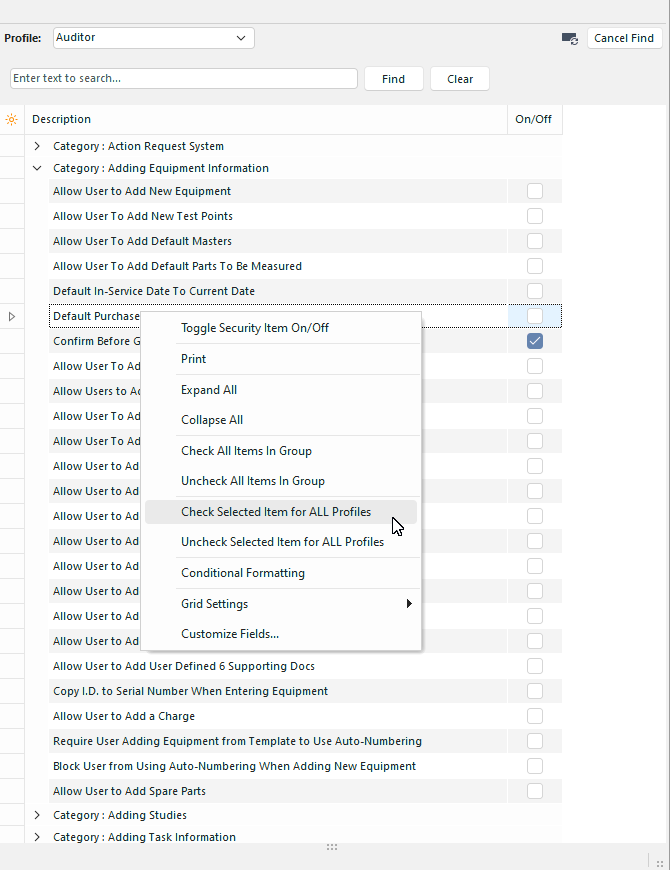
Marcar/desmarcar el elemento seleccionado en TODOS los perfiles
Esta operación marcará o desmarcará la opción de seguridad en todos los perfiles. Si necesitas hacer una o dos excepciones, puedes acceder a esos perfiles y elementos de seguridad.
Perfil de seguridad «Sin acceso»
Si tiene varias empresas registradas en su base de datos de IndySoft, es posible que a determinados usuarios solo se les permita ver y modificar los activos de empresas concretas. En el peor de los casos, el mero hecho de ver estos activos supone una brecha de seguridad; en el mejor, una ineficiencia. En estos casos, podría resultar útil asignar a estos usuarios, de forma predeterminada, un perfil de seguridad de «Sin acceso».
El perfil de seguridad «Sin acceso» implica que, por defecto, este usuario no puede hacer nada. El usuario accederá a una pantalla en blanco hasta que se le asigne una excepción de empresa a través del Administrador de perfiles (y se le asigne a dicha excepción un perfil de seguridad normal). Por lo tanto, si tienes 12 empresas en tu base de datos y un usuario concreto solo debe tener acceso a los activos de 2 de ellas... A continuación, asigne al usuario el permiso «Sin acceso» de forma predeterminada y, después, arrastre y suelte las dos excepciones de empresa sobre el nombre de usuario y amplíe los permisos del perfil para esas dos empresas. Este método es más rápido que configurar 12 excepciones de empresa diferentes, y seguirá funcionando si más adelante se añade una decimotercera empresa (a la que este usuario no necesite acceder de inmediato).
Consulte el tema Administrador de perfiles: filtros de empresa para obtener consejos sobre cómo utilizar los filtros de empresa y hacer que este proceso sea aún más eficiente. |