Gestione profili - Profili di sicurezza
Personalizzazione dei profili
Allora, cosa distingue i profili gli uni dagli altri? Ogni profilo contiene un elenco di categorie di sicurezza, ciascuna delle quali comprende singole opzioni di sicurezza che possono essere attivate o disattivate. Ad esempio, confrontiamo un «Auditor» con un «Power User» nella configurazione predefinita.
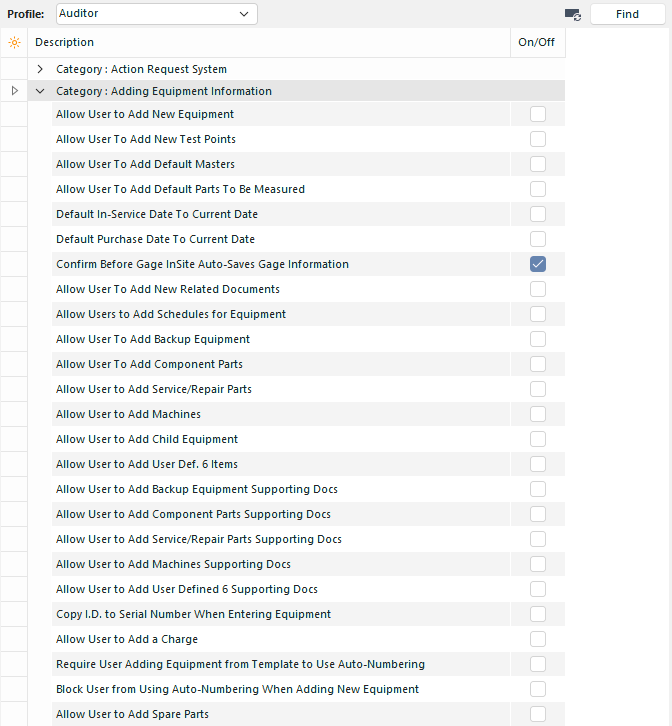
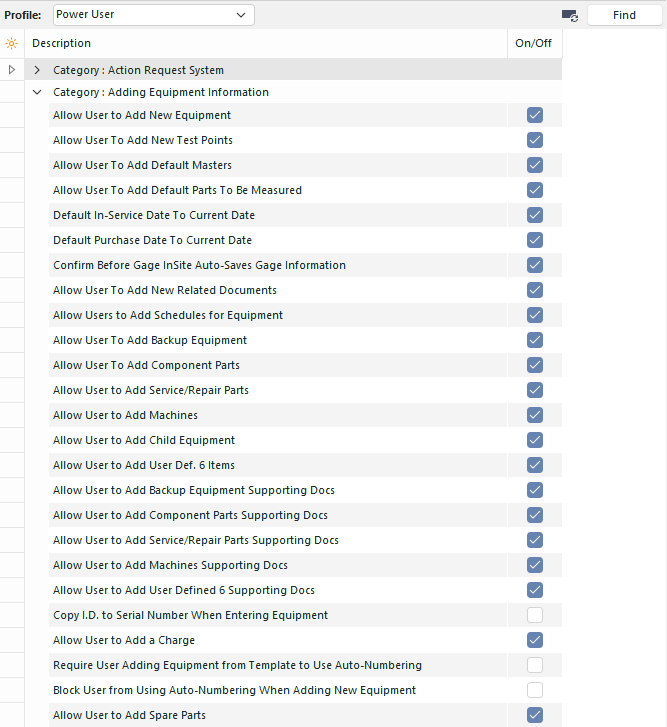
Confronta le impostazioni predefinite del profilo
Si noti che l’Auditor e l’Utente avanzato appartengono a un gruppo di sicurezza denominato «Aggiunta di informazioni sulle apparecchiature». Ogni profilo avrà a disposizione gli stessi gruppi di sicurezza. La differenza sta in ciò che possono fare all'interno di quel gruppo di sicurezza. Un revisore esamina generalmente le attrezzature e i rapporti, ma non modifica la dotazione presente. Di conseguenza, se volessimo considerare l'opzione "Consenti all'utente di aggiungere nuove attrezzature" per un revisore, dovremmo rispondere: "No, i revisori non sono responsabili dell'aggiornamento del nostro elenco delle attrezzature".
D'altra parte, un utente avanzato potrebbe essere un responsabile di laboratorio. Si tratterebbe di una persona che deve essere in grado di registrare nel sistema i nuovi calibri dei clienti. Un responsabile di laboratorio aggiungerebbe le apparecchiature al sistema e ne configurerebbe le impostazioni. Questa persona deve avere l'autorizzazione "Consenti all'utente di aggiungere nuove attrezzature".
Se ci sono revisori che devono poter aggiungere attrezzature, è necessario selezionare le caselle accanto a ciascuna voce di sicurezza che corrisponde a un'operazione che i revisori devono poter eseguire. Allo stesso modo, se si desidera impedire agli utenti con privilegi avanzati di aggiungere apparecchiature, è necessario deselezionare le voci di sicurezza corrispondenti.
Riepilogo delle categorie di sicurezza
Sistema di richiesta di azioni - Questi elementi di sicurezza controllano il sistema di richiesta di azioni.
Aggiunta delle informazioni sulle apparecchiature - Questi elementi di sicurezza determinano il livello di controllo di cui dispone un utente nell'aggiunta o nella configurazione delle proprietà delle apparecchiature nel sistema.
Aggiunta di studi - Queste impostazioni di sicurezza stabiliscono se un utente può creare un nuovo studio di un determinato tipo.
Aggiunta di informazioni sui modelli - Queste impostazioni di sicurezza determinano il livello di controllo di cui dispone un utente in merito all'aggiunta o alla configurazione dei modelli.
Blocco dell'accesso alle informazioni sull'apparecchiatura - Queste impostazioni di sicurezza stabiliscono quali aspetti di un'apparecchiatura un utente può modificare. Si limitano agli aspetti rappresentati in un singolo menu a tendina o in una casella di testo.
Blocco dell'accesso agli studi - Questi elementi di sicurezza determinano quali aspetti di uno studio un utente può configurare. Si limitano agli aspetti rappresentati in un singolo menu a tendina o in una casella di testo.
Blocco dell'accesso alle informazioni sui modelli - Queste impostazioni di sicurezza determinano quali aspetti di un modello un utente può modificare. Si limitano agli aspetti rappresentati in un singolo menu a tendina o in una casella di testo.
Blocco dell'accesso alle utilità - Queste impostazioni di sicurezza determinano quali utilità un utente può utilizzare.
Impostazioni di blocco delle informazioni aziendali - Queste opzioni di sicurezza determinano quali campi della sezione "Aggiungi/Modifica...Aziende..." possono essere modificati.
Eliminazione delle informazioni sulle apparecchiature - Queste impostazioni di sicurezza determinano quali informazioni relative alle apparecchiature un utente può eliminare.
Eliminazione degli studi - Queste impostazioni di sicurezza determinano i tipi di studi che un utente può eliminare.
Eliminazione delle informazioni sui modelli - Queste impostazioni di sicurezza determinano quali informazioni relative ai modelli un utente può eliminare.
Sistema preventivi - Queste impostazioni di sicurezza riguardano il sistema ordini... preventivi.
Impostazioni dell'evento per «...» - Ogni evento creato in Opzioni, Preferenze, Configurazione del flusso di lavoro. (Configurazione evento)... avrà una voce corrispondente qui. Queste impostazioni di sicurezza determinano quali operazioni un utente può eseguire in relazione a questo tipo di evento.
Modulo Esportazione/Importazione - Queste impostazioni di sicurezza riguardano il modulo Esportazione/Importazione.
Sistema di fatturazione - Queste impostazioni di sicurezza riguardano il sistema degli ordini... le fatture.
Modifica delle informazioni sull'apparecchiatura - Questi elementi di sicurezza determinano quali aspetti di un'apparecchiatura un utente può modificare. Riguardano aspetti che in genere comportano l'utilizzo di finestre aggiuntive.
Modifica degli studi - Questi elementi di sicurezza determinano quali aspetti di uno studio un utente può configurare. Riguardano aspetti che in genere comportano l'utilizzo di finestre aggiuntive.
Modifica delle informazioni sul modello - Queste impostazioni di sicurezza determinano quali aspetti di un modello un utente può modificare. Riguardano aspetti che in genere comportano l'utilizzo di finestre aggiuntive.
Configurazione della disposizione e dei dettagli delle parti/operazioni e personalizzazioni dei campi - Queste impostazioni di sicurezza determinano se un utente può modificare le didascalie personalizzabili e come queste vengono visualizzate.
Rapporti visualizzabili - Queste impostazioni di sicurezza determinano quali rapporti un utente può visualizzare.
Report i cui campi di visualizzazione possono essere modificati - Questi elementi di sicurezza determinano quali report un utente può personalizzare.
Report che richiedono una password prima della stampa - Queste impostazioni di sicurezza stabiliscono per quali report è necessaria una password per la stampa. Ad esempio, ciò è utile per impedire agli utenti di ottenere copie cartacee di informazioni riservate.
Richiesta di informazioni sull'azienda - Questi elementi di sicurezza determinano i requisiti dei campi nella schermata Aggiungi/Modifica...Aziende...Azienda.
Requisiti relativi alle apparecchiature - Questi requisiti di sicurezza stabiliscono quali informazioni devono essere presenti su tutte le apparecchiature. Ad esempio, se ogni articolo deve essere assegnato a un reparto, occorre selezionare l'opzione «Richiedi a tutti gli utenti di specificare un reparto».
Richiesta di informazioni sui preventivi - Queste impostazioni di sicurezza determinano i campi obbligatori per i preventivi nel sistema ordini...
Requisiti relativi alle informazioni di studio - Questi elementi di sicurezza stabiliscono quali informazioni devono essere presenti su tutte le apparecchiature. Ad esempio, se per ogni studio R&R è necessario registrare la temperatura, occorre selezionare "Studio R&R - Richiesta della temperatura ambiente".
Richiesta di informazioni sul modello - Questi elementi di sicurezza stabiliscono quali informazioni devono essere presenti su tutte le apparecchiature. Ad esempio, se ogni articolo deve essere assegnato a un reparto, occorre selezionare l'opzione «Richiedi a tutti gli utenti di specificare un reparto».
Requisiti relativi alle informazioni sugli ordini di lavoro - Queste impostazioni di sicurezza determinano i campi obbligatori per il sistema ordini...ordini di lavoro.
Impostazioni del programma per «...» - Ogni programma creato in Aggiungi/Modifica: A livello di sistema: Pianificazione: Tipi di programma... avrà una voce corrispondente qui. Queste impostazioni di sicurezza stabiliscono quali modifiche un utente può apportare a una pianificazione e quali informazioni devono essere inserite quando si esegue un'attività pianificata.
Convalida delle informazioni relative alle apparecchiature - Questi parametri di sicurezza stabiliscono se le informazioni relative a una determinata apparecchiatura devono essere convalidate e, se necessario, come aggiornarle. Ad esempio, se gli unici tipi di WIDGET attualmente presenti nel sistema sono i sottotipi FUZZY e BALD, l'inserimento di un nuovo WIDGET di sottotipo SLIMY comporterebbe un errore di convalida. Questo può essere ignorato; SLIMY potrebbe essere aggiunto automaticamente come nuovo sottotipo, oppure all'utente potrebbe essere chiesto di confermare il nuovo sottotipo. Questo può essere importante nel caso in cui qualcuno provi in seguito ad aggiungere un SLIMY WIDGET al posto di un SLIMY WIDGET.
Studi da convalidare - Questi elementi di sicurezza stabiliscono se le informazioni relative a uno studio devono essere convalidate e, se necessario, come aggiornarle.
Convalida delle informazioni relative al modello - Queste impostazioni di sicurezza determinano se le informazioni relative a un modello devono essere convalidate e, se necessario, come aggiornarle.
Visualizzazione delle informazioni sulle apparecchiature - Queste impostazioni di sicurezza determinano quali informazioni relative alle apparecchiature un utente può visualizzare e in che misura può personalizzare la disposizione della schermata.
Visualizzazione degli studi - Queste impostazioni di sicurezza stabiliscono se un utente può visualizzare gli studi effettuati in precedenza.
Sistema degli ordini di lavoro - Queste impostazioni di sicurezza determinano il livello di controllo di un utente sugli ordini di lavoro.
Riepilogo dei profili predefiniti
IndySoft include sei profili per darti un'idea di come configurare i profili per i tuoi utenti. Di seguito ne viene fornita una breve descrizione. Sentiti libero di modificarli secondo necessità o di crearne di nuovi.
Revisore - Il profilo del revisore è il più restrittivo dopo quello "Senza accesso". Un revisore può solo visualizzare le informazioni ed eseguire report. Gli eventi possono essere visualizzati, ma non possono essere eseguiti né modificati in alcun modo. È garantito il pieno accesso ai dati esistenti, ma non è possibile modificarli. Questo profilo verrebbe fornito qualora qualcuno dovesse effettuare una verifica del vostro sistema.
Utente esperto - Un utente esperto è praticamente la stessa cosa di un amministratore di sistema. La differenza più significativa è che un utente avanzato non può accedere al gestore dei profili. Il profilo "Utente avanzato" dovrebbe essere riservato alle persone incaricate della configurazione di report ed eventi, come i manager e i capi squadra. Poiché questo profilo consente di accedere a funzionalità che possono influire sull'esperienza di tutti gli utenti e sulle comunicazioni con i clienti tramite i report, solo le persone con un elevato livello di responsabilità e formazione in IndySoft dovrebbero disporre di questo profilo.
Solo report - Un utente con il ruolo "Solo report" non può aggiungere, modificare o eliminare informazioni relative ad apparecchiature, studi o modelli. Questo utente non può accedere ad alcuna opzione, né aggiungere o modificare elenchi o altre impostazioni di sistema. Questo profilo consente solo di visualizzare le informazioni relative alle attrezzature e agli eventi, generare report ed eseguire gli eventi. Anche il sistema degli ordini è bloccato. È possibile visualizzarlo, ma non è possibile modificare i dati.
Utente standard - Il profilo "Utente standard" è destinato a chiunque svolga attività quotidiane sulle attrezzature. Presenta notevoli limitazioni per quanto riguarda l'eliminazione e la modifica delle informazioni. Questo utente può eseguire qualsiasi evento e visualizzare qualsiasi informazione nel sistema, ma non può accedere alle liste di aggiunta/modifica, alle opzioni di sistema, al Gestore profili, a PrintBuilder e alla configurazione degli eventi. L'idea è che un utente standard possa utilizzare il sistema, ma non modificarne la configurazione.
Amministratore di sistema - Questo è il profilo con i maggiori poteri. Questo è l'unico profilo a cui è consentito l'accesso al gestore dei profili. Inoltre, è in genere l'unico profilo che avrebbe accesso alle opzioni aziendali e di sistema. Gli amministratori di sistema hanno accesso illimitato al sistema. Di conseguenza, il numero di amministratori di sistema dovrebbe variare da due a dieci, a seconda delle dimensioni dell'azienda. Assicurati di avere almeno due amministratori di sistema, nel caso in cui uno dei due non riesca ad accedere per qualche motivo.
Accesso negato - Questo è il profilo più restrittivo. Esiste un utente con questo profilo, ma non è autorizzato a visualizzare nulla. Ciò è particolarmente utile per limitare l'accesso degli utenti a determinate aziende. Imposta l'accesso di un utente su "Nessun accesso" in generale, quindi assegnagli uno degli altri livelli di accesso specifici per azienda.
Funzioni per risparmiare tempo - Impostazioni di sicurezza
In IndySoft sono disponibili numerose impostazioni di sicurezza. Inoltre, molte delle nostre implementazioni presentano un gran numero di profili di sicurezza. Pertanto, configurare le impostazioni di sicurezza adeguate può rivelarsi un compito impegnativo. Ecco alcuni consigli strategici:
Come trovare gli elementi di sicurezza nel Profile Manager È possibile cercare gli elementi di sicurezza utilizzando il pulsante "Trova" nella parte superiore d
:

Pulsante "Trova successivo" - Gestione profilo
Digita una parola chiave nella casella di testo a sinistra di «Trova successivo» e premi il pulsante «Trova successivo». Questa operazione cercherà nel profilo attualmente selezionato eventuali corrispondenze con la parola chiave. Ad esempio, supponiamo che tu debba configurare tutte le opzioni di sicurezza relative al «Numero di modello» e che desideri limitare l'uso di questo campo ai profili «Solo report». Per prima cosa, seleziona il profilo di sicurezza "Solo rapporti" (evidenzialo nella struttura ad albero dei profili), quindi digita "Numero di modello" nella casella di ricerca (nell'intestazione) e premi "Trova successivo". Premere il tasto F3 (o cliccare nuovamente su "Trova successivo") per visualizzare i risultati successivi. Troverai articoli per la sicurezza relativi a:
Blocco dell'accesso alle informazioni sulle apparecchiature...Impedisci all'utente di modificare il numero di modello
Blocco dell'accesso alle informazioni sui modelli...Impedisci all'utente di modificare il numero di modello
Blocco dell'accesso alle utilità...Elenchi di selezione - Impedisci all'utente di aggiungere/modificare i numeri di modello
Modifica di più elementi di sicurezza
Quando si modificano gli elementi di sicurezza, è possibile cercare lo stesso elemento di sicurezza per ciascun profilo e impostarlo un profilo alla volta. Ma se sai che la maggior parte o tutti i profili richiederanno la stessa impostazione, allora puoi risparmiare un po' di tempo. Individua l'elemento di sicurezza desiderato (all'interno di qualsiasi profilo), quindi seleziona l'opzione disponibile con il tasto destro del mouse "Seleziona l'elemento scelto per TUTTI i profili" o "Deseleziona l'elemento scelto per TUTTI i profili".
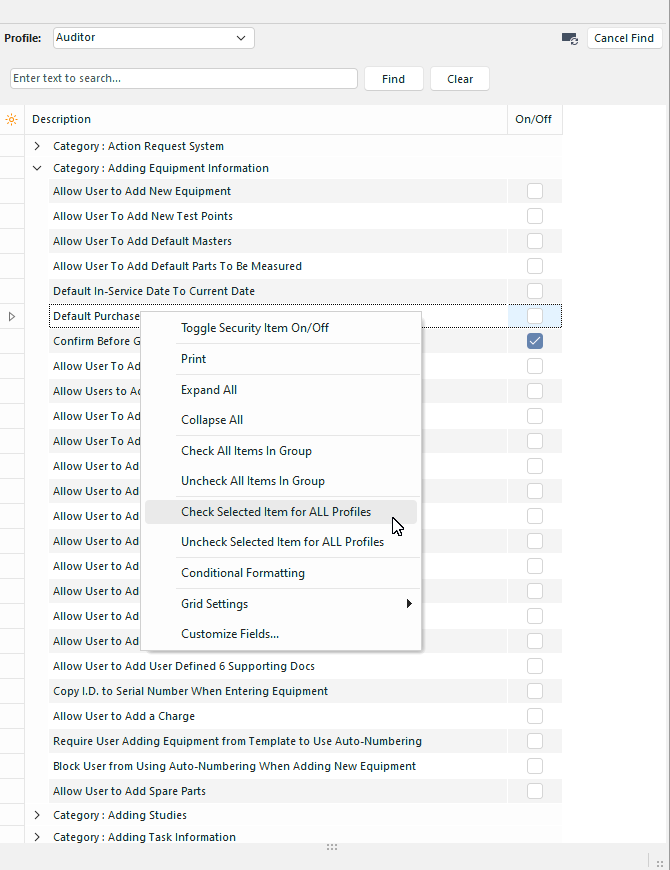
Seleziona/Deseleziona l'elemento selezionato per TUTTI i profili
Questa operazione selezionerà o deselezionerà l'opzione di sicurezza per tutti i profili. Se poi devi fare una o due eccezioni, puoi accedere a quei profili e a quelle impostazioni di sicurezza.
Profilo di sicurezza "Nessun accesso"
Se nel database IndySoft sono registrate più aziende, è possibile che ad alcuni utenti sia consentito visualizzare e modificare solo le risorse relative a determinate aziende. Il solo fatto di prendere visione di questi beni rappresenta spesso, nel peggiore dei casi, una violazione della sicurezza o, nel migliore dei casi, un'inefficienza. In questi casi, potrebbe essere utile impostare per questi utenti, come impostazione predefinita, un profilo di sicurezza "Nessun accesso".
Il profilo di sicurezza "Nessun accesso" implica che, per impostazione predefinita, questo utente non possa eseguire alcuna operazione. L'utente accederà a una schermata vuota finché non si trascinerà un'eccezione aziendale su tale utente tramite Profile Manager (e non si assegnerà a tale eccezione un profilo di sicurezza standard). Quindi, se nel tuo database ci sono 12 aziende e un determinato utente deve avere accesso solo alle risorse di 2 di esse... impostare l'utente su "Nessun accesso" come impostazione predefinita, quindi trascinare le due eccezioni aziendali sul nome utente ed elevare il profilo per quelle due aziende. Questo metodo è più veloce rispetto alla creazione di 12 diverse eccezioni aziendali e funzionerà anche se in futuro dovessi aggiungere una tredicesima azienda (per la quale questo utente non necessita di accesso immediato)
Consulta l'argomento Gestione profili - Filtri aziendali per suggerimenti su come utilizzare i filtri aziendali e rendere questo processo ancora più efficiente. |