Codici PIN utente e reimpostazione delle password
I codici PIN utente possono essere utilizzati per offrire ai clienti e agli altri utenti finali un modo semplice e veloce per creare altri utenti con caratteristiche specifiche.
Per configurare questa funzionalità è necessario seguire diversi passaggi.
Nelle Preferenze di sistema, seleziona la scheda "Generali". Nell'angolo in basso a destra, alla voce "Opzioni di accesso", selezionare "Tutti i client" o "Solo Webtier" per abilitare la creazione di utenti tramite codice PIN nei casi appropriati.
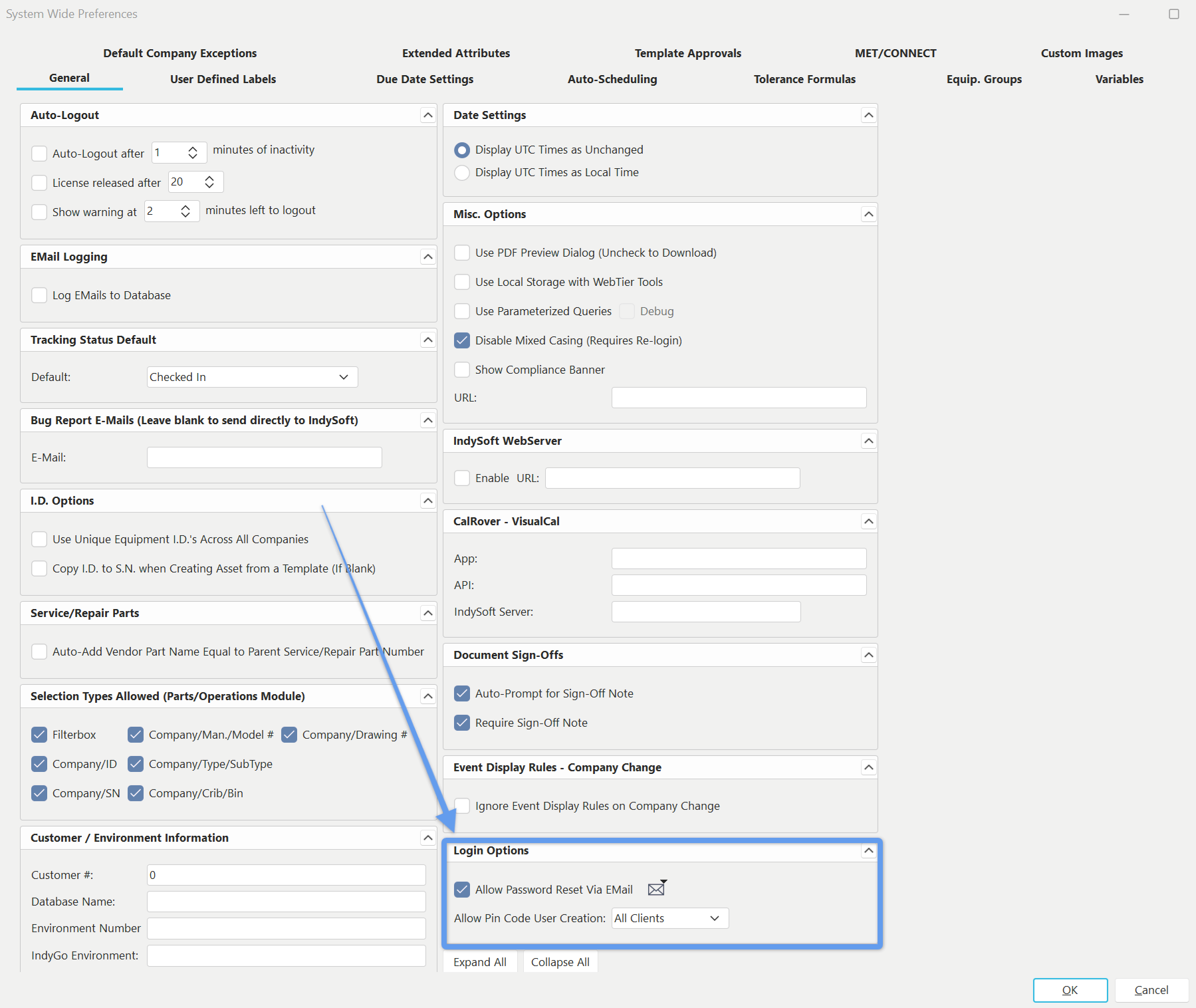 Preferenze di sistema - Opzioni di accesso
Probabilmente vorrai anche selezionare l'opzione "Consenti reimpostazione della password tramite e-mail".
Cliccando sull'opzione "Busta" qui sopra potrai configurare le impostazioni SMTP, che verranno utilizzate per il ripristino delle password e per le password temporanee che i nuovi utenti riceveranno al momento della creazione dei loro account tramite codice PIN.IndySoft consente di utilizzare le impostazioni SMTP gratuite di SendGrid per questo scopo. Se le impostazioni SMTP predefinite non funzionano, è probabile che ciò sia dovuto a un firewall interno; in tal caso, è consigliabile rivolgersi ai propri tecnici informatici di fiducia per ricevere assistenza.
Probabilmente vorrai importare i modelli predefiniti di IndySoft per le e-mail di accesso, in modo da poter personalizzare completamente i modelli delle e-mail che ricevono i clienti e gli utenti finali. Il sistema richiederà di inserire un nome dell'ambiente nelle preferenze generali prima dell'importazione. Una volta inserito il nome dell'ambiente e importati i layout, è possibile accedere alla scheda "Variabili" nelle preferenze di sistema. Lì troverai tre nuove variabili con valori di testo specifici.**I valori di testo delle variabili corrispondono ai nomi esatti dei 3 nuovi layout in stile e-mail disponibili in Layout Builder per la personalizzazione.**Ti consigliamo di personalizzare i tuoi layout in base alle caratteristiche specifiche del tuo sito web/portale/ambiente.
PINCODE_EMAIL_BODY Questo modello viene inviato quando si invia un codice PIN dal Gestore profili. Questo layout deve contenere l'elemento di unione !PINCODE!
PASSWORD_EMAIL_NEW Questo è il messaggio inviato al nuovo utente quando l'utente del codice PIN crea con successo quel nuovo utente a partire dal codice PIN.
PASSWORD_EMAIL_CHANGE Questo è il layout che l'utente finale vede quando reimposta la propria password dalla schermata di accesso.
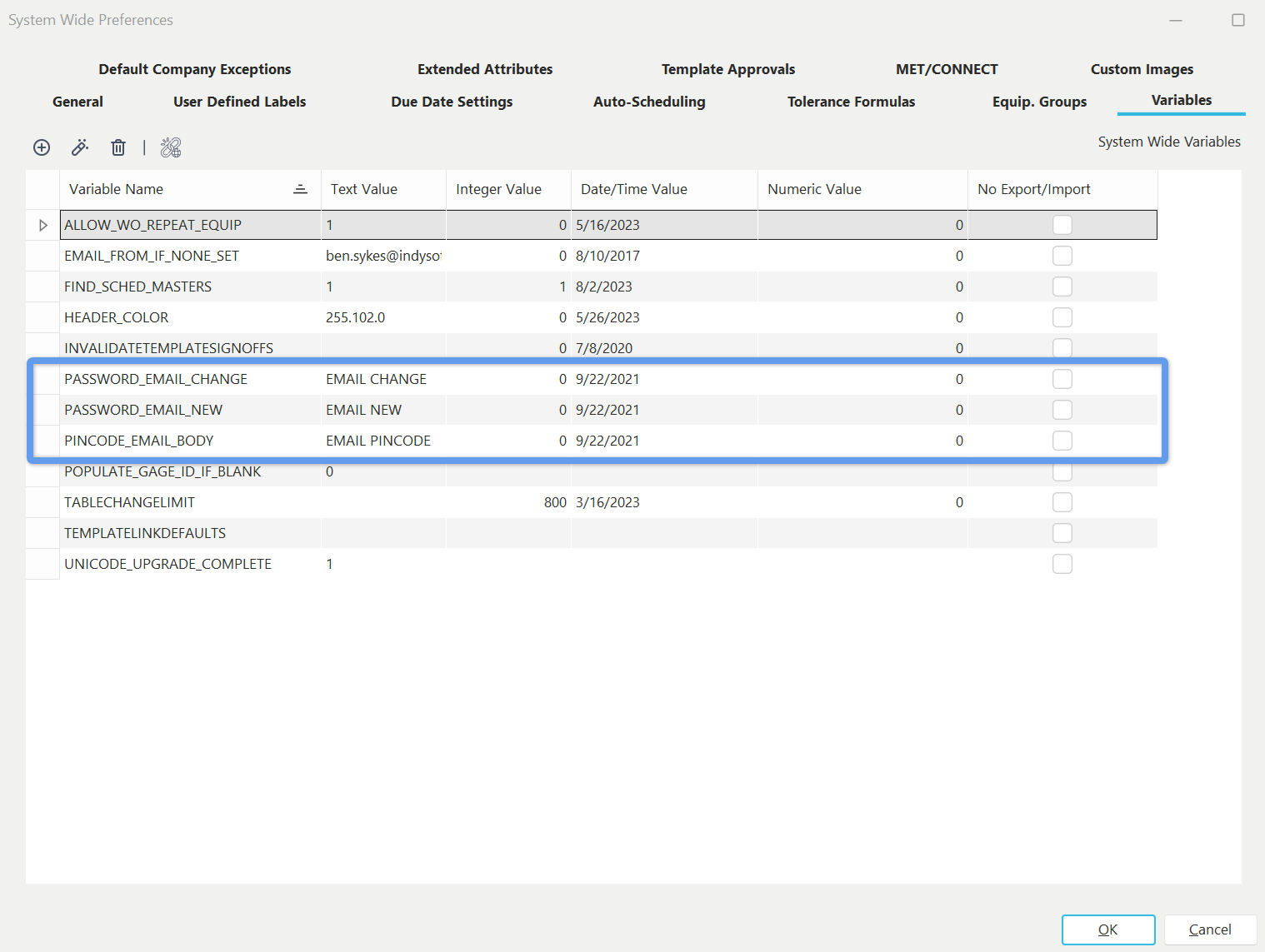 Variabili globali - Password/Codice PIN
Successivamente, dovrai assegnare i codici PIN agli utenti interessati. Vai su Gestione profili e individua un utente a cui serve un codice PIN.
(Gli utenti con codice PIN possono essere amministratori, clienti e/o utenti finali che desiderano poter creare numerosi utenti finali con caratteristiche specifiche e necessitano dell'autorizzazione per farlo.Gli utenti creati da quell'utente con codice PIN erediteranno i permessi, i profili e le eccezioni aziendali da quell'utente con codice PIN.
Fai clic con il tasto destro del mouse sull'utente desiderato e seleziona Modifica impostazioni utente/posizione...
Una volta visualizzata la schermata utente/posizione, puoi assegnare all'utente un codice PIN generato casualmente premendo l'icona circolare: 
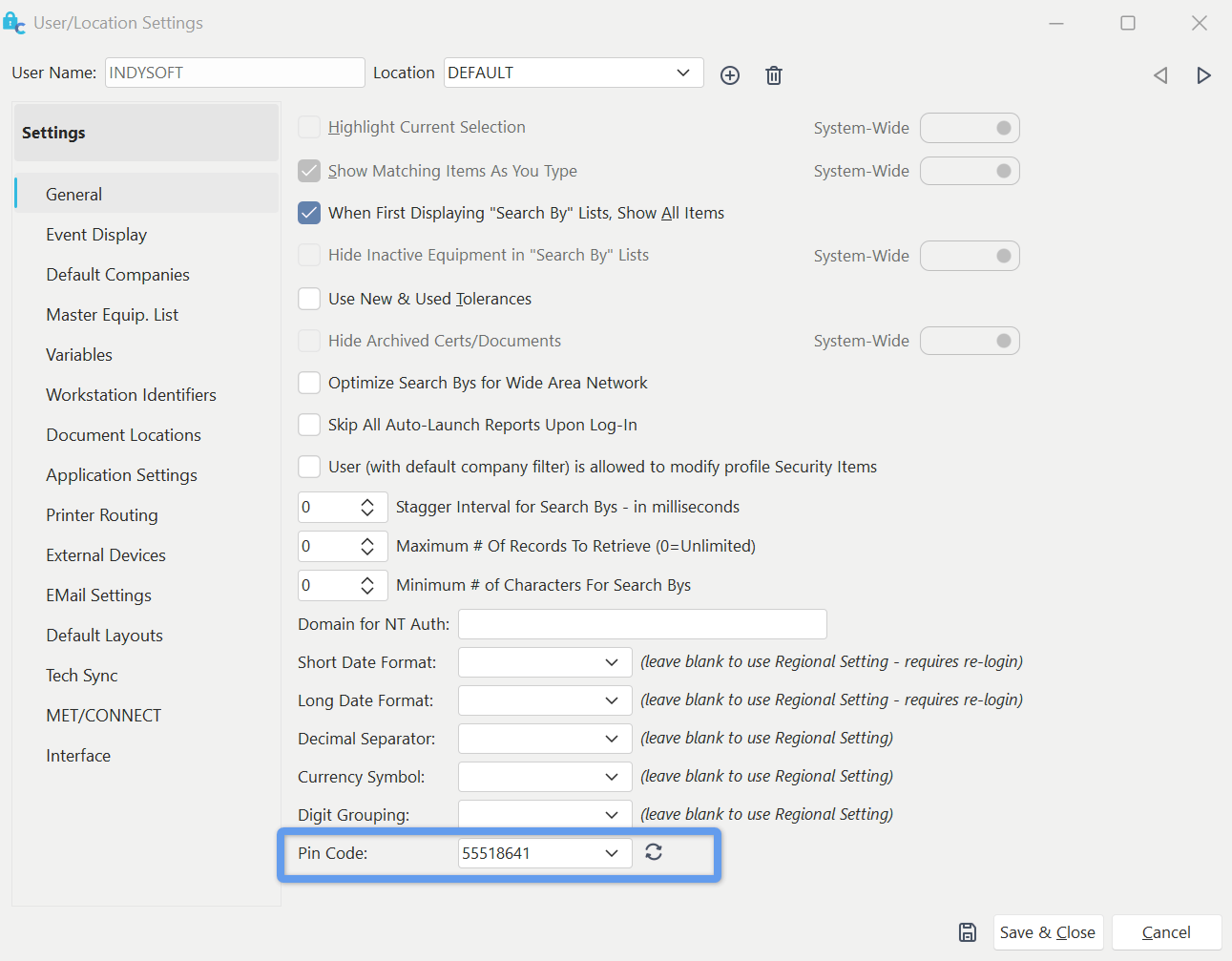 Impostazioni utente/posizione - Codice postale
Dopo aver salvato e chiuso, dovresti ora poter fare clic con il tasto destro del mouse su quell'utente in Profile Manager e selezionare "Invia codice PIN via e-mail"...
Ti verrà quindi chiesto di inviare il codice PIN all'indirizzo e-mail dell'utente, oppure potrai modificare l'indirizzo e-mail indicando un destinatario completamente diverso.Le impostazioni di posta elettronica utilizzate per inviare questa email saranno quelle predefinite dell'utente corrente.
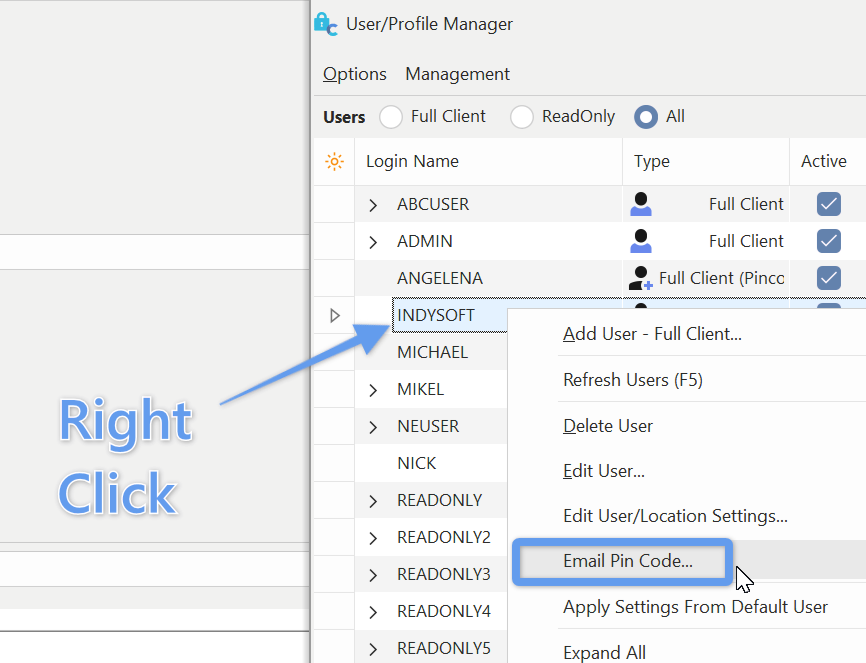
Inserisci il codice di sicurezza
L'utente riceverà l'e-mail con il codice PIN, accederà alla schermata di accesso e selezionerà l'icona del codice PIN. A quel punto, inseriranno il codice PIN, l'indirizzo e-mail e il nome utente proposto del nuovo utente. Una volta completata la procedura, il nuovo utente riceverà un'e-mail (formato PASSWORD_EMAIL_NEW) contenente una password temporanea. A quel punto effettueranno l'accesso utilizzando la password temporanea e, una volta effettuato l'accesso, verrà loro richiesto di impostare la password desiderata.
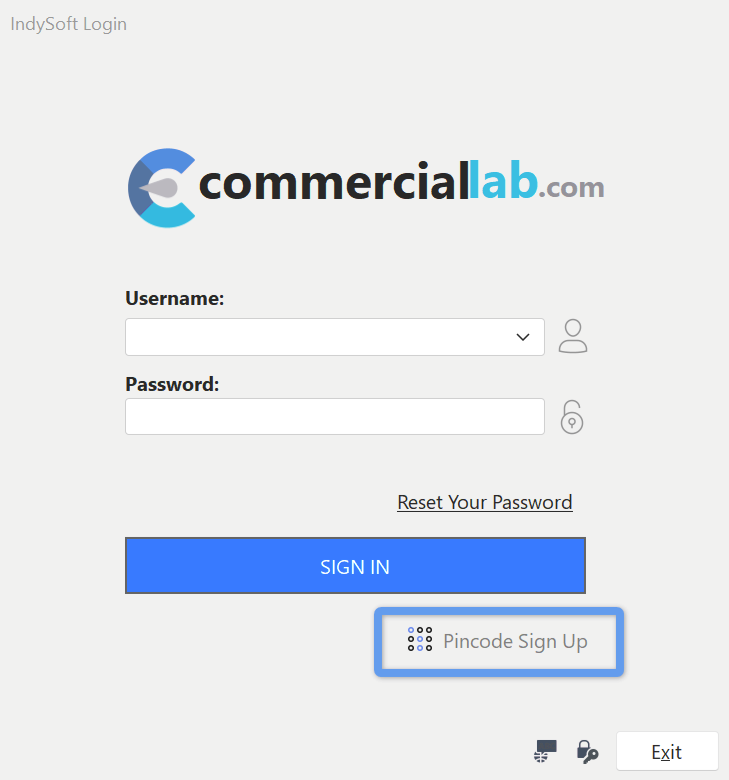 Schermata di accesso - Registrazione tramite codice PIN
Nota : Una volta configurato l'utente per l'utilizzo con un codice PIN, l'icona e il tipo di licenza associati al suo profilo nel gestore dei profili cambieranno:
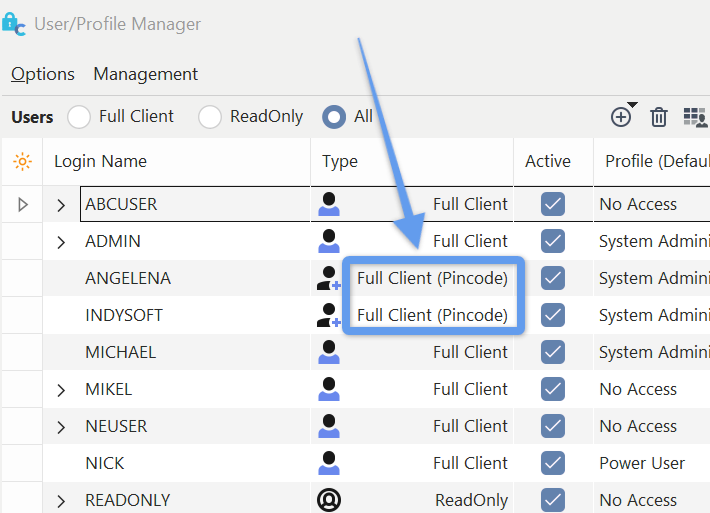 Gestione profili - Utente di tipo "Full Client" (con codice PIN)