Benutzer-PINs und Passwortzurücksetzungen
Mithilfe von Benutzer-PINs können Kunden und andere Endnutzer schnell und einfach weitere Benutzer mit ähnlichen Berechtigungen anlegen.
Zur Einrichtung dieser Funktion sind mehrere Schritte erforderlich.
Öffnen Sie in den systemweiten Einstellungen die Registerkarte „Allgemein“. Wählen Sie unten rechts unter „Anmeldeoptionen“ entweder „Alle Clients“ oder „Nur Webtier“ aus, um die Erstellung von Benutzern mit PIN-Code für die entsprechenden Szenarien zu ermöglichen.
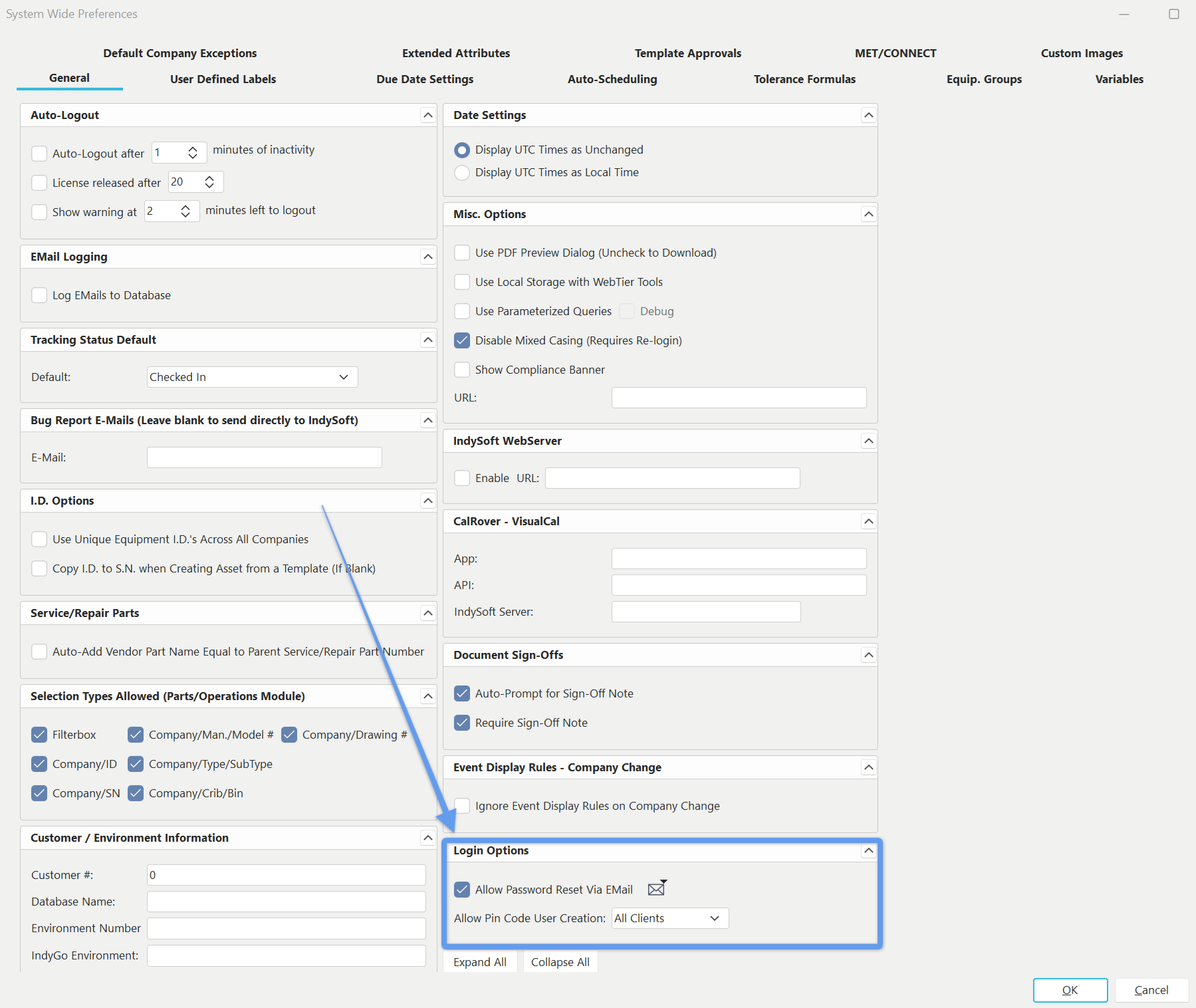 Systemweite Einstellungen – Anmeldeoptionen
Wahrscheinlich möchten Sie auch die Option „Passwortzurücksetzung per E-Mail zulassen“ aktivieren.
Wenn Sie oben auf die Option „Umschlag“ klicken, können Sie die SMTP-E-Mail-Einstellungen festlegen, die für die Passwortzurücksetzung sowie für die temporären Passwörter verwendet werden, die neue Benutzer erhalten, wenn ihre Konten anhand eines PIN-Codes erstellt werden.**IndySoft bietet Ihnen zu diesem Zweck die Möglichkeit, die kostenlosen SMTP-E-Mail-Einstellungen von SendGrid zu nutzen.**Wenn die Standard-SMTP-Einstellungen nicht funktionieren, liegt dies wahrscheinlich an einer internen Firewall; wenden Sie sich in diesem Fall bitte an Ihre IT-Abteilung vor Ort, um Unterstützung zu erhalten.
Wahrscheinlich möchten Sie die Standard-E-Mail-Vorlagen von IndySoft importieren, damit Sie die E-Mail-Vorlagen, die Kunden und Endnutzer erhalten, vollständig anpassen können. Das System fordert Sie auf, vor dem Import oben in den systemweiten Einstellungen einen Umgebungsnamen einzugeben. Sobald der Umgebungsname eingegeben und die Layouts importiert wurden, können Sie in den systemweiten Einstellungen zur Registerkarte „Variablen“ wechseln. Dort finden Sie drei neue Variablen mit bestimmten Textwerten.**Die Textwerte der Variablen entsprechen den genauen Namen von drei neuen E-Mail-Layouts, die im Layout Builder zur Anpassung zur Verfügung stehen.**Sie sollten Ihre Layouts an die Besonderheiten Ihrer Website, Ihres Portals oder Ihrer Umgebung anpassen.
PINCODE_EMAIL_BODY Dieses Layout wird beim Versenden eines PIN-Codes über den Profil-Manager verwendet. Dieses Layout muss das Platzhalterelement !PINCODE! enthalten
PASSWORD_EMAIL_NEW Dies ist die Vorlage, die an den neuen Benutzer gesendet wird, wenn der Benutzer mit dem PIN-Code diesen neuen Benutzer erfolgreich anhand des PIN-Codes anlegt.
PASSWORD_EMAIL_CHANGE Dies ist die Ansicht, die der Endbenutzer beim Zurücksetzen seines Passworts auf dem Anmeldebildschirm sieht.
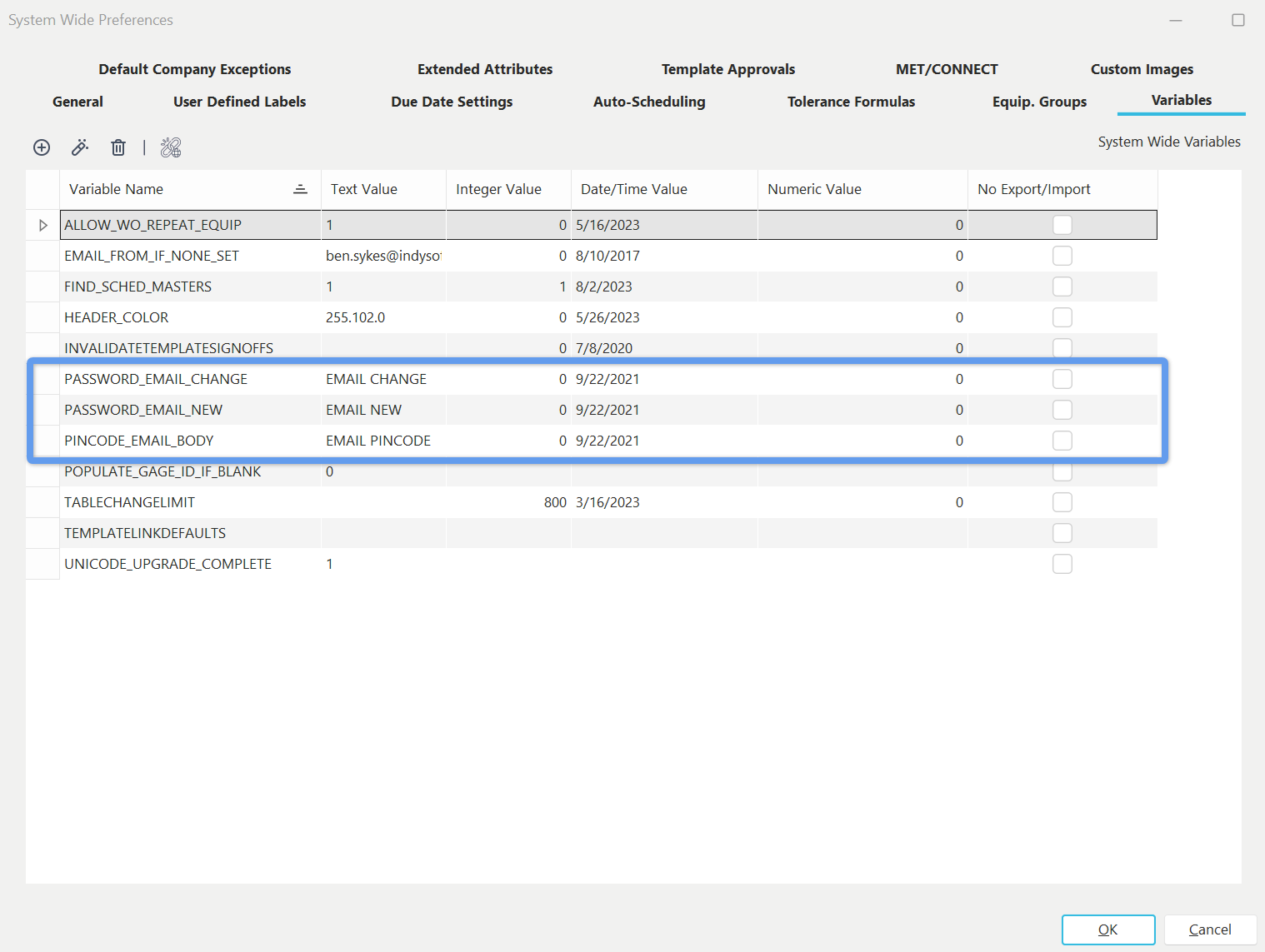 Globale Variablen – Passwort/PIN
Als Nächstes müssen Sie den entsprechenden Benutzern PIN-Codes zuweisen. Gehen Sie zum Profil-Manager und suchen Sie einen Benutzer, der einen PIN-Code benötigt.
(PIN-Code-Benutzer können Administratoren, Kunden und/oder Endbenutzer sein, die viele Endbenutzer nach einem bestimmten Muster anlegen möchten und die entsprechenden Berechtigungen dafür benötigen.)Benutzer, die von diesem PIN-Code-Benutzer angelegt wurden, übernehmen die Berechtigungen, Profile und Unternehmensausnahmen dieses PIN-Code-Benutzers.
Klicken Sie mit der rechten Maustaste auf den entsprechenden Benutzer und wählen Sie Benutzer-/Standorteinstellungen bearbeiten...
Sobald der Benutzer-/Standortbildschirm angezeigt wird, können Sie dem Benutzer einen zufällig generierten PIN-Code zuweisen, indem Sie auf das kreisförmige Symbol tippen: 
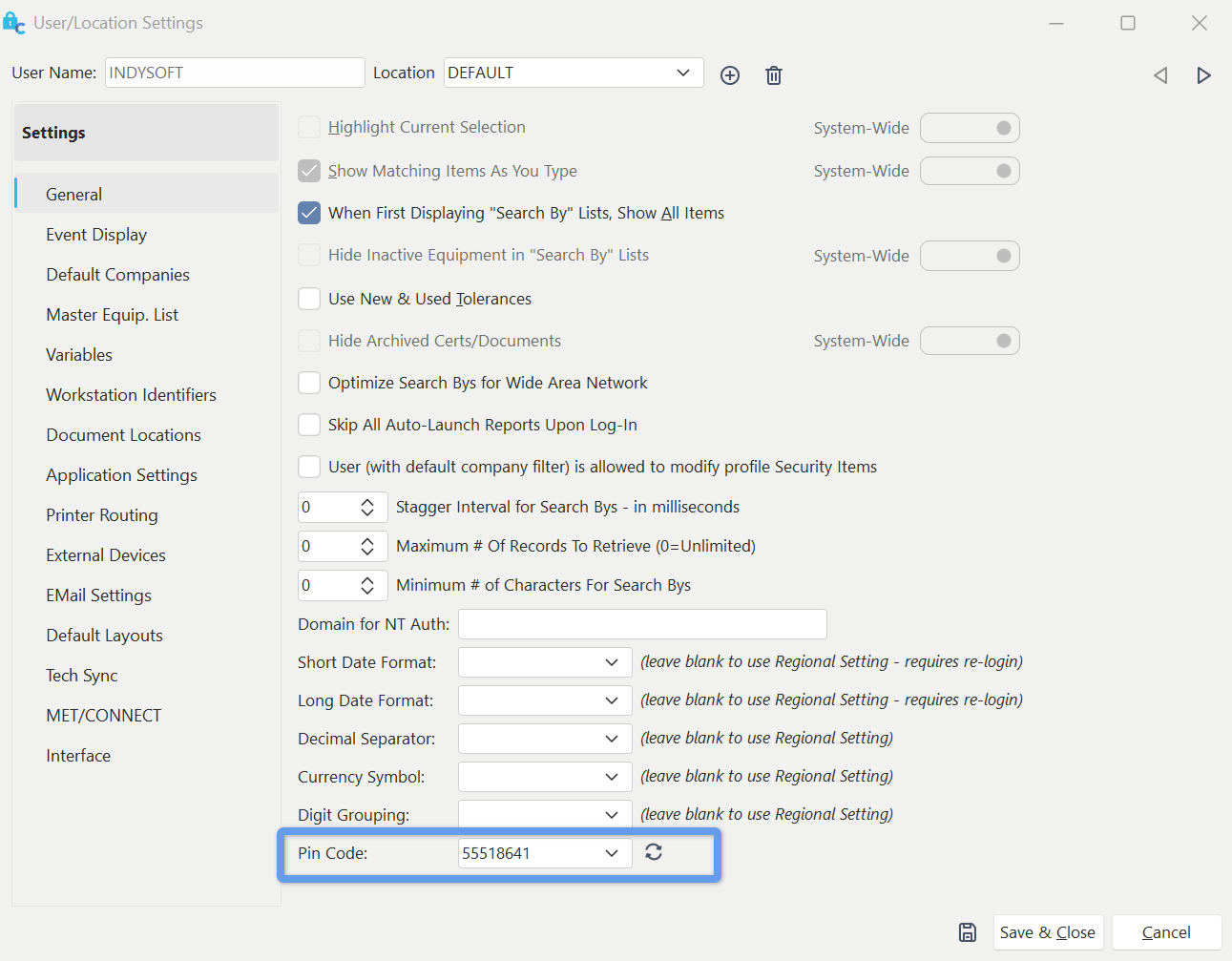 Benutzer- und Standorteinstellungen – Postleitzahl
Nachdem Sie gespeichert und das Fenster geschlossen haben, sollten Sie nun im Profil-Manager mit der rechten Maustaste auf diesen Benutzer klicken und „PIN-Code per E-Mail senden“ auswählen können...
Sie werden dann aufgefordert, den PIN-Code an die E-Mail-Adresse des Benutzers zu senden, oder Sie können die E-Mail-Adresse auf einen ganz anderen Empfänger ändern.Für den Versand dieser E-Mail werden die Standard-E-Mail-Einstellungen des aktuellen Benutzers verwendet.
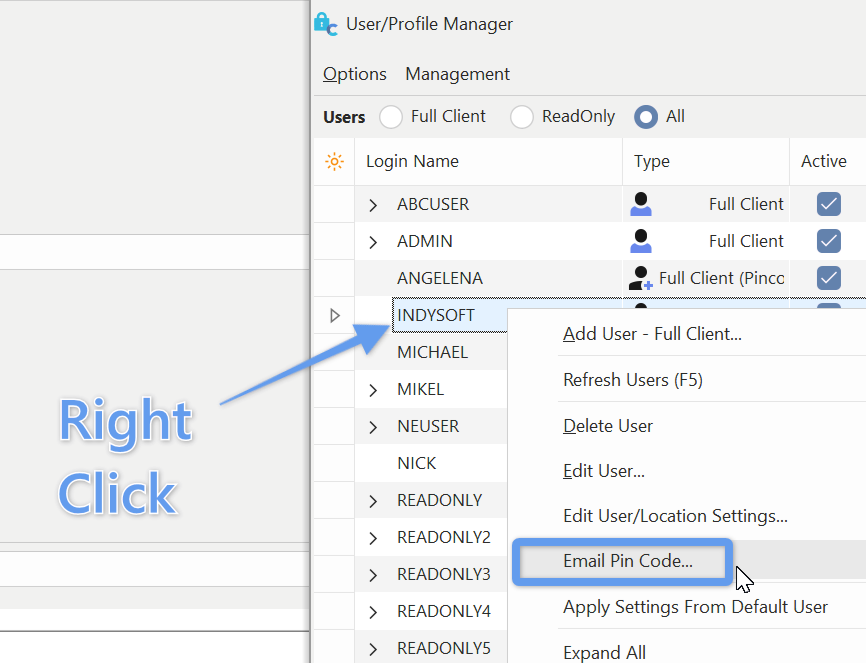
E-Mail-PIN
Der Benutzer, der den PIN-Code erhalten hat, ruft die E-Mail ab, wechselt zum Anmeldebildschirm und wählt das PIN-Code-Symbol aus. Dort geben sie die PIN, die E-Mail-Adresse und den gewünschten Benutzernamen des neuen Benutzers ein. Nach Abschluss des Vorgangs erhält der neue Benutzer eine E-Mail (im Format PASSWORD_EMAIL_NEW) mit einem temporären Passwort. Anschließend melden sie sich mit dem temporären Passwort an und werden nach der Anmeldung aufgefordert, ihr Passwort nach ihren Wünschen festzulegen.
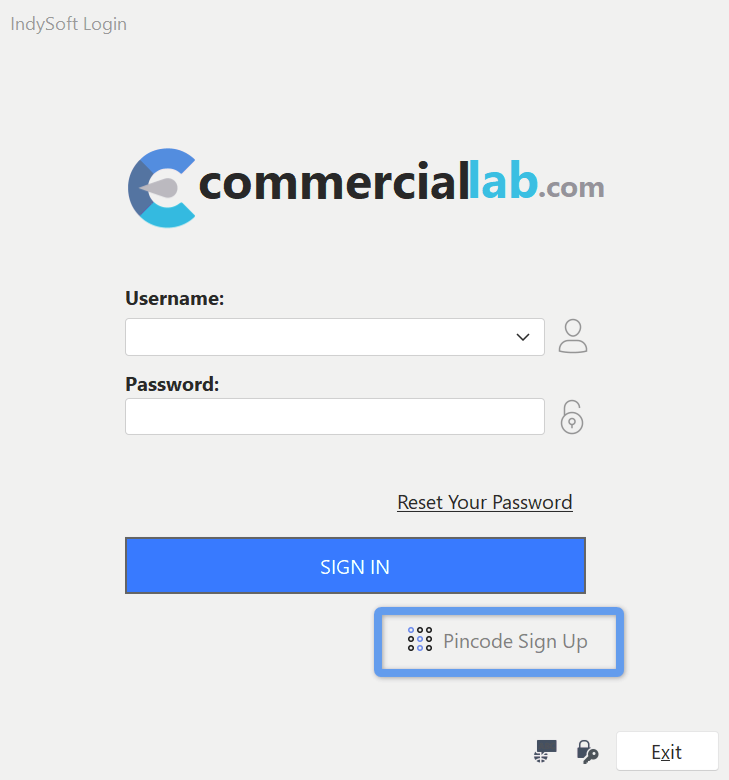 Anmeldebildschirm – Registrierung mit PIN
Hinweis : Sobald ein Benutzer für die Verwendung eines PIN-Codes eingerichtet wurde, ändern sich das Symbol und der Lizenztyp, die diesem Benutzer im Profilmanager zugeordnet sind:
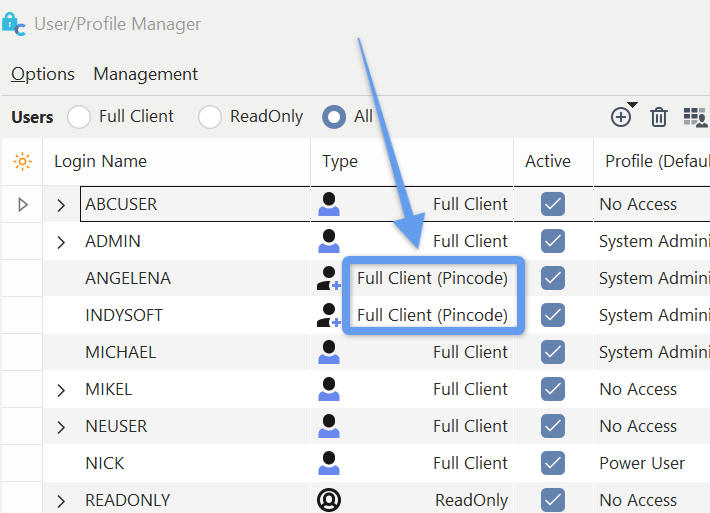 Profil-Manager – Vollständiger Client (Pincode) – Benutzer