Einrichtung – Freigabe von Untertiteln
Über das Dialogfeld „Signatur-Kopfzeilen einrichten“ lässt sich das Erscheinungsbild von Signatur-Kopfzeilen gestalten, die gemäß den in PrintBuilder vorgenommenen Einstellungen automatisch in Veranstaltungsdokumente eingefügt werden können.
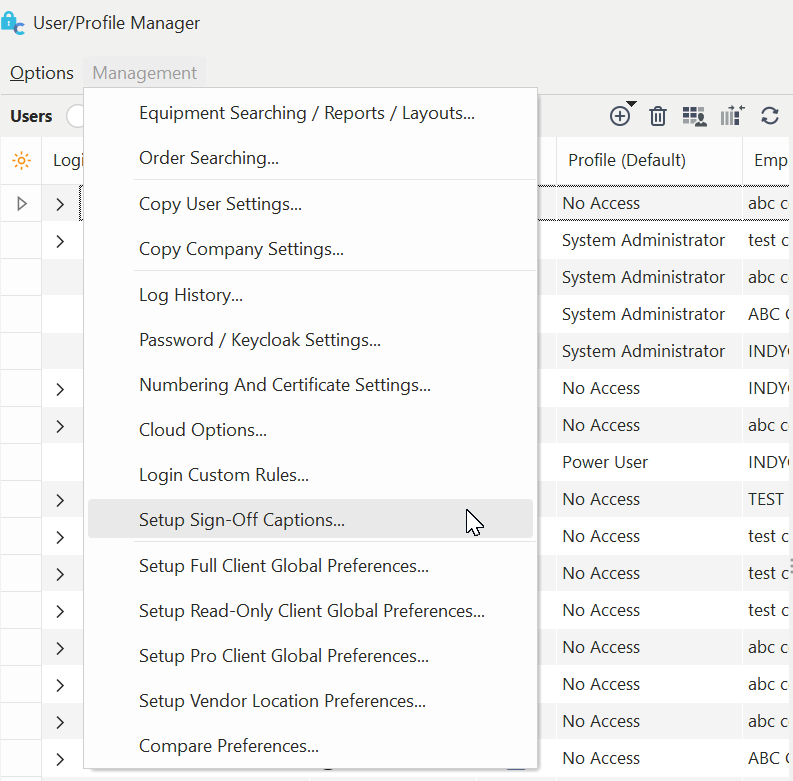 Profil-Manager – Bildunterschriften festlegen
Hinzufügen von Abschnittsabschlüssen zu PrintBuilder-Berichten
Um einem PrintBuilder-Ereignisbericht einen Abschnitt für die Unterschrift eines Ereignisses oder Dokuments hinzuzufügen, bearbeiten Sie den Bericht im Designer und wählen Sie dann aus den Menüoptionen „Unterschriften… Bereich für Ereignisunterschrift hinzufügen“ oder „Unterschriften… Bereich für Dokumentunterschrift hinzufügen“:
PrintBuilder – Freigabeoptionen
Diese neue Region kann zum Titelbereich oder zum Zusammenfassungsbereich hinzugefügt werden (in der Regel ist der Zusammenfassungsbereich die beste Wahl). Bei Auswahl wird dieser Bereich automatisch erstellt. Falls das zugehörige Band noch nicht sichtbar ist, wird es eingeblendet. Standardmäßig nimmt der neue Bereich die gesamte Breite des Bandes ein. Die einzige Ausnahme wäre, wenn Sie eine weitere Sign-off-Region im selben Band platzieren würden. In diesem Fall werden die Breite und die Position links aus dem zuvor erstellten Bereich übernommen – so sehen die Bereiche einheitlich aus. Hinweis : Unter „Optionen (bei Erstellung)“ stehen Ihnen weitere Optionen zur Verfügung, mit denen Sie bei Bedarf „Titelband“ oder „Rahmen“ weglassen können.
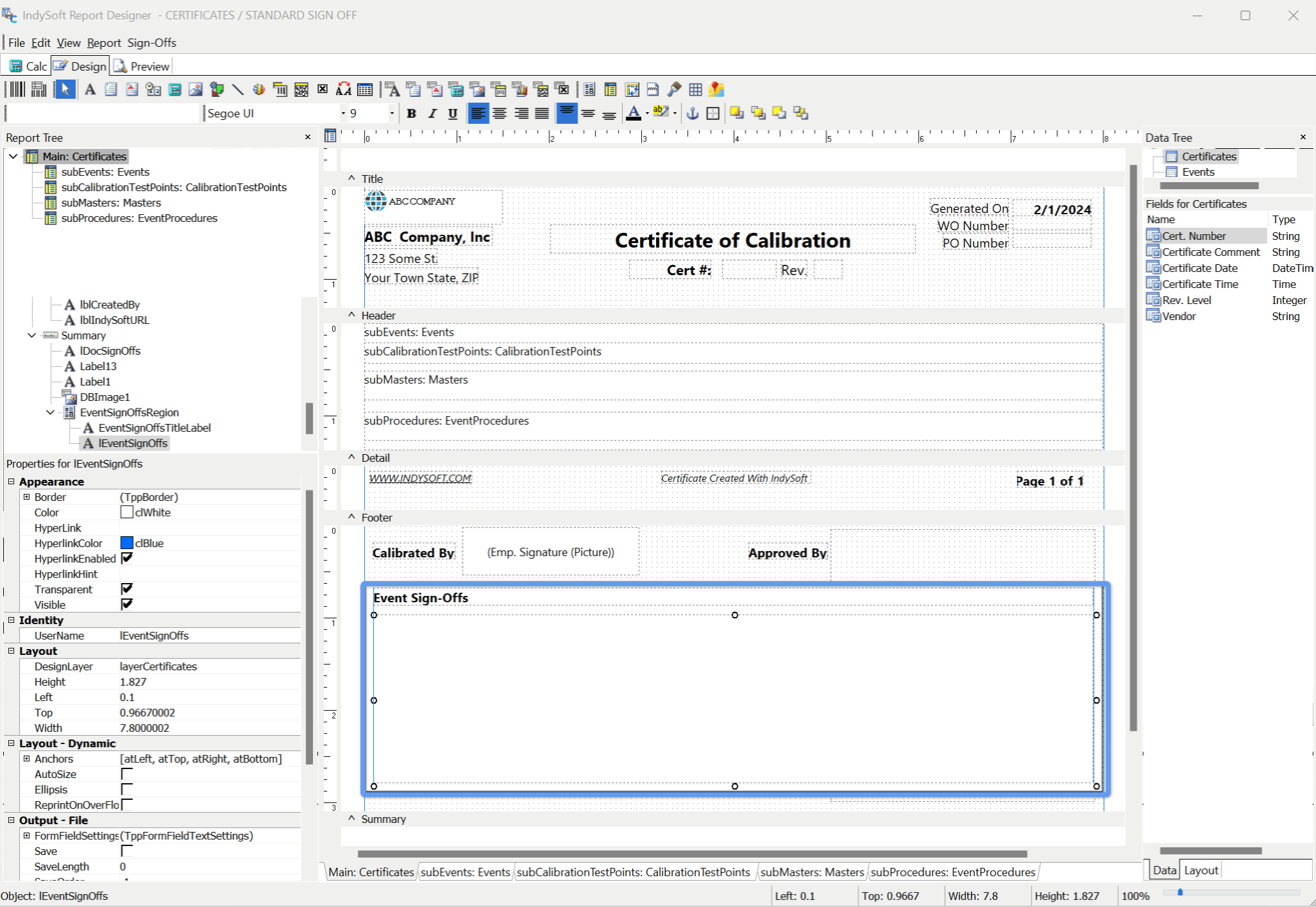
Region für die Freigabe von Veranstaltungen im Übersichtsbereich
Nachdem der Bereich hinzugefügt wurde, können Sie dessen Größe nach Belieben anpassen und ihn verschieben. Denken Sie daran, dass die Höhe der Region eine wichtige Rolle spielt. Alle Unterschriften für Dokumente und Veranstaltungen werden an dieser Stelle eingetragen. Der vertikale Raum wird durch die Anzahl der Unterschriften aufgeteilt, wobei jede Unterschrift den gleichen Platz einnimmt. (In der Option „Sign-Off-Bildunterschriften einrichten“ im Profil-Manager kann eine maximale Zeilenhöhe festgelegt werden – daher wird in diesem Fall möglicherweise nicht der gesamte vertikale Platz genutzt.) Wenn Sie also mit 2–3 Sign-Offs rechnen, lassen Sie entsprechend Platz. Das Bild der Signatur wird automatisch so angepasst, dass es in den vorgesehenen Platz passt. Wenn eine Zeile und eine Abzeichnungsbeschriftung für die Anzeige eingerichtet sind, haben diese Elemente eine feste Schriftgröße. Hier ist ein Beispiel für die endgültige Ausgabe:
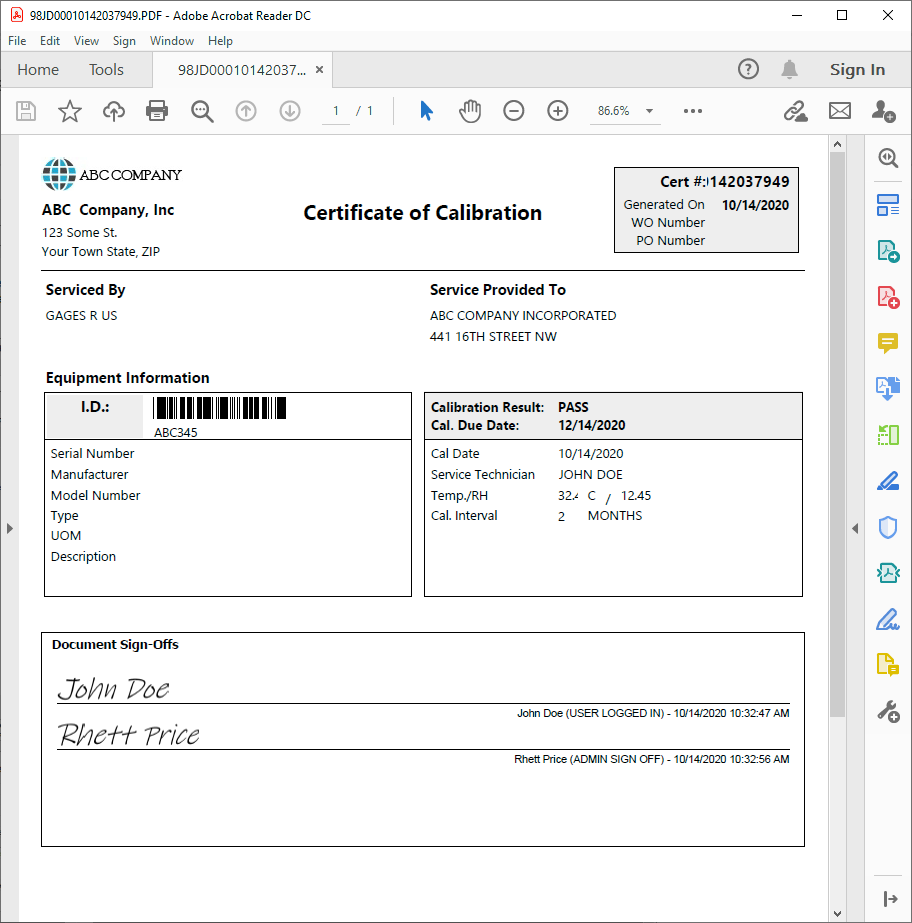
Beispiel für ein Zertifikat mit Abzeichnung – Endgültiges Ergebnis
Einstellungen für Untertitel – Optionen
In diesem Dialogfeld können systemweite Einstellungen für alle Freigabezeichnungen in PrintBuilder-Dokumenten vorgenommen werden:
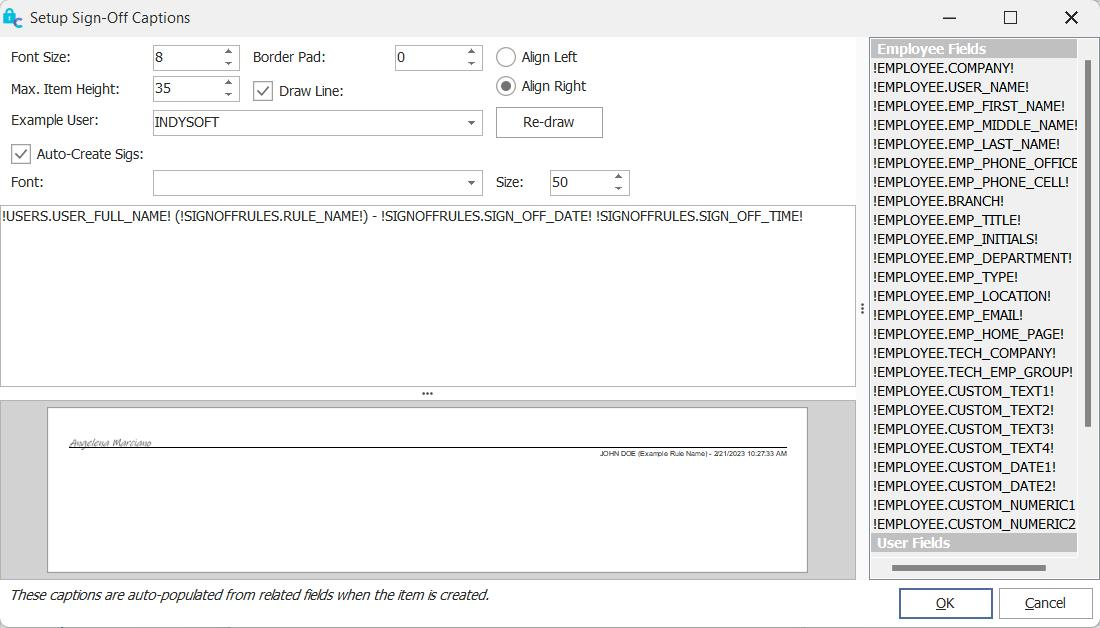
Dialogfeld „Bildunterschriften freigeben“ einrichten
Schriftgröße: Die Schriftgröße der Beschriftung, die unterhalb der optionalen Linie angezeigt wird. Der eigentliche Text wird im Seriendruckabschnitt definiert.
Randabstand: Geben Sie hier einen Wert ein, wenn Sie um den Abschnittsende-Bereich herum etwas Leerraum wünschen.
Max. Höhe des Elements: In der Regel werden die Sign-offs gleichmäßig auf den verfügbaren Platz im Sign-off-Bereich verteilt. Diese maximale Elementhöhe kann jedoch verwendet werden, um sicherzustellen, dass kein Element diese Höhe überschreitet. Wenn Sie also normalerweise nur zwei Signaturen haben, gelegentlich aber vier, können Sie einen Signaturbereich vorsehen, der Platz für vier Signaturen bietet; sollten jedoch nur zwei vorhanden sein, werden diese beiden Signaturen nicht ungewöhnlich hoch dargestellt.
Linie zeichnen: Zeichnen Sie eine horizontale Linie unterhalb des Signaturbildes und oberhalb der Unterschriftszeile.
Links/Rechts ausrichten: Richten Sie die Unterschriftszeile links oder rechts vom Unterschriftsfeld aus.
Beispielbenutzer: Der Benutzername, der im Anzeigebeispiel dieses Dialogfelds verwendet wird.
Automatische Erstellung von Unterschriften: Die Unterschrift des Mitarbeiters wird in der Regel über den Assistenten zum Hinzufügen/Bearbeiten von Mitarbeitern erfasst, wo sie gezeichnet bzw. erstellt und in der Datenbank gespeichert wird. Wenn diese Option jedoch aktiviert ist und in der Datenbank keine Signatur für diesen Mitarbeiter gefunden wird, wird automatisch eine Signatur anhand der unten angegebenen Schriftart und Schriftgröße erstellt.
Schriftart / Größe: Die Schriftart, die zum Zeichnen von automatisch erstellten Signaturen verwendet wird. „Ink Free“ funktioniert oft gut und wird auf Windows-Arbeitsplätzen automatisch verteilt.
Erstellen Sie abschließend den Text für die Signatur, indem Sie die Seriendruckoptionen auf der rechten Seite verwenden – genau wie beim Seriendruck für E-Mail-Layouts. Die verfügbaren Felder beziehen sich auf den Mitarbeiterdatensatz, den zugehörigen Benutzernamen und die zugehörige Abmelde-Regel.