Auftragssuche
Wählen Sie diese Option im Menü „Verwaltung“ im Profil-Manager… unter „Auftragssuche“ aus. In diesem Dialogfeld können Sie festlegen, ob benutzerdefinierte Suchanfragen im Auftragssystem für Arbeitsaufträge, Kostenvoranschläge und Rechnungen angezeigt werden sollen. Die Funktionsweise ähnelt der unter Benutzerdefinierte Suchen/Berichte/Layouts einrichten.
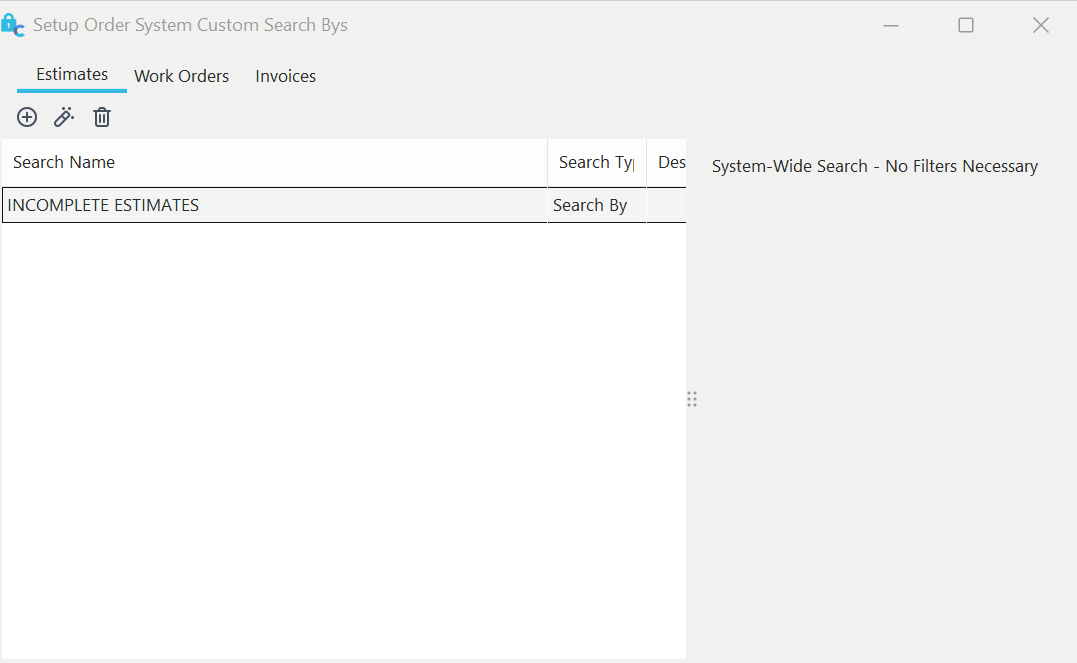
Sie sehen drei Hauptregisterkarten: Kostenvoranschläge, Arbeitsaufträge und Rechnungen. Die Funktionsweise ist bei beiden gleich. Die in den einzelnen Abschnitten erstellten benutzerdefinierten Suchkriterien werden im Bestellsystem nur angezeigt, wenn die entsprechende Auswahl getroffen wird.
 „Benutzerdefinierte Suche nach“ hinzufügen – fügt der Liste einen neuen Eintrag hinzu
 „Benutzerdefinierte Suche nach“ bearbeiten – bearbeitet den ausgewählten Eintrag
 „Benutzerdefinierte Suche nach“ löschen – löscht den ausgewählten Eintrag.
Wenn die ausgewählte Suchoption nicht auf „Systemweit“ eingestellt ist, werden rechts zwei Registerkarten angezeigt. Wählen Sie über die Registerkarten „Profile“ und „Benutzer“ die Profile und Benutzer aus, die die ausgewählte Suchfunktion sehen bzw. nutzen können. Das funktioniert genauso wie unter Benutzerdefinierte Suchen/Berichte/Layouts einrichten.
Wenn Sie eine benutzerdefinierte Suche nach Kostenvoranschlägen, Arbeitsaufträgen oder Rechnungen bearbeiten, wird das folgende Dialogfeld angezeigt:
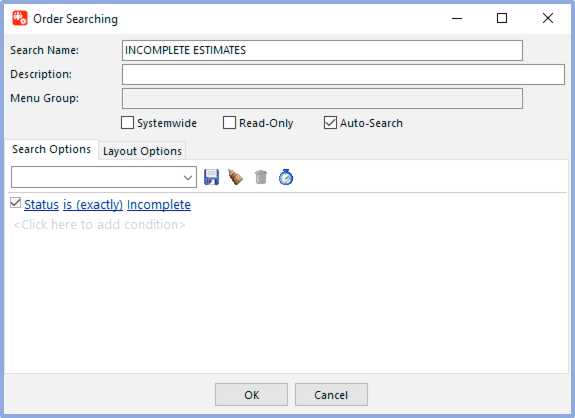
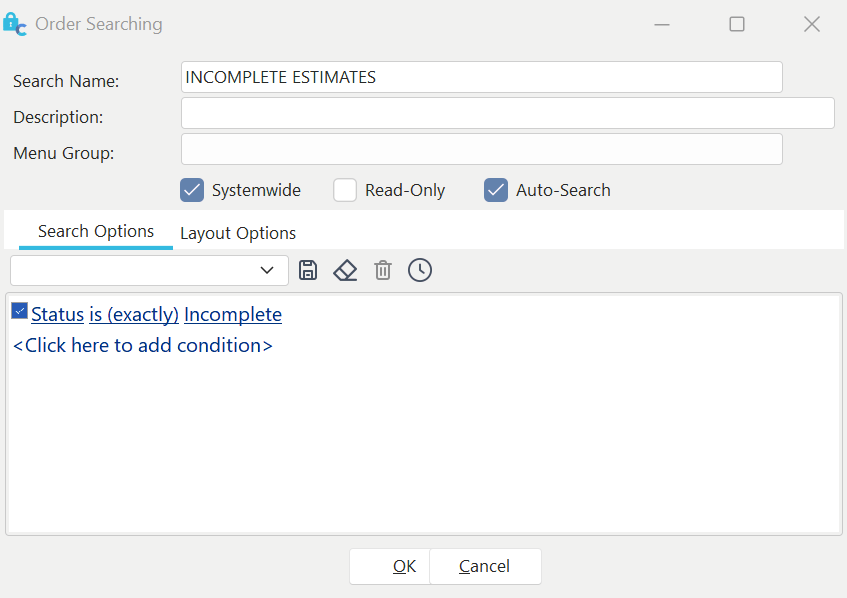
Auftragssuche – Benutzerdefinierte Suche nach Konfiguration
Suchen nach Name: Geben Sie den Namen der benutzerdefinierten Suche ein. Dieser Name darf bei anderen Suchkriterien für diese Gruppe nicht doppelt vorkommen. Dieser Wert wird zwangsweise in Großbuchstaben umgewandelt.
Beschreibung: Geben Sie hier eine optionale Beschreibung für die benutzerdefinierte Suche ein. Wenn diese Beschreibung abgerufen wird, wird sie in der Titelleiste der Suchfunktion angezeigt.
Menügruppe: Diese Option ist derzeit nicht aktiviert.
Systemweit: Aktivieren Sie diese Option, wenn die benutzerdefinierte Suche für alle Benutzer im System sichtbar sein soll. Wenn dieses Kontrollkästchen aktiviert ist, ist es nicht erforderlich (oder möglich), für diese Suchfunktion spezifische Benutzer und Profile einzurichten.
Nur-Lese-Modus: Aktivieren Sie diese Option, wenn Sie den Suchfilter „sperren“ möchten, damit Benutzer die Kriterien nicht ändern können.
Automatische Suche: Aktivieren Sie diese Option, wenn der Suchfilter sofort ausgeführt werden soll, sobald die Suche aufgerufen wird. Dadurch spart sich der Benutzer das Drücken der Ausführen-Schaltfläche. Wenn der Benutzer den Suchfilter jedoch in der Regel vor der Ausführung anpasst, sollten Sie diese Option möglicherweise deaktivieren.
Filter (Filterfeld unten): Geben Sie in diesem Bereich Ihren Suchfilter ein. Dieser Filter wird als Standardfilter im oberen Bereich des Suchdialogs verwendet. Die Suchfelder unterscheiden sich je nach Suchtyp (Arbeitsauftrag, Kostenvoranschlag oder Rechnung). |