Profil-Manager – Benutzer hinzufügen/entfernen
Benutzer hinzufügen
Klicken Sie auf die Schaltfläche „Benutzer hinzufügen“ ( ), um den folgenden Bildschirm aufzurufen:
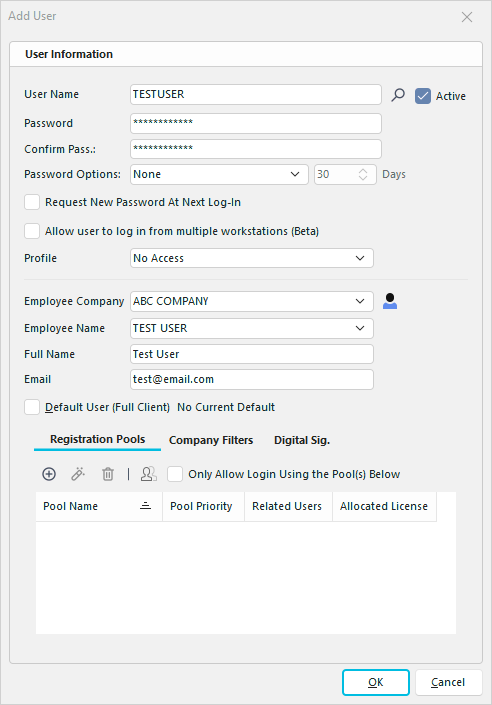 Dialogfeld „
-Benutzer hinzufügen“
Benutzername – Der Name des Benutzers. Dies ist der Anmeldename, der in IndySoft verwendet wird. Sie können die Benutzer-/Standorteinstellungen auch festlegen, indem Sie auf die Schaltfläche Benutzer-/Standorteinstellungen klicken.
Passwort – Das Passwort, das mit dem oben angegebenen Benutzernamen verknüpft ist.
Passwort bestätigen – Sie müssen das Passwort korrekt eingeben (genau wie im Feld „Passwort“ oben), bevor ein neuer Benutzername hinzugefügt wird.
Passwortoptionen – Legen Sie fest, wie oft der Benutzer das Passwort ändern muss, falls überhaupt.
„Bei nächster Anmeldung neues Passwort anfordern“ – Wenn dieses Kontrollkästchen aktiviert ist, muss der Benutzer bei seiner nächsten Anmeldung unter
ein neues Passwort festlegen. Benutzern die Anmeldung von mehreren Arbeitsplätzen aus erlauben (Beta)
Profil – Das Standardprofil für den Benutzer. Dies kann später noch weiter angepasst werden.
Mitarbeiter Firma / ID - Dies dient dazu, den jeweiligen Mitarbeiter, der sich hier anmeldet, eindeutig zu identifizieren. Wenn Sie beispielsweise im obigen Beispiel als „JDOE“ angemeldet waren und einen Kalibrierungsvorgang durchgeführt haben, würde im Feld „Durchgeführt von“ des Kalibrierungsvorgangs „JOHN DOE“ angezeigt werden. Sie können auf die Schaltfläche „Mitarbeiter hinzufügen/bearbeiten“  klicken, um einen Mitarbeiter hinzuzufügen, während Sie diesen als Benutzer einrichten. Weitere Informationen finden Sie unter Mitarbeiter vs. Benutzer.
Vollständiger Name – In diesem Feld kann der vollständige Name des Benutzers angegeben werden. Dieser vollständige Name wird bei Bedarf in Berichten usw. angezeigt.
E-Mail – Die mit diesem Benutzer/Mitarbeiter verknüpfte E-Mail-Adresse
Aktiv – Gibt an, ob dieser Benutzer aktiv ist. Dadurch wird festgelegt, ob der Benutzer Zugriff auf IndySoft erhält. Hinweis : Wenn ein Benutzer die festgelegte Anzahl an fehlgeschlagenen Anmeldeversuchen überschreitet, wird sein Konto automatisch deaktiviert. Ein Systemadministrator muss den Benutzer dann über den Profil-Manager wieder auf „Aktiv“ setzen.
Standardbenutzer – Indem Sie einen Benutzer mit einer Reihe von Standardeinstellungen anlegen und dieses Kontrollkästchen aktivieren, können Sie sich beim Anlegen neuer Benutzer viel Arbeit sparen. Denken Sie auch daran, die Benutzer- und Standorteinstellungen vorzunehmen.
Registrierungspools – Weitere Informationen finden Sie unter dem Thema „Lizenzpools“. Verwenden Sie diese Tabelle, um Lizenzpools einzurichten, die bei der Anmeldung für diesen Benutzer bevorzugt werden sollen. Geben Sie für jeden Pool eine Priorität ein – niedrigere Zahlen stehen für eine höhere Priorität.Wichtig: Aktivieren Sie das Kontrollkästchen „Anmeldung nur über die unten aufgeführten Pools zulassen“, wenn dieser Benutzername nur über einen der angegebenen Pools Zugriff erhalten soll.
Unternehmensfilter – Mit dieser Einstellung wird ein Standard-Unternehmensfilter festgelegt, der verwendet werden soll, wenn dieser Systemadministrator im Profil-Manager neue Benutzer anlegt. Diese Einstellung kann nur von einem anderen Systemadministrator vorgenommen werden, für dessen Benutzernamen kein Unternehmensfilter eingerichtet ist.
Wenn alle Angaben eingegeben wurden, klicken Sie auf „OK“.
Digitale Signatur. - Mit dieser Einstellung kann dem IndySoft-Benutzer über eine .PFX-Zertifikatsdatei eine digitale Signatur zugewiesen werden. Um diese Funktion ordnungsgemäß nutzen zu können, sollten bereits vertrauenswürdige/verifizierte Zertifikate vorliegen und mit dem PC des jeweiligen Benutzers verknüpft sein. - vor der Einrichtung im Profil-Manager. Der Hauptzweck dieser Konfiguration besteht darin, Dokumente mit dieser speziellen Art von elektronischer Signatur (im Wesentlichen der elektronische Fingerabdruck des Benutzers) zu ermöglichen, die den Signaturvorgang protokolliert und zusätzliche Informationen im PDF-Dokument anzeigt, beispielsweise ob die Identität des Unterzeichners gültig ist, ob das Dokument seit der Unterzeichnung bearbeitet wurde usw.
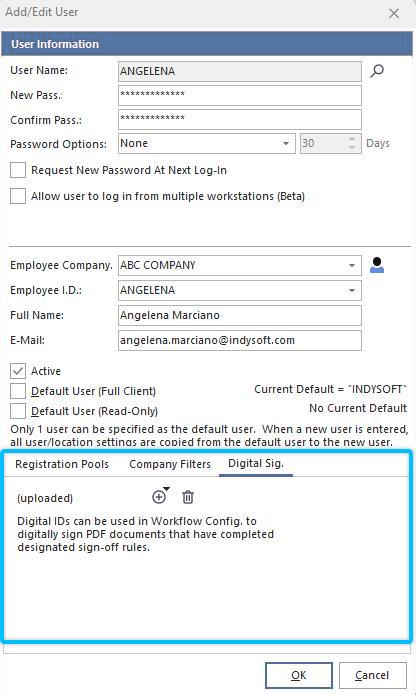
Neuen Benutzer hinzufügen/bearbeiten – Digitale Signatur
Um eine neue digitale Signatur über eine PFX-Datei hinzuzufügen, klicken Sie auf die Plus-Schaltfläche und wählen Sie „Digitale ID importieren (aus vorhandener PFX-Datei)“ aus:
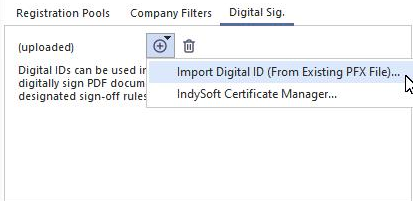
Digitale ID importieren (aus PFX)
Hinweis : Der PDF-Viewer von Google Chrome kann derzeit keine digitalen Signaturen anzeigen. Sie müssen das PDF-Dokument in Adobe öffnen, um die digitale Signatur anzuzeigen.
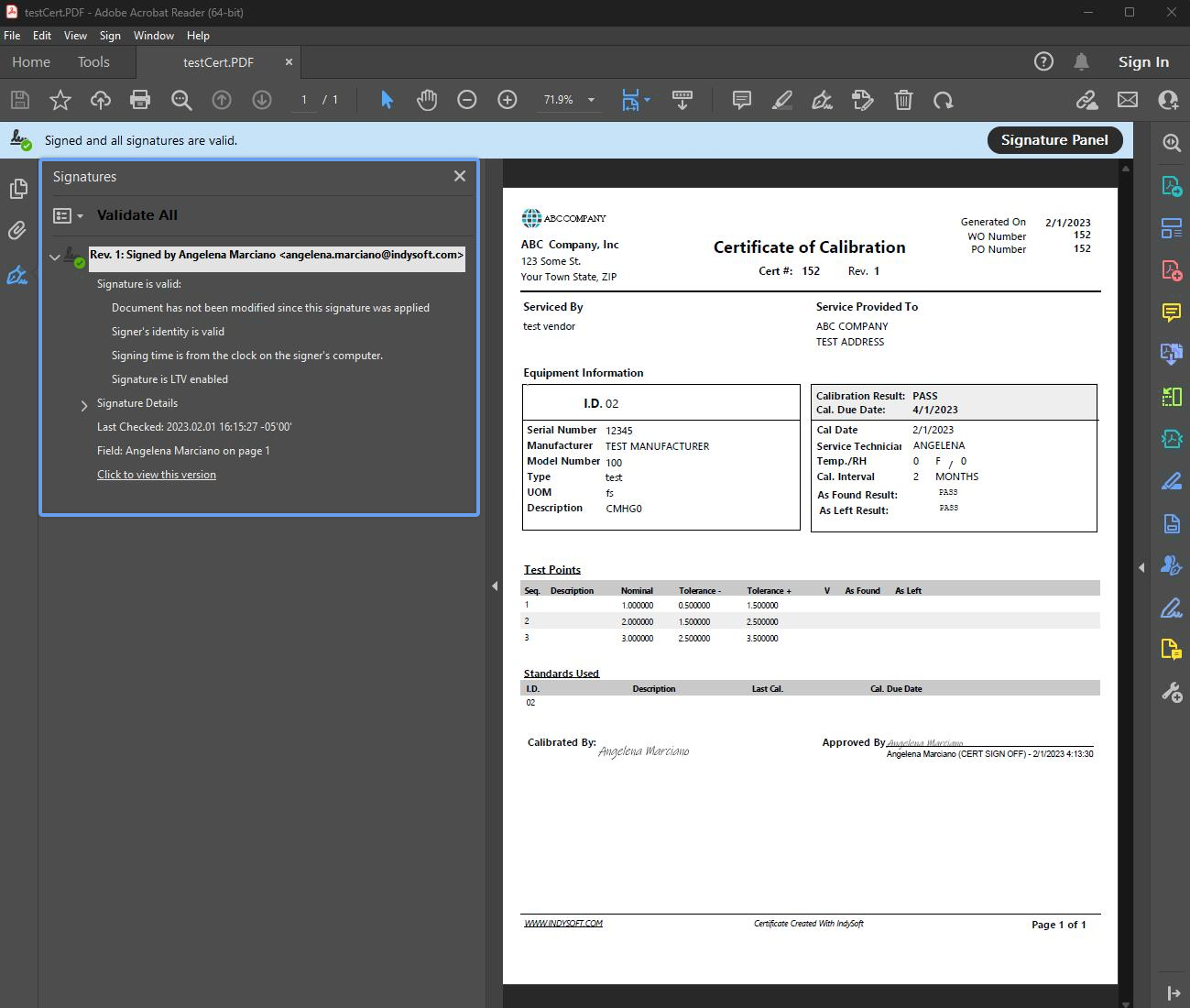
Beispiel – Von Adobe Acrobat validierte elektronische Signaturen
 *Version 13.0.12 ||*Keycloak 2.0 (Cloud-Kunden) – Es wurden Sicherheitsprüfungen für das E-Mail-Feld in den Benutzer- und Mitarbeiterdatensätzen hinzugefügt, um sicherzustellen, dass jede E-Mail-Adresse eindeutig ist – wenn die E-Mail-Adresse bereits vorhanden ist, wird der Benutzer darauf hingewiesen
Benutzer entfernen
Klicken Sie auf die Schaltfläche „Benutzer entfernen“ ( , um den markierten Benutzer zu löschen. Es erscheint folgende Bestätigungsaufforderung:
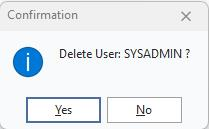
Bestätigung zum Löschen des Benutzers |