Profilmanager – Unternehmensfilter
Einige Kunden, die IndySoft nutzen, haben zahlreiche Unternehmen in ihrer Datenbank erfasst. Bei Kalibrierlabors können beispielsweise 10.000 oder mehr Unternehmen im System erfasst sein. Angenommen, Sie sind Systemadministrator bei IndySoft und haben gerade einen neuen Techniker für Ihre Niederlassung im Nordosten eingestellt. Es gibt 640 Unternehmen (die in diesem Beispiel als Kunden gelten), die von Mitarbeitern von NORTHEAST betreut werden. Allerdings weisen verschiedene Mitarbeiter von NORTHEAST unterschiedliche Sicherheitsprofile auf. Sie wollen also nicht 640 Unternehmensausnahmen einrichten müssen!
Mit den Unternehmensfiltern können Sie eine Filterregel erstellen, die auf eine Untergruppe von Unternehmen/Kunden verweist, und dieser Untergruppe einen Namen geben. Dieser Name kann dann per Drag & Drop auf einen Benutzernamen gezogen werden, als wäre es ein gewöhnlicher Firmenname. Nehmen wir zum Beispiel an, Sie haben im Assistenten „Unternehmen hinzufügen/bearbeiten…“ für ein Feld eine systemweite benutzerdefinierte Bezeichnung eingerichtet und diese „Region“ genannt:
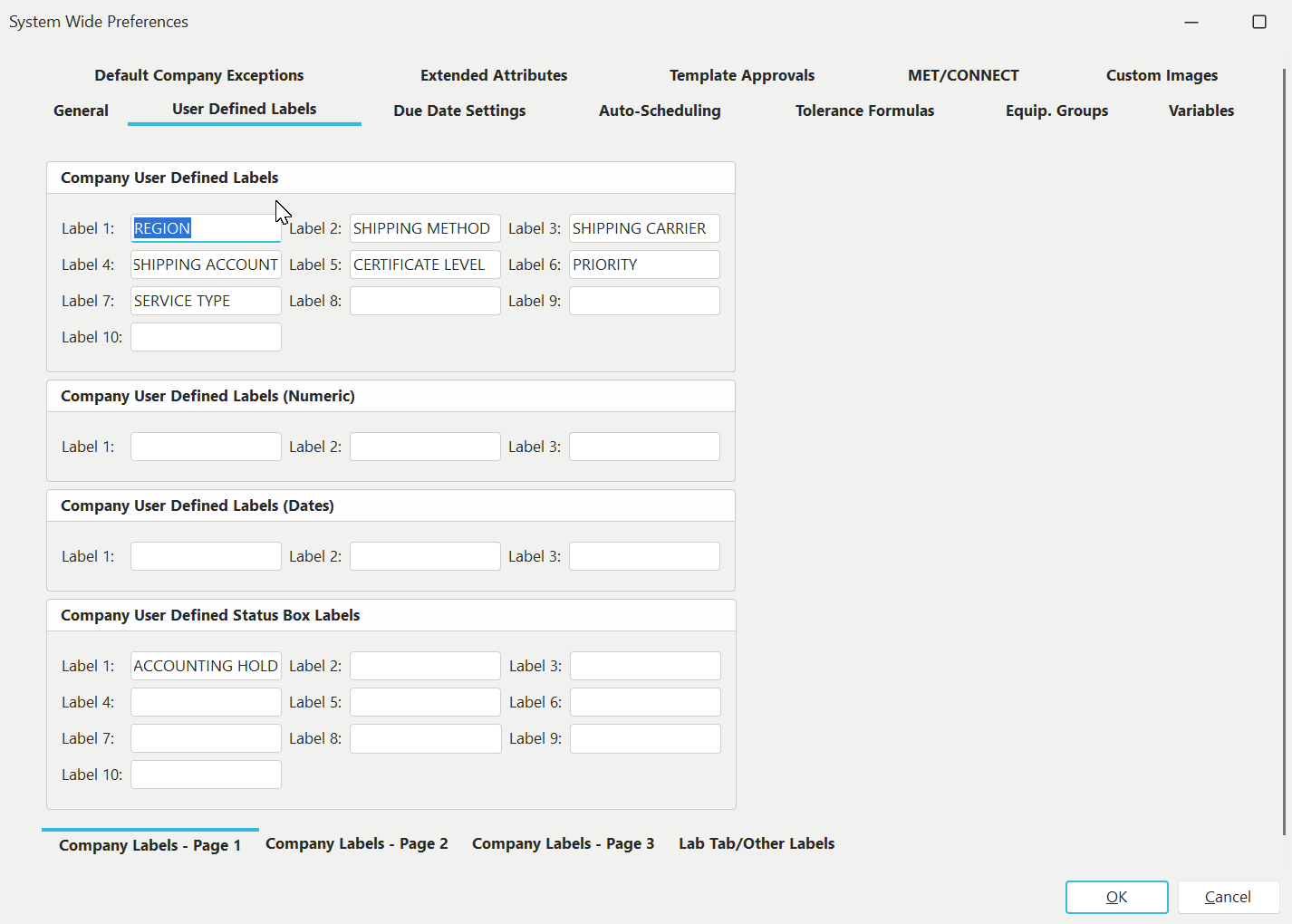
Beispiel für systemweite Einstellungen – Einrichten des benutzerdefinierten Feldes „REGION“
Dieses Feld haben Sie dann im Assistenten „Hinzufügen/Bearbeiten… Unternehmen… Unternehmen“ verwendet, um die jeweilige Region pro Unternehmen anzugeben:
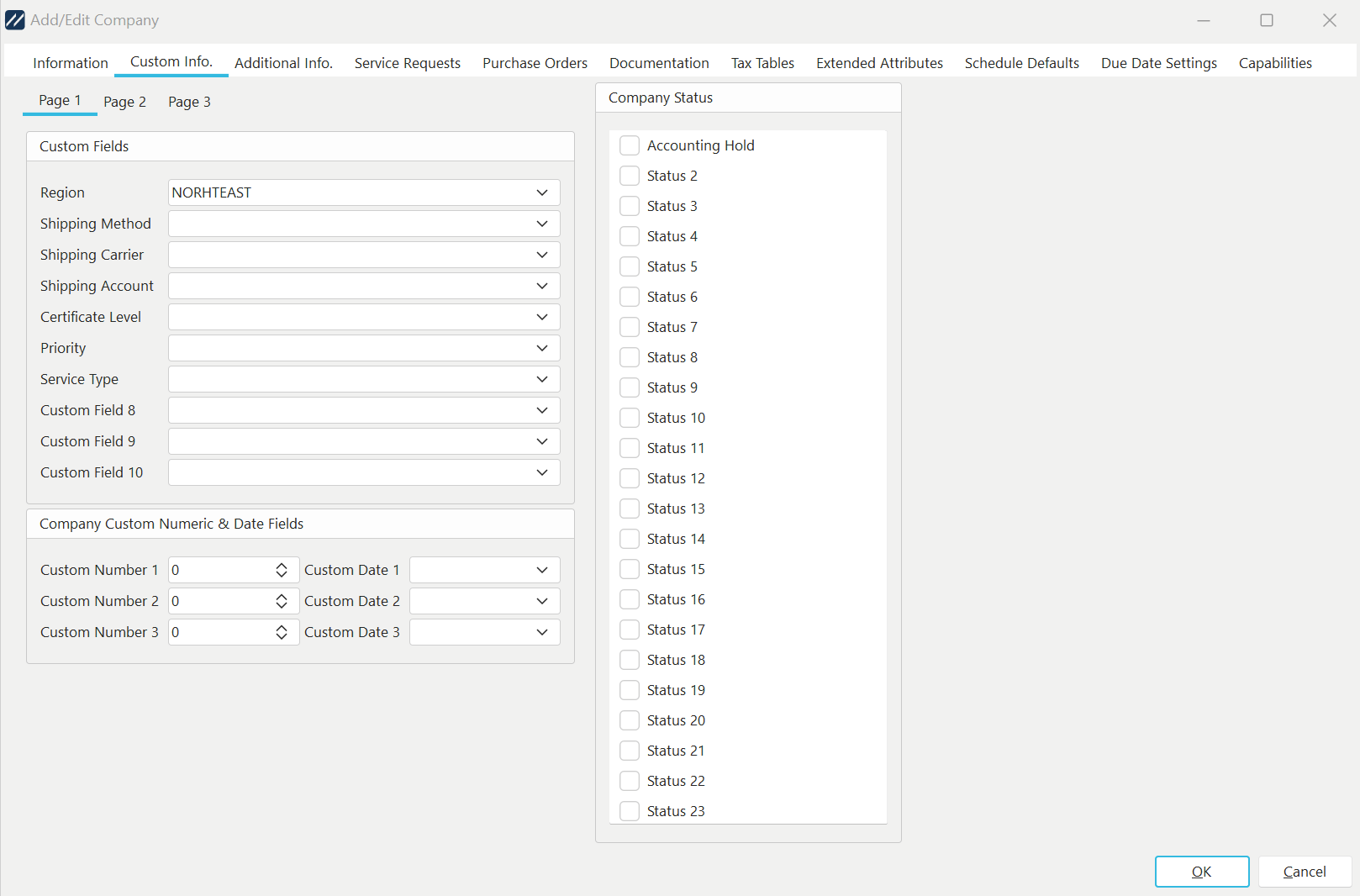
Beispiel: Festlegen eines benutzerdefinierten Felds für die Region pro Unternehmen/Kunde
Im Profil-Manager ist es nun möglich, einen Unternehmensfilter einzurichten, der alle Unternehmen mit der Region „NORTHEAST“ anzeigt. Um einen Unternehmensfilter hinzuzufügen, gehen Sie unten rechts auf die Registerkarte „Unternehmensfilter“ und klicken Sie auf die Schaltfläche „Neuer Unternehmensfilter“:
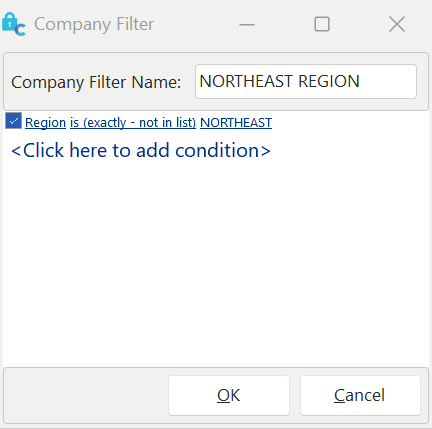
Beispiel für einen Unternehmensfilter
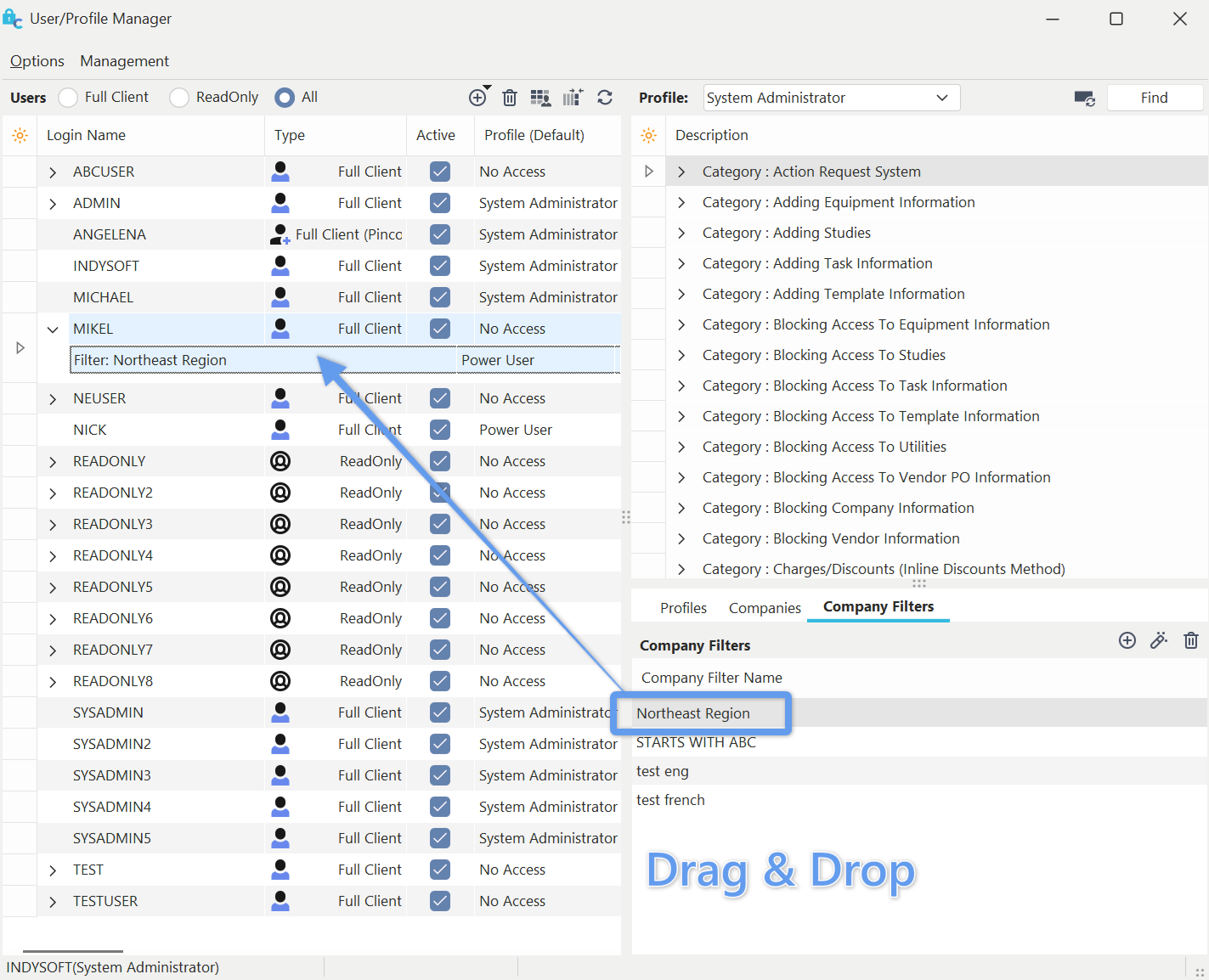
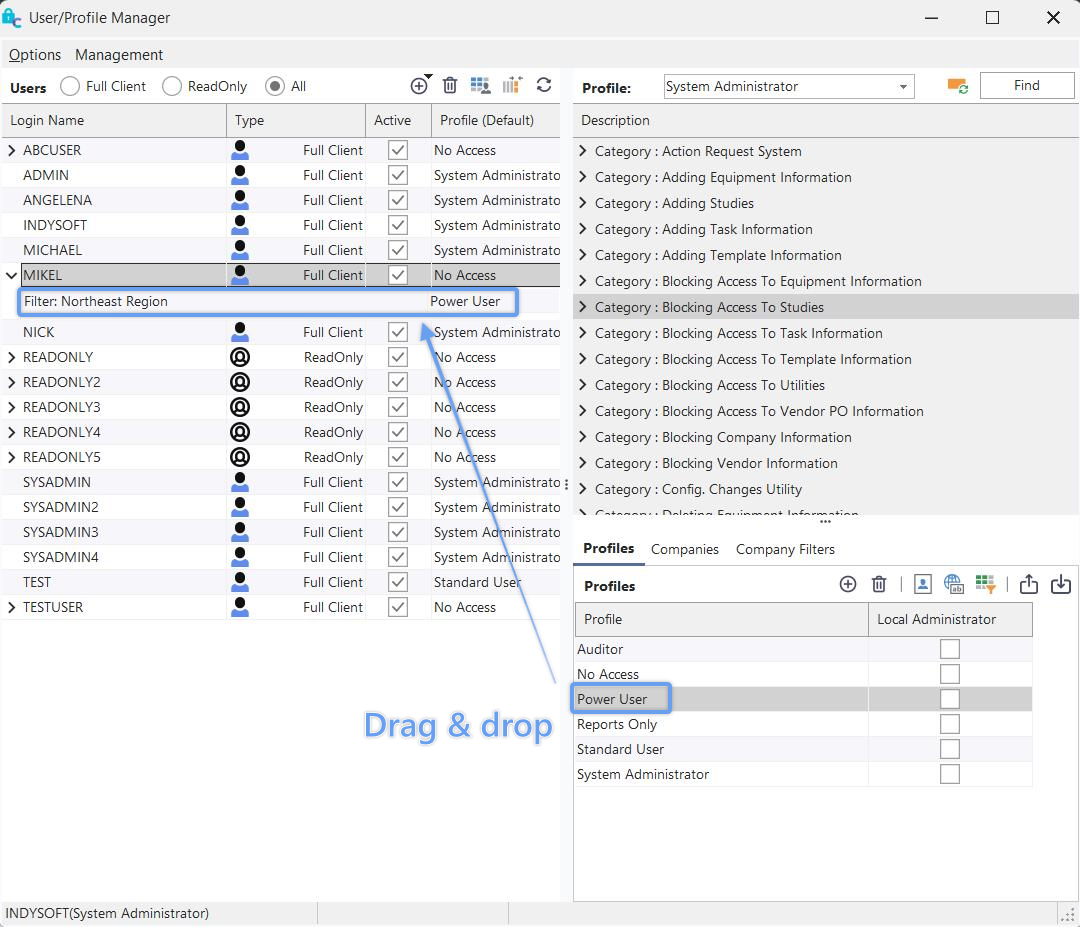
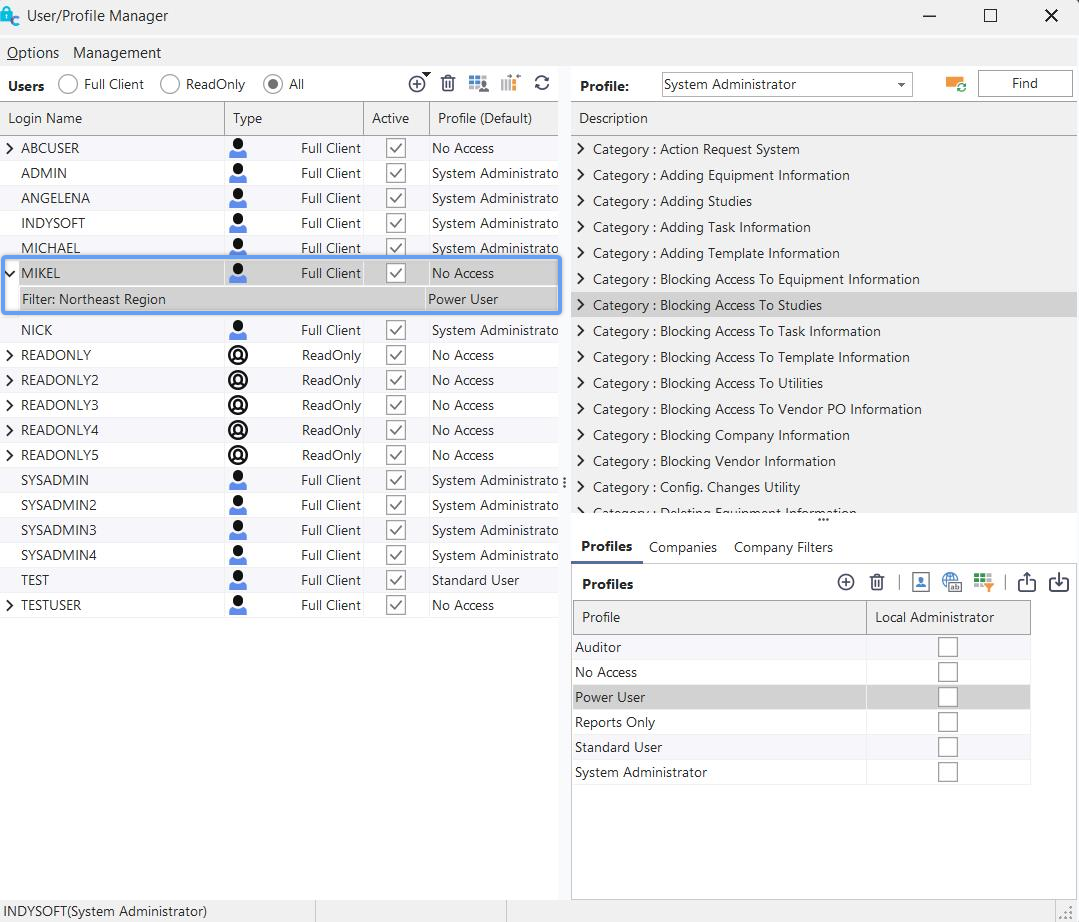
Sobald ein Unternehmensfilter gespeichert ist, kann er – mit Ausnahme von benutzerbasierten Profilen – genauso wie ein gewöhnlicher Unternehmensname verwendet werden. Im folgenden Beispiel haben wir also „NORTHEAST REGION“ als Unternehmensausnahme auf „MIKEL“ gezogen. Standardmäßig hat MIKEL „keinen Zugriff“, doch nun hat er Zugriff auf alle Unternehmen in der „Region Nordosten“ (wo er als „Power User“ fungieren wird).
 ../Storage/indysoft-help-publication/98596500.png
Einrichten eines Unternehmensfilters für MIKEL – Schritt 1
 ../Storage/indysoft-help-publication/98596574.png
Einrichten des Unternehmensfilters für MIKEL – Schritt 2
 ../Storage/indysoft-help-publication/98597201.png
Einrichten des Unternehmensfilters für MIKEL – Ergebnis
Standardfilter für Unternehmen für Systemadministratoren
Die oben genannten Schritte beschleunigen den Prozess der Aufnahme neuer NORTHEAST-Benutzer in das IndySoft-System erheblich. Aber Ihr Unternehmen wächst schnell, und Sie sind als leitender Systemadministrator bei IndySoft in Kalifornien tätig. In den meisten Fällen müssen Sie sich nicht um das Hinzufügen neuer NORTHEAST-Benutzer kümmern, da diese alle mit dem gleichen Standardprofil „Kein Zugriff“ eingerichtet sind – mit Ausnahme von „NORTHEAST REGION“. In IndySoft ist es möglich, mehrere „Systemadministratoren“ anzulegen und einem oder mehreren dieser Systemadministratoren einen Standard-Unternehmensfilter zuzuweisen. Stellen Sie sich das so vor, als würde man eine Art Systemadministrator auf einer etwas „niedrigeren Ebene“ schaffen. Diese Systemadministratoren haben weiterhin Zugriff auf den Profil-Manager. Dennoch müssen neue Benutzer, die im Profil-Manager angelegt werden, standardmäßig mit einem bestimmten Unternehmensfilter eingerichtet werden. In diesem Beispiel dient die „NORTHEAST REGION“ lediglich als Testumgebung zum Anlegen und Bearbeiten von Benutzern.
Um eine Standardausnahme für einen „Systemadministrator“-Benutzer einzurichten, müssen Sie selbst „Systemadministrator“ sein. Sonst könntest du den Profil-Manager gar nicht erst aufrufen … also können wir diese Voraussetzung abhaken. Außerdem können Sie für Ihren Benutzernamen keine Ausnahme für den Unternehmensfilter festlegen – nur Administratoren der höchsten Ebene können diese Einstellung ändern. Wenn Sie diese Voraussetzungen erfüllen, wählen Sie den Benutzer aus, klicken Sie mit der rechten Maustaste darauf und wählen Sie „Benutzer bearbeiten“:
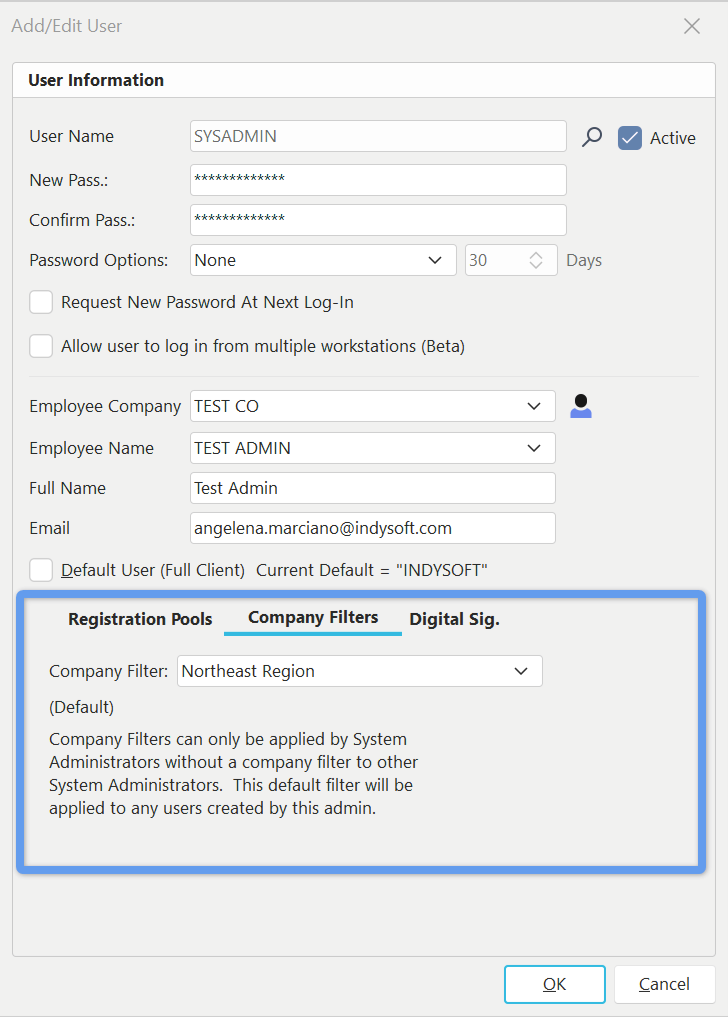
Dialogfeld „Benutzer bearbeiten“ – Standardfilter für Unternehmen
Wählen Sie über das Dropdown-Menü „Unternehmensfilter“ den Standard-Unternehmensfilter für diesen Benutzer aus. In diesem Beispiel bin ich also im Profil-Manager als „INDYSOFT“ angemeldet, der auch „Systemadministrator“ ist, aber mein Benutzername ist nicht mit einem Unternehmensfilter versehen. Ich möchte den Systemadministrator „SYSADMIN“ so anpassen, dass er über einen Unternehmensfilter für die „Region Nordosten“ verfügt. SYSADMIN kann nun im Profil-Manager Benutzer für die Region Nordosten hinzufügen. Dennoch werden die neuen Benutzer automatisch mit dem Standardprofil „Kein Zugriff“ eingerichtet, wobei als Unternehmensausnahme „NORTHEAST REGION“ gilt. Das Profil für die Unternehmensausnahme „NORTHEAST REGION“ entspricht dem Profil, das im ersten Dialogfeld „Benutzer hinzufügen“ ausgewählt wurde:
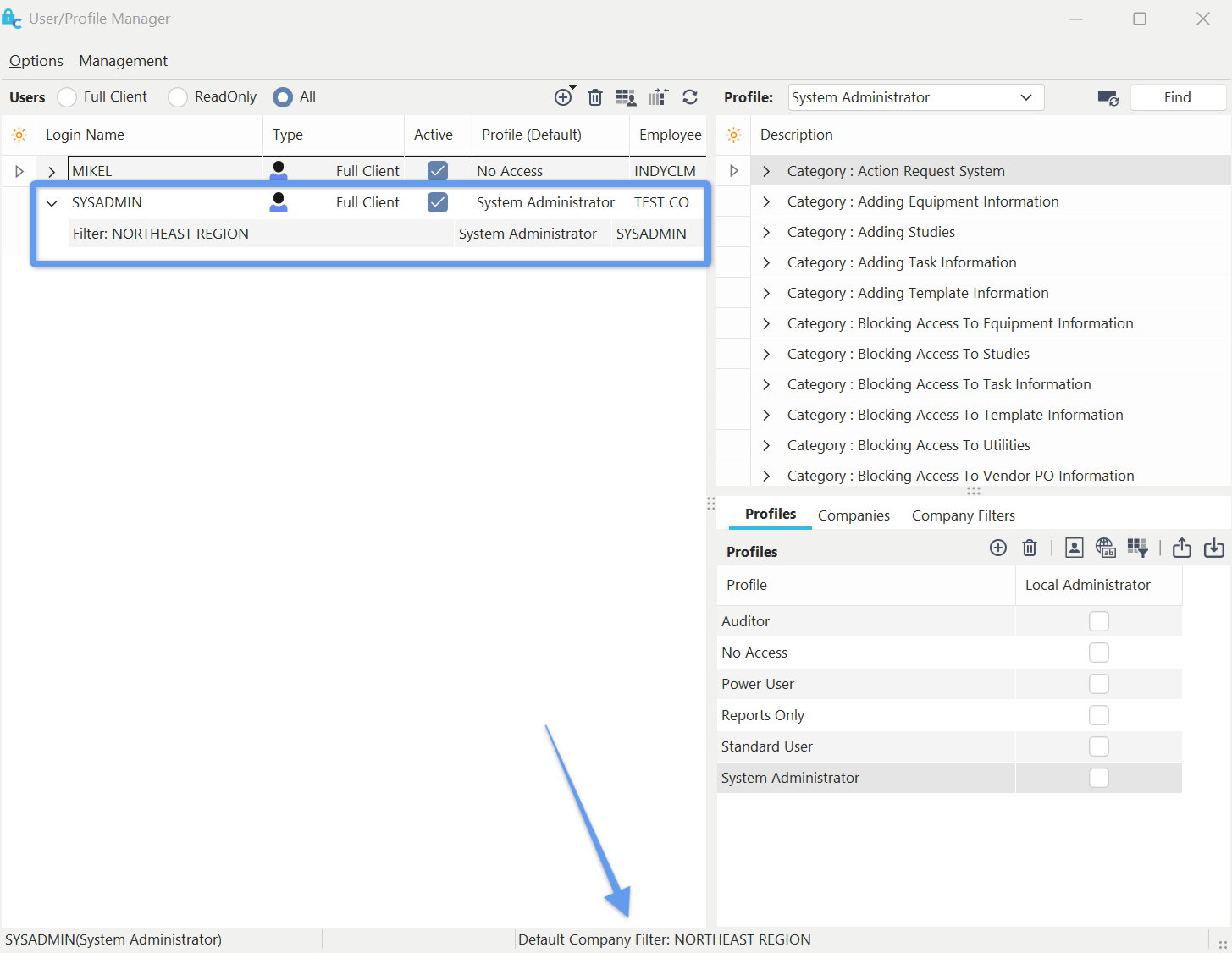
Neuer Benutzer mit Standard-Unternehmensfilter hinzugefügt.
Hinweis : Im obigen Beispiel wird, wenn man sich als SYSADMIN (der über einen Standard-Unternehmensfilter verfügt) beim Profil-Manager anmeldet, im unteren Statusbereich eine Warnmeldung angezeigt, die darauf hinweist, dass ein Standard-Unternehmensfilter aktiv ist:

Systemadministratoren mit Standard-Unternehmensfiltern die Änderung von Sicherheitselementen gestatten
Wenn Sie zusätzliche „Systemadministrator“-Benutzer mit Standard-Unternehmensfiltern einsetzen, möchten Sie möglicherweise, dass diese Benutzer die Sicherheitswerte für bestimmte Profile ändern können – oder auch nicht. Um diese Option zu ändern, müssen Sie zunächst Systemadministrator mit der höchsten Berechtigungsstufe sein, der KEINEN Standard-Unternehmensfilter hat. Wenn Sie als solcher angemeldet sind, können Sie im Profil-Manager mit der rechten Maustaste auf den Benutzernamen klicken und zu „Benutzer-/Standorteinstellungen bearbeiten“ navigieren:
../Storage/indysoft-help-publication/98597806.png
Benutzer (mit Standard-Unternehmensfilter) – Sicherheitselemente bearbeiten.
Hinweis : Diese Einstellung kann NICHT über das Dialogfeld „Benutzer-/Standorteinstellungen“ vorgenommen werden, wenn dieses über den IndySoft-Hauptbildschirm aufgerufen wird (da in diesem Zusammenhang die Benutzer-/Standorteinstellungen für den aktuell angemeldeten Benutzer gelten – und dieser Benutzer über einen Standard-Unternehmensfilter verfügt –, und diese Benutzer diese Einstellung für ihren Benutzernamen nicht ändern können). |