Profil-Manager – Profile hinzufügen/entfernen
Option „Profil hinzufügen“
Über den Profil-Manager können Sie die Namen und Passwörter der Benutzer verwalten, die Zugriff auf IndySoft haben. Darüber hinaus können Sie mit dem Profil-Manager die Zugriffsrechte (Profile) jedes einzelnen Benutzers verwalten. IndySoft verfügt standardmäßig über fünf Zugriffsebenen. Diese Zugriffsebenen können kopiert und angepasst werden, um beliebig viele weitere Zugriffsebenen zu erstellen. Du könntest zum Beispiel deinen eigenen „Qualitätsadministrator“ einrichten. Profil. So geht's:
- Starten Sie den Profil-Manager, während Sie als Benutzer mit einem „Systemadministrator“-Profil angemeldet sind.
2. Wählen Sie im Menü „Optionen“ die Option „Profil hinzufügen“ oder klicken Sie in der Symbolleiste auf das Symbol .
.
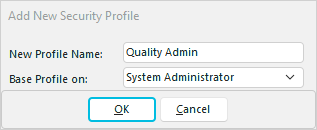 Dialogfeld „
: Neues Sicherheitsprofil hinzufügen“
- Geben Sie einen eindeutigen Namen für das neue Profil ein (z. B. „Qualitätsverwaltung“).
4. Wählen Sie aus dem Dropdown-Menü „Basierendes Profil“ eines der aktuellen Profile aus, von dem das neue Profil geklont werden soll. In unserem obigen Beispiel haben wir uns für „Systemadministrator“ entschieden.
5. Klicken Sie auf „OK“.
Dein neues benutzerdefiniertes Profil sollte nun alphabetisch sortiert im Profilfenster neben den anderen Profilen angezeigt werden. Sie können auf ein beliebiges Profil doppelklicken, um eine Liste der jeweils verfügbaren Sicherheitskategorien anzuzeigen. Alle Profile verfügen über dieselben Sicherheitskategorien. Die Unterschiede zwischen den Profilen beruhen darauf, welche Sicherheitselemente innerhalb der jeweiligen Sicherheitskategorie zugelassen bzw. untersagt sind. Um eine bestimmte Sicherheitsoption zu aktivieren, klicken Sie auf das Kontrollkästchen links neben dem Text, sodass darin ein Häkchen erscheint. Um das neue benutzerdefinierte Profil einem Ihrer Benutzer zuzuweisen, klicken Sie auf den Profilnamen im Übersichtsbereich „Profile“ und ziehen Sie ihn auf den Benutzernamen im Übersichtsbereich „Benutzer“ auf der linken Seite.
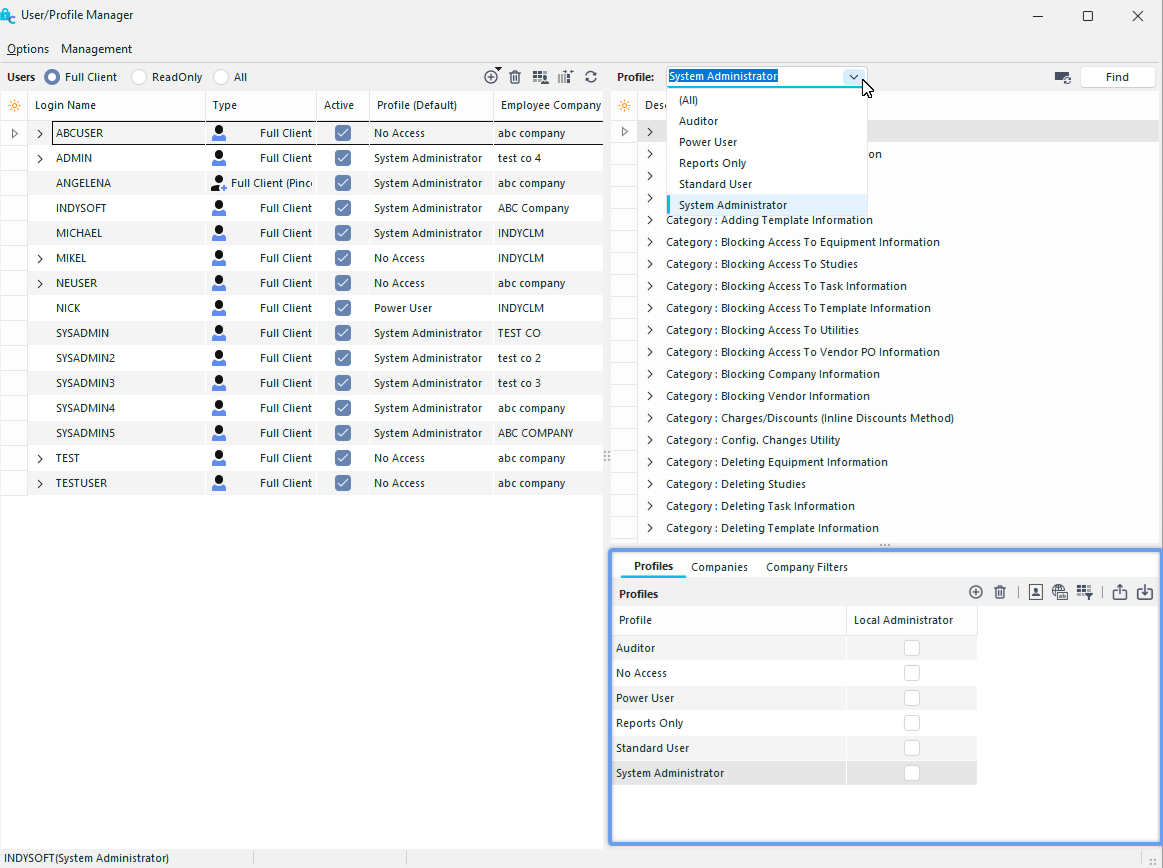
Profil-Manager – Profile
Hinweis: Um ein Profil hinzuzufügen, kannst du auch die Tastenkombination Strg+P verwenden.
Option „Profil löschen“
Um ein Profil zu löschen, markieren Sie das Profil und wählen Sie die Menüoption „Profil löschen“ oder klicken Sie auf das Symbol  in der Symbolleiste.
Hinweis: Um ein Profil zu löschen, kannst du auch die Tastenkombination Strg+E verwenden |