Gestionnaire de profils - Ajouter/Supprimer des profils
Ajouter une option de profil
Le Gestionnaire de profils vous permet de gérer les noms d'utilisateur et les mots de passe des personnes ayant accès à IndySoft. De plus, le Gestionnaire de profils vous permettra de gérer le niveau d'accès de chaque utilisateur (profil). IndySoft est livré avec cinq niveaux d'accès par défaut. Ces niveaux d'accès peuvent être dupliqués et modifiés afin de créer autant de niveaux d'accès supplémentaires que souhaité. Par exemple, vous pourriez créer votre propre « responsable qualité ». Profil. Voici comment procéder :
- Lancez le Gestionnaire de profils après vous être connecté en tant qu'utilisateur disposant d'un profil « Administrateur système ».
2. Dans le menu « Options », sélectionnez « Ajouter un profil » ou cliquez sur l'icône dans la barre d'outils.
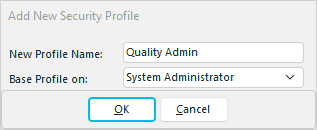
Boîte de dialogue « Ajouter un nouveau profil de sécurité »
- Entrez un nom unique pour le nouveau profil (par exemple, « Administrateur qualité »).
4. Dans le menu déroulant « Profil de base », sélectionnez l'un des profils existants à partir duquel le nouveau profil doit être cloné. Dans l'exemple ci-dessus, nous avons choisi « Administrateur système ».
5. Appuyez sur « OK ».
Votre nouveau profil personnalisé devrait apparaître par ordre alphabétique dans le panneau Profils, aux côtés des autres profils. Vous pouvez double-cliquer sur n'importe quel profil pour afficher la liste des catégories de sécurité disponibles pour chacun d'entre eux. Tous les profils relèvent des mêmes catégories de sécurité. Les différences entre les profils tiennent au fait que certains éléments de sécurité sont autorisés ou interdits au sein de chaque catégorie de sécurité. Pour activer une option de sécurité spécifique, cliquez sur la case à cocher située à gauche du texte afin qu'elle soit cochée. Pour attribuer le nouveau profil personnalisé à l'un de vos utilisateurs, cliquez sur le nom du profil dans la liste « Profils » et faites-le glisser vers le nom d'utilisateur correspondant dans la liste « Utilisateurs » située à gauche.
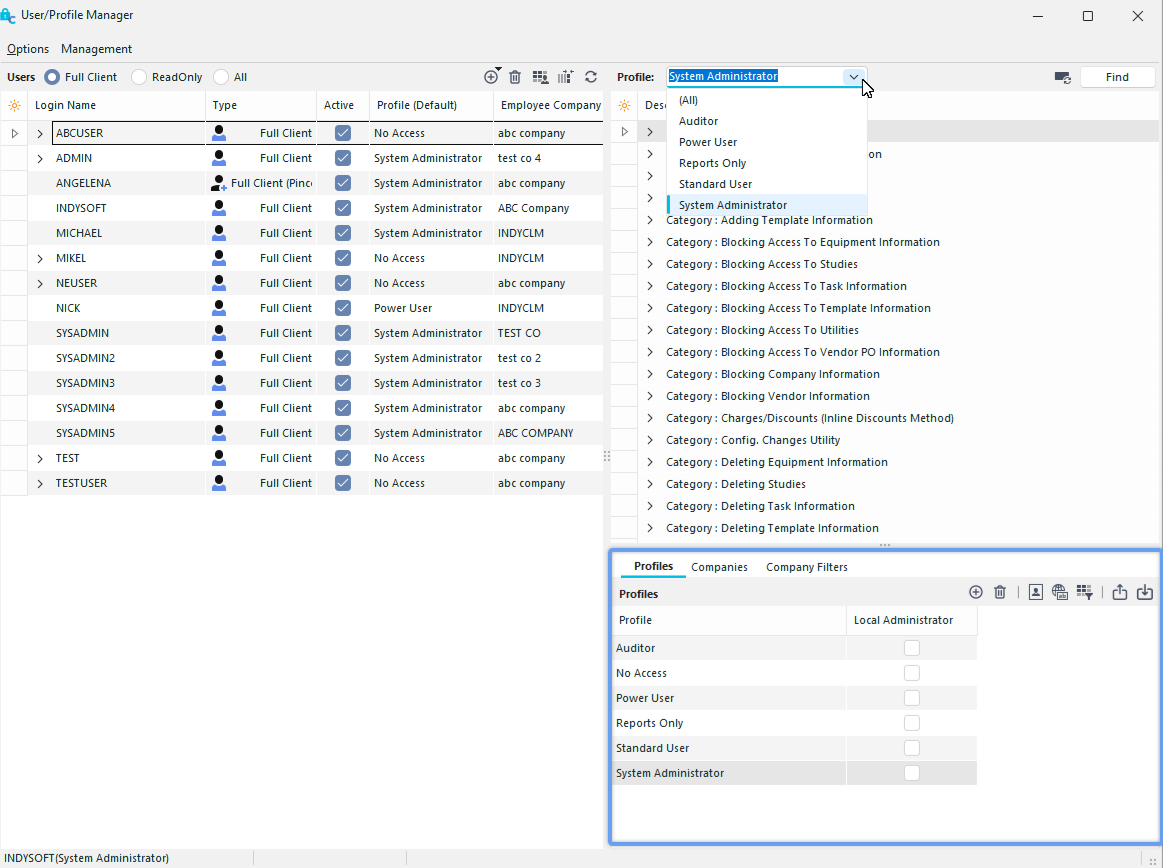 Gestionnaire de profils
- Profils
Remarque : pour ajouter un profil, vous pouvez également utiliser le raccourci clavier : Ctrl+P
Option « Supprimer le profil »
Pour supprimer un profil, sélectionnez-le, puis choisissez l'option de menu « Supprimer le profil » ou cliquez sur l'icône  dans la barre d'outils.
Remarque : pour supprimer un profil, vous pouvez également utiliser le raccourci clavier : Ctrl+E |