Gestionnaire de profils - Filtres d'entreprise
Certains clients qui utilisent IndySoft ont de nombreuses entreprises répertoriées dans leur base de données. Dans le cas des laboratoires d'étalonnage, par exemple, le système peut contenir 10 000 entreprises ou plus. Imaginons que vous soyez administrateur système chez IndySoft et que vous veniez d'embaucher un nouveau technicien pour votre succursale du Nord-Est. Le personnel de NORTHEAST assure le suivi de 640 entreprises (qui sont, dans cet exemple, des clients). Cependant, les membres du personnel de NORTHEAST ont des profils de sécurité variés. Vous ne voulez donc pas avoir à configurer 640 exceptions d'entreprise !
Les filtres d'entreprise vous permettent de définir une règle de filtre qui cible un sous-ensemble d'entreprises/de clients et d'attribuer un nom à ce sous-ensemble. Ce nom peut ensuite être glissé-déposé sur un nom d'utilisateur, comme s'il s'agissait d'un nom d'entreprise classique. Par exemple, supposons que vous ayez défini une étiquette personnalisée à l'échelle du système pour un champ dans l'assistant Ajouter/Modifier...Sociétés...Société, et que vous l'ayez nommée « Région » :
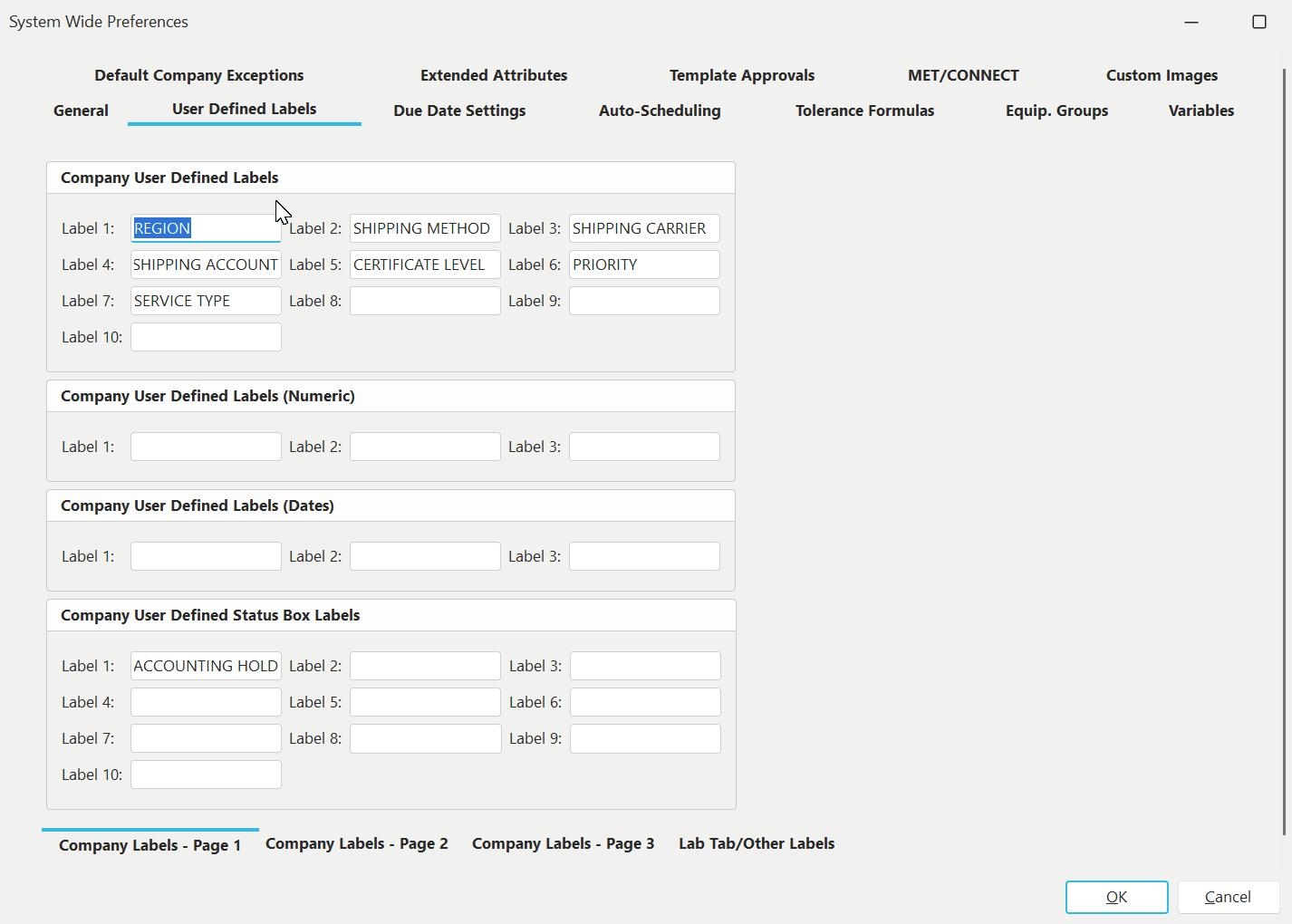
Exemple de préférences système - Configuration du champ personnalisé REGION
Vous avez ensuite utilisé ce champ dans l'assistant Ajouter/Modifier...Sociétés...Société pour indiquer la région correspondante pour chaque société :
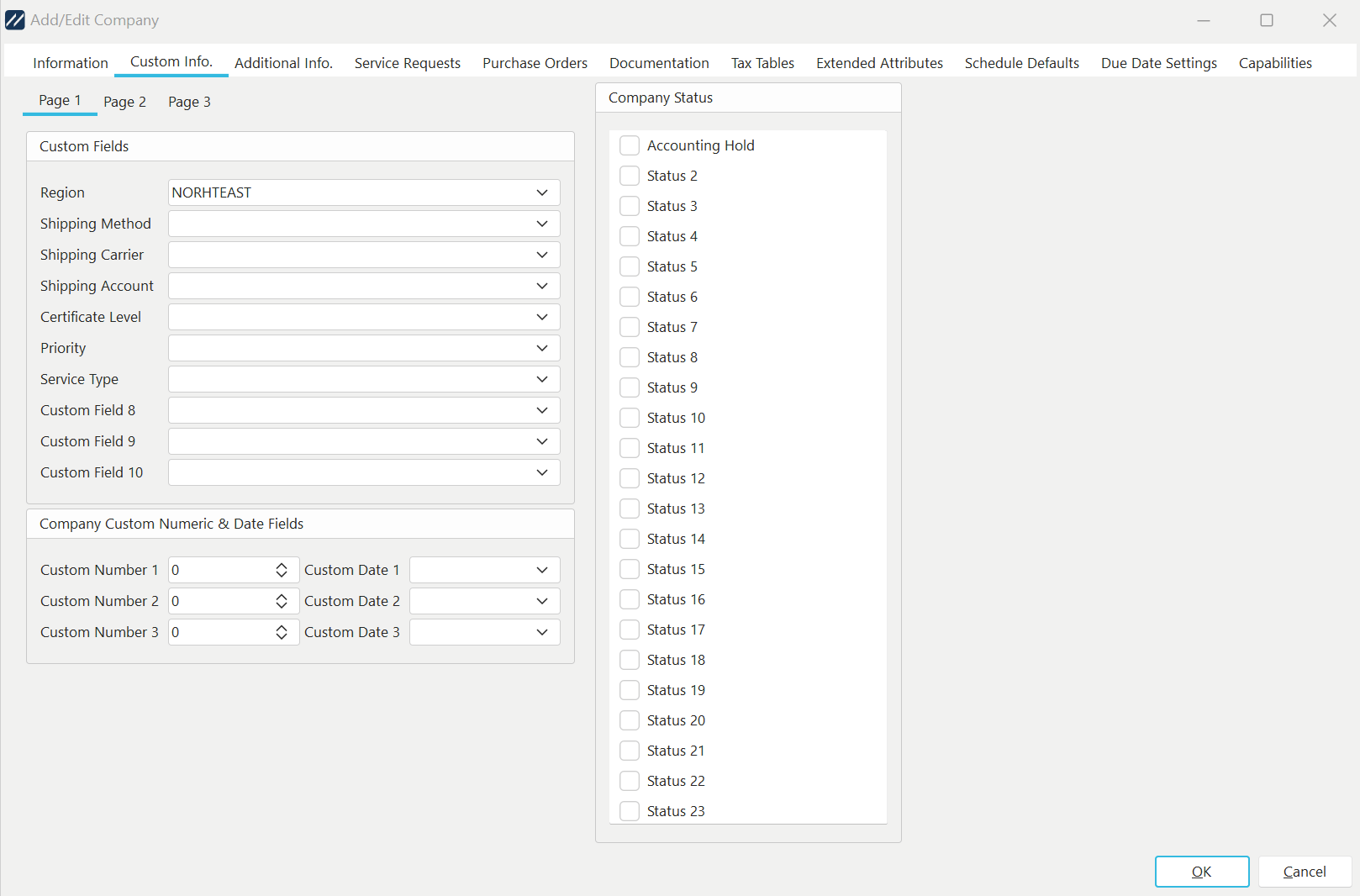
Exemple : configuration d'un champ personnalisé « Région » par entreprise/client
Il est désormais possible, dans le Gestionnaire de profils, de créer un filtre d'entreprise ciblant toutes les entreprises dont la « Région = NORD-EST ». Pour ajouter un filtre d'entreprise, rendez-vous dans l'onglet « Filtres d'entreprise » en bas à droite et cliquez sur le bouton « Nouveau filtre d'entreprise » :
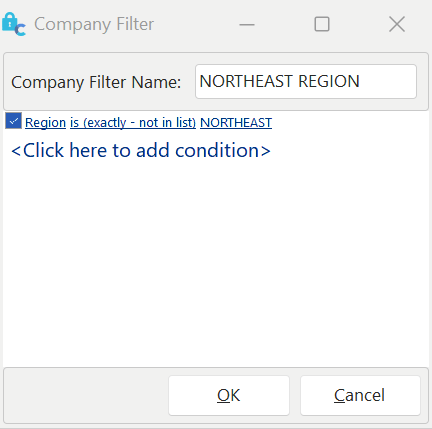
Exemple de filtre d'entreprise
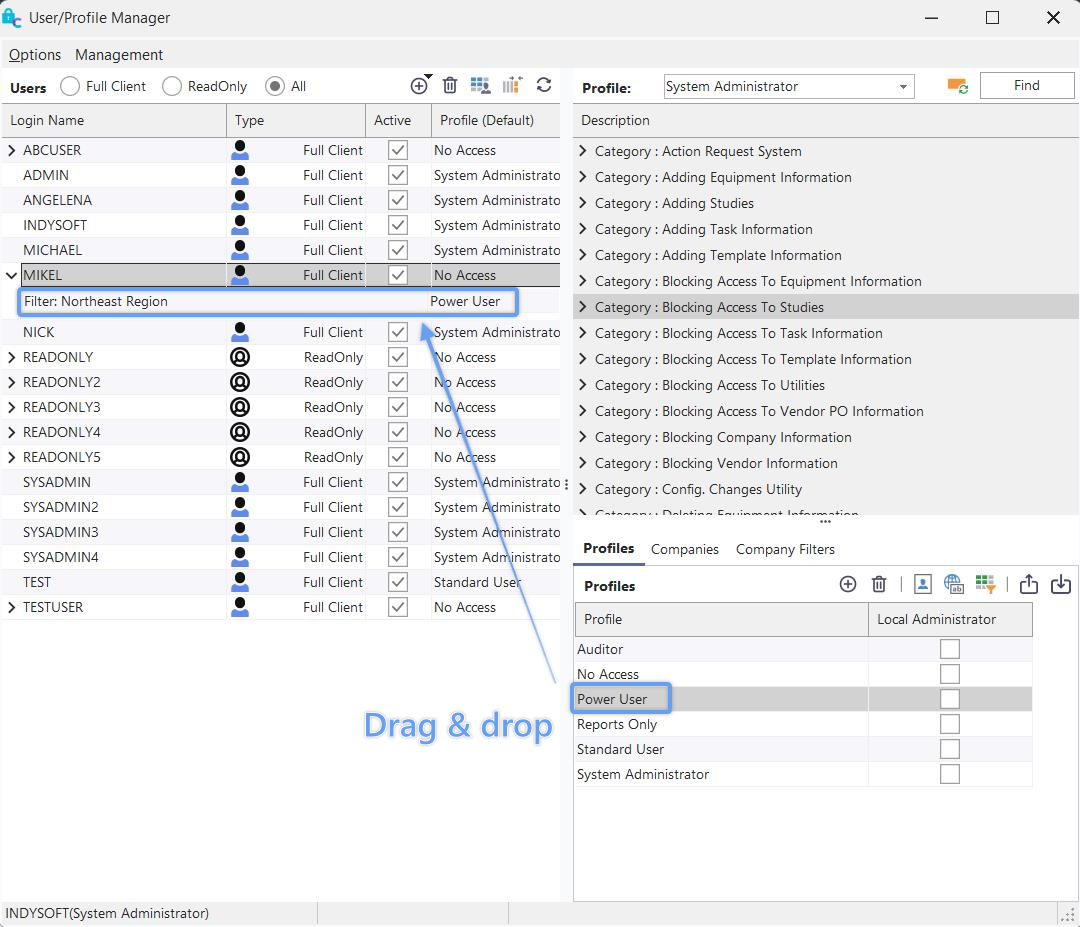
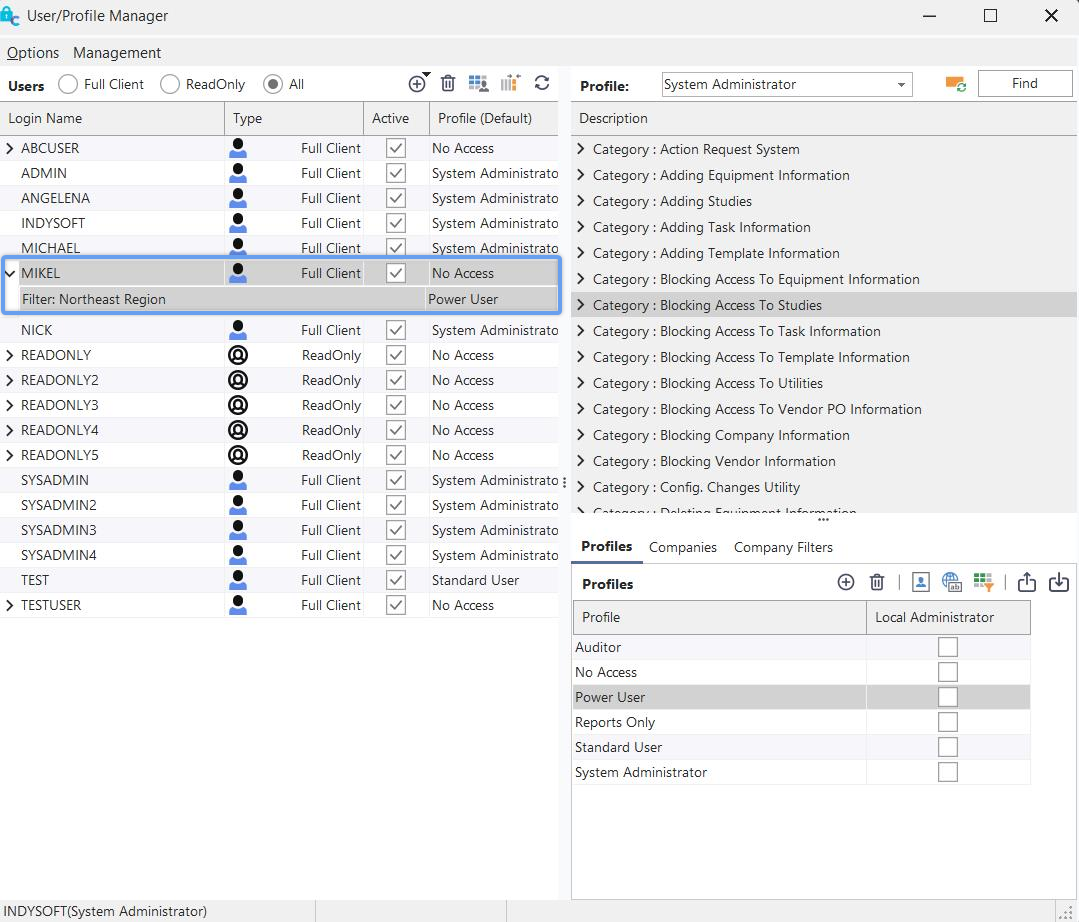
Une fois qu'un filtre d'entreprise a été enregistré, il peut être utilisé comme une entreprise, à l'exception des profils basés sur l'utilisateur, exactement comme vous le feriez avec un nom d'entreprise standard. Dans l'exemple ci-dessous, nous avons donc glissé « NORTHEAST REGION » en tant qu'exception d'entreprise sur « MIKEL ». Par défaut, MIKEL n'avait « aucun accès », mais il a désormais accès à toutes les entreprises de la « RÉGION NORD-EST » (où il sera un « utilisateur avancé »).
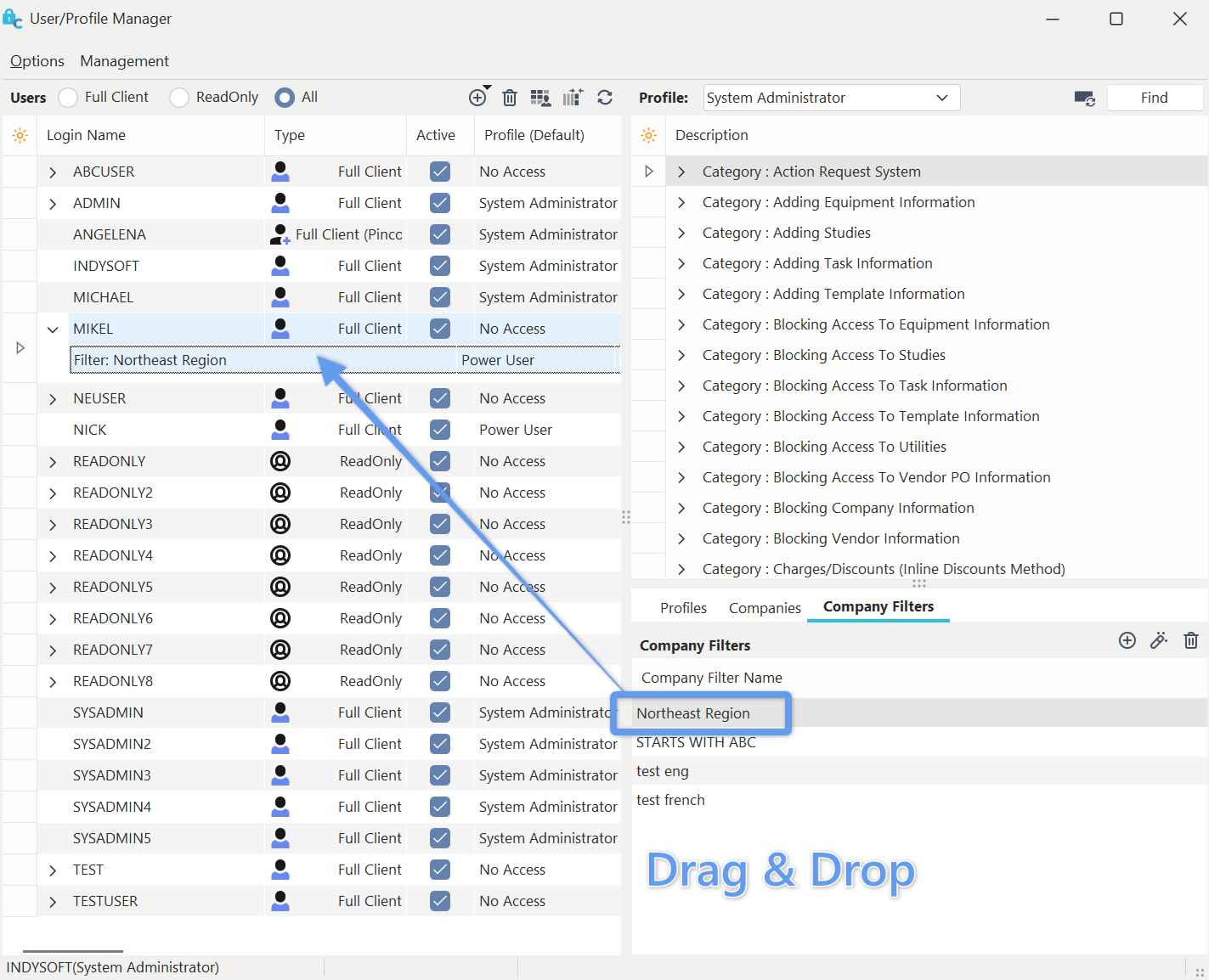 ../Storage/indysoft-help-publication/98596500.png
Configuration du filtre d'entreprise pour MIKEL - Étape 1
 ../Storage/indysoft-help-publication/98596574.png
Configuration du filtre d'entreprise pour MIKEL - Étape 2
 ../Storage/indysoft-help-publication/98597201.png
Configuration du filtre d'entreprise pour MIKEL - Résultat
Filtres d'entreprise par défaut pour les administrateurs système
Les étapes ci-dessus accélèrent considérablement le processus d'ajout de nouveaux utilisateurs NORTHEAST dans le système IndySoft. Mais votre entreprise connaît une croissance rapide, et vous êtes basé en Californie en tant qu'administrateur système principal chez IndySoft. Dans la plupart des cas, vous n'avez pas besoin de vous soucier d'ajouter de nouveaux utilisateurs NORTHEAST, car ils sont tous configurés avec le même profil par défaut « No Access », à l'exception de « NORTHEAST REGION ». Dans IndySoft, il est possible de configurer plusieurs utilisateurs « Administrateur système » et de définir par défaut un ou plusieurs de ces administrateurs avec un filtre d'entreprise par défaut. Considérez cela comme la création d'un poste d'administrateur système à un niveau légèrement inférieur. Ces administrateurs système peuvent toujours accéder à Profile Manager. Cependant, lorsqu'ils créent de nouveaux utilisateurs dans Profile Manager, ceux-ci doivent être configurés par défaut avec un filtre d'entreprise spécifique. Dans cet exemple, la « RÉGION NORD-EST » sert uniquement de zone de test pour la création et la modification d'utilisateurs.
Pour définir une exception d'entreprise par défaut pour un utilisateur « Administrateur système », vous devez vous-même être « Administrateur système ». Sinon, vous ne pourriez pas accéder au Gestionnaire de profils… Nous pouvons donc cocher cette condition. De plus, vous ne pouvez pas configurer d'exception au filtre d'entreprise pour votre nom d'utilisateur : seuls les administrateurs de niveau supérieur peuvent modifier ce paramètre. Si vous remplissez ces conditions, sélectionnez l'utilisateur, cliquez avec le bouton droit de la souris, puis sélectionnez « Modifier l'utilisateur » :
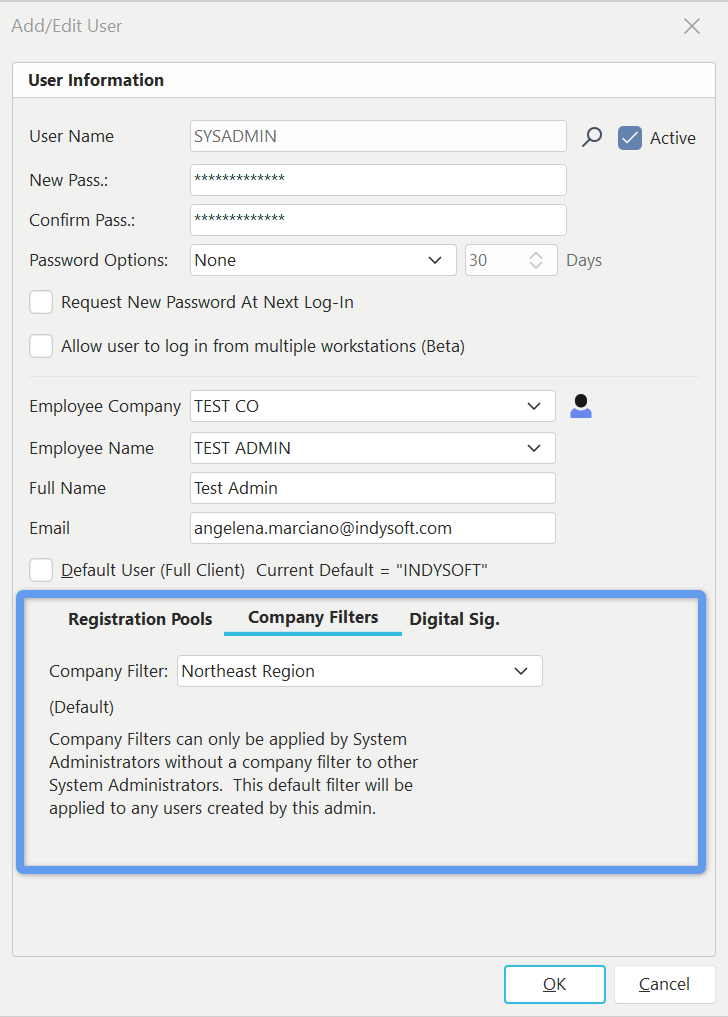
Boîte de dialogue « Modifier l'utilisateur » - Filtre par défaut de l'entreprise
Utilisez le menu déroulant « Filtre d'entreprise » pour sélectionner le filtre d'entreprise par défaut pour cet utilisateur. Dans cet exemple, je suis connecté à Profile Manager sous le nom d'utilisateur « INDYSOFT », qui est également « administrateur système », mais mon nom d'utilisateur n'est pas associé à un filtre d'entreprise. Je souhaite modifier le rôle « SYSADMIN » (administrateur système) afin qu'il dispose d'un filtre d'entreprise pour la « RÉGION NORD-EST ». Désormais, SYSADMIN peut gérer l'ajout d'utilisateurs pour la région Nord-Est dans Profile Manager. Toutefois, les nouveaux utilisateurs se verront automatiquement attribuer un profil par défaut « Aucun accès », avec une exception d'entreprise « RÉGION DU NORD-EST ». Le profil de l'exception d'entreprise « NORTHEAST REGION » correspondra au profil sélectionné dans la boîte de dialogue initiale « Ajouter un utilisateur » :
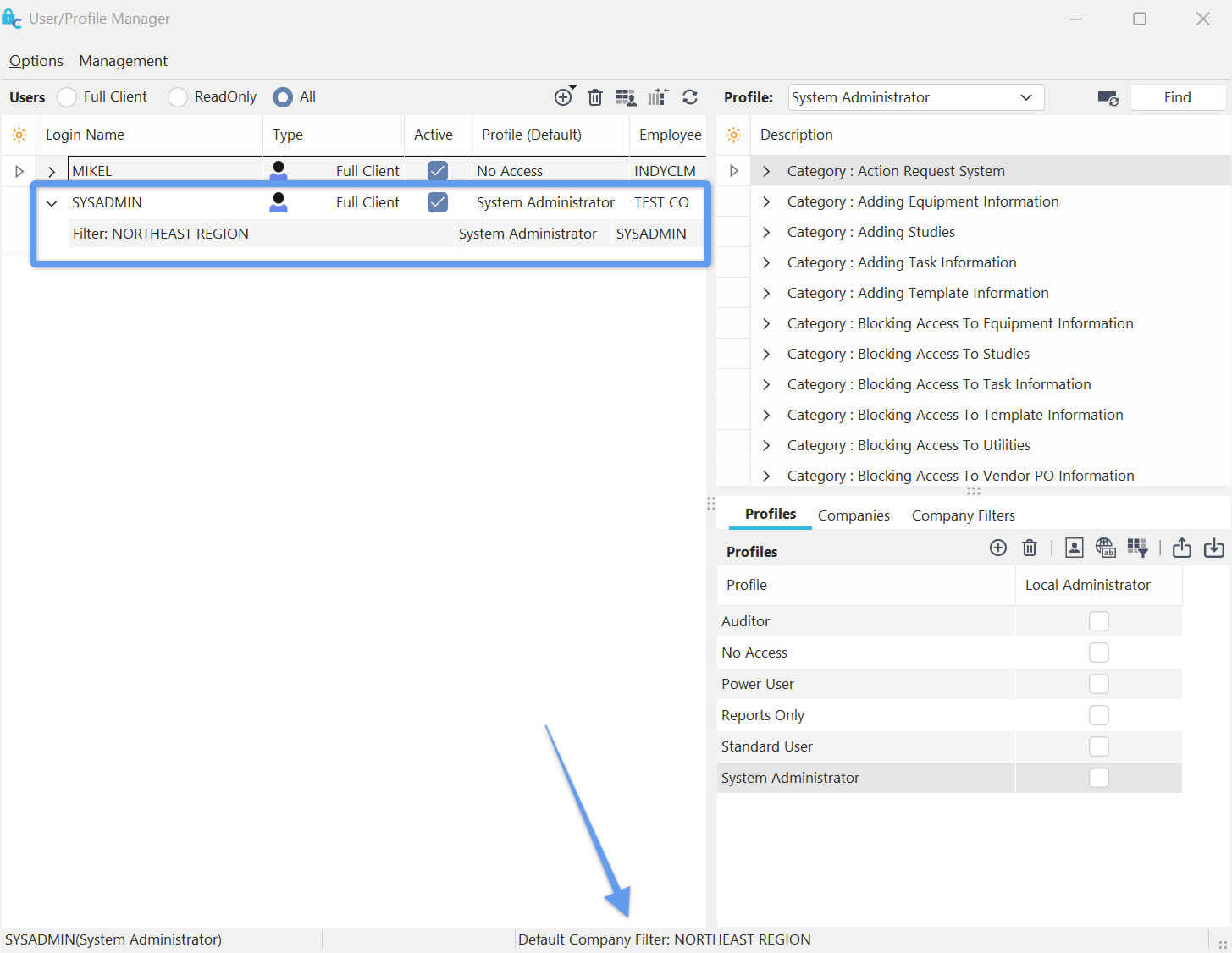
Un nouvel utilisateur a été ajouté avec le filtre d'entreprise par défaut.
Remarque : Dans l'exemple ci-dessus, lorsque l'on se connecte à Profile Manager en tant que SYSADMIN (qui dispose d'un filtre d'entreprise par défaut), une alerte s'affiche dans le panneau d'état en bas de l'écran pour rappeler qu'un filtre d'entreprise par défaut est activé :

Autoriser les administrateurs système disposant de filtres d'entreprise par défaut à modifier les paramètres de sécurité
Lorsque vous utilisez des utilisateurs supplémentaires de type « Administrateur système » dotés de filtres d'entreprise par défaut, vous pouvez choisir de leur permettre ou non de modifier les paramètres de sécurité de certains profils. Pour modifier cette option, vous devez d'abord être l'administrateur système de « niveau supérieur » qui ne dispose PAS d'un filtre d'entreprise par défaut. Si vous êtes connecté en tant qu'utilisateur, vous pouvez cliquer avec le bouton droit de la souris sur le nom d'utilisateur dans le Gestionnaire de profil et sélectionner « Modifier les paramètres de l'utilisateur/de l'emplacement » :
../Storage/indysoft-help-publication/98597806.png
Utilisateur (avec filtre d'entreprise par défaut) - modifier les éléments de sécurité.
Remarque : Ce paramètre NE PEUT PAS être défini à partir de la boîte de dialogue « Paramètres utilisateur/emplacement » lorsqu'elle est ouverte depuis l'écran principal d'IndySoft (car, dans ce contexte, les paramètres utilisateur/emplacement s'appliquent à l'utilisateur actuellement connecté – et cet utilisateur dispose d'un filtre d'entreprise par défaut – et ces utilisateurs ne peuvent pas modifier ce paramètre pour leur nom d'utilisateur). |