Gestione profili - Filtri aziendali
Alcuni clienti che utilizzano IndySoft hanno numerose aziende registrate nel proprio database. Nel caso dei laboratori di taratura, ad esempio, nel sistema possono essere presenti 10.000 o più aziende. Supponiamo che tu sia l'amministratore di sistema di IndySoft e che abbia appena assunto un nuovo tecnico per la tua filiale del Nord-Est. Sono 640 le aziende (che in questo esempio sono clienti) assistite dal personale di NORTHEAST. Tuttavia, i vari membri del personale di NORTHEAST hanno profili di sicurezza diversi. Quindi non vuoi dover configurare ben 640 eccezioni aziendali!
I filtri per azienda consentono di definire una regola per la casella di filtro che seleziona un sottoinsieme di aziende/clienti e di assegnare un nome a tale sottoinsieme. Questo nome può quindi essere trascinato su un nome utente come se fosse un normale nome di azienda. Ad esempio, supponiamo che tu abbia configurato un'etichetta personalizzata a livello di sistema per un campo nella procedura guidata Aggiungi/Modifica...Aziende...Azienda e che l'abbia chiamata «Regione»:
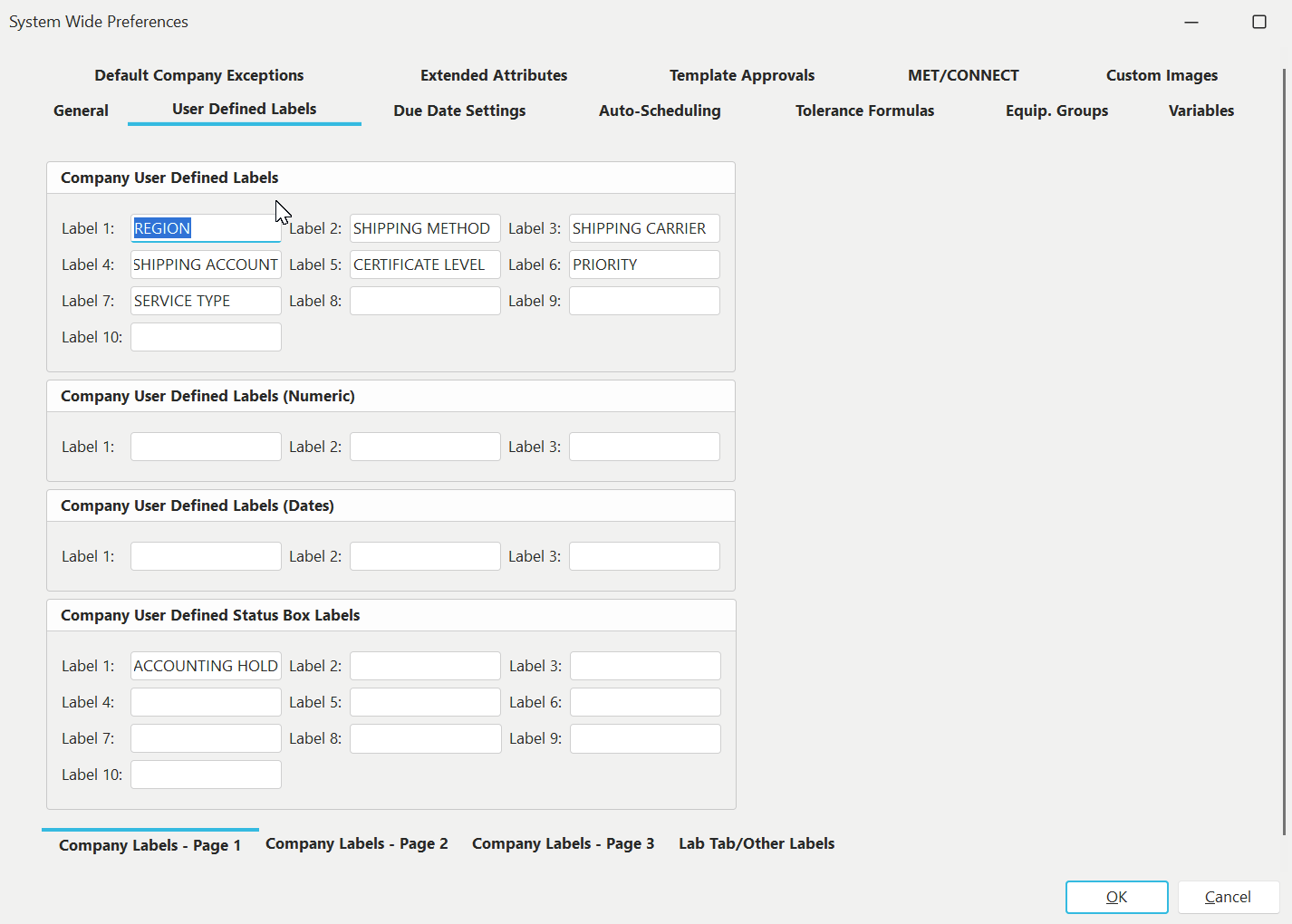
Esempio di preferenze a livello di sistema - Impostazione del campo personalizzato REGION
Hai quindi utilizzato questo campo nella procedura guidata Aggiungi/Modifica...Aziende...Azienda per specificare la regione corretta per ciascuna azienda:
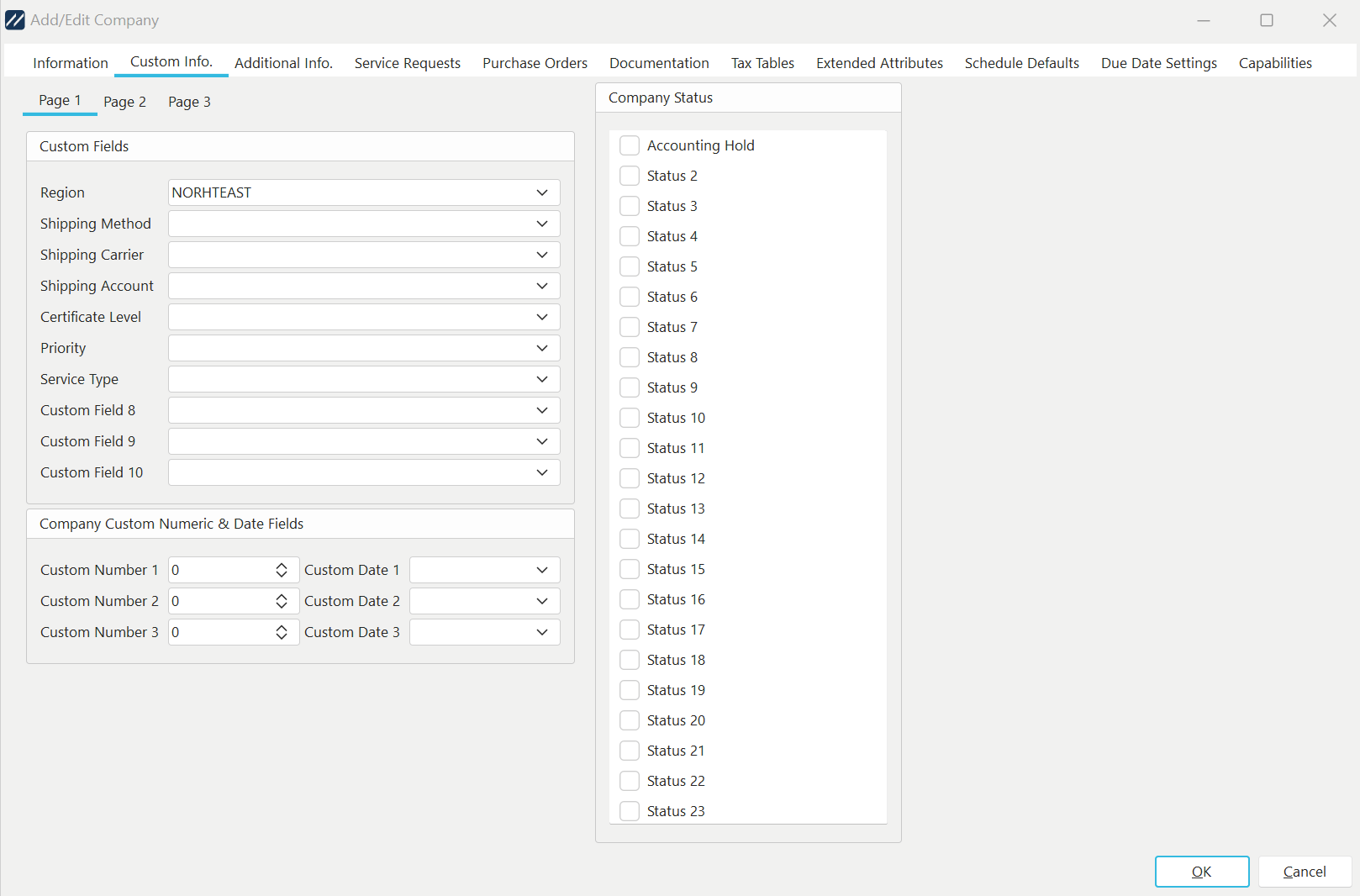
Esempio: Impostazione del campo personalizzato "Regione" per azienda/cliente
Ora in Profile Manager è possibile impostare un filtro aziendale che selezioni tutte le aziende con «Regione = NORD-EST». Per aggiungere un filtro azienda, vai alla scheda "Filtri azienda" in basso a destra e clicca sul pulsante "Nuovo filtro azienda":
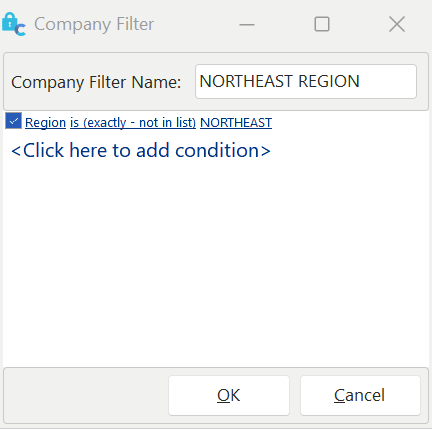
Esempio di filtro per azienda
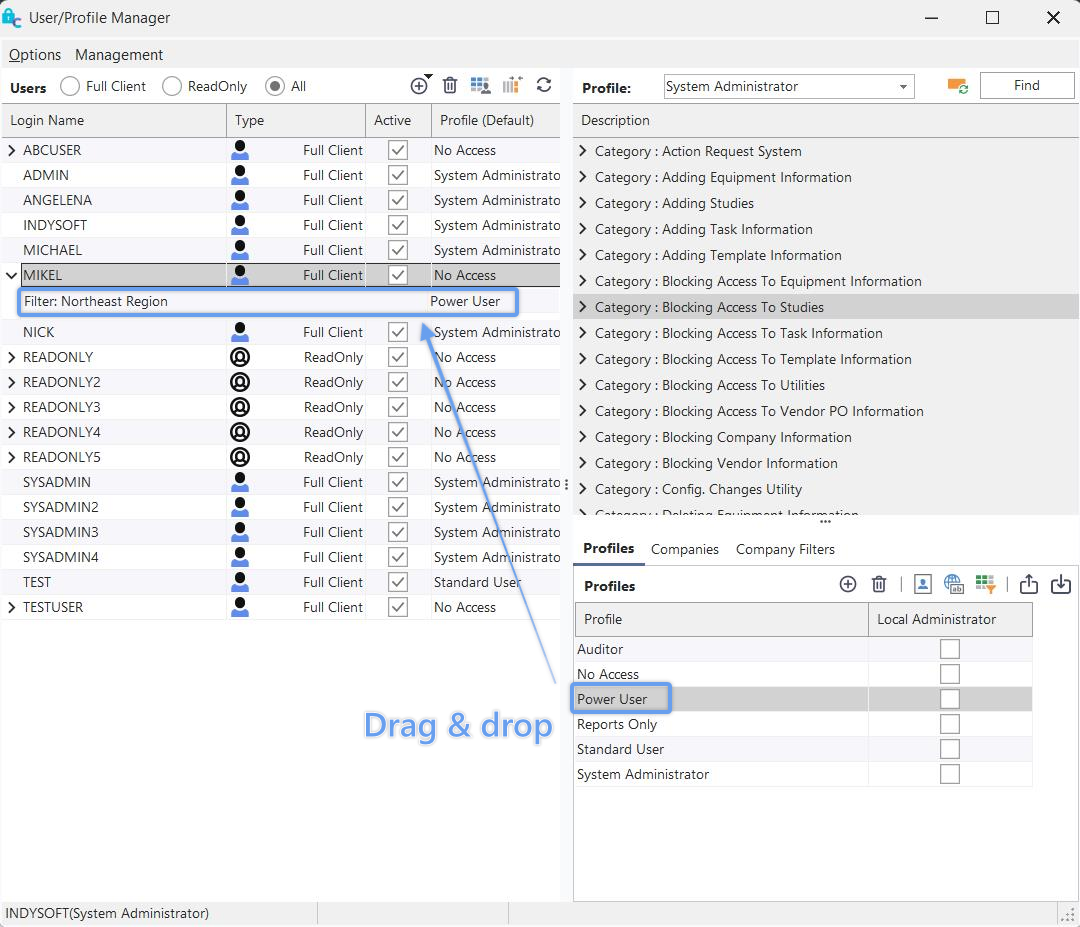
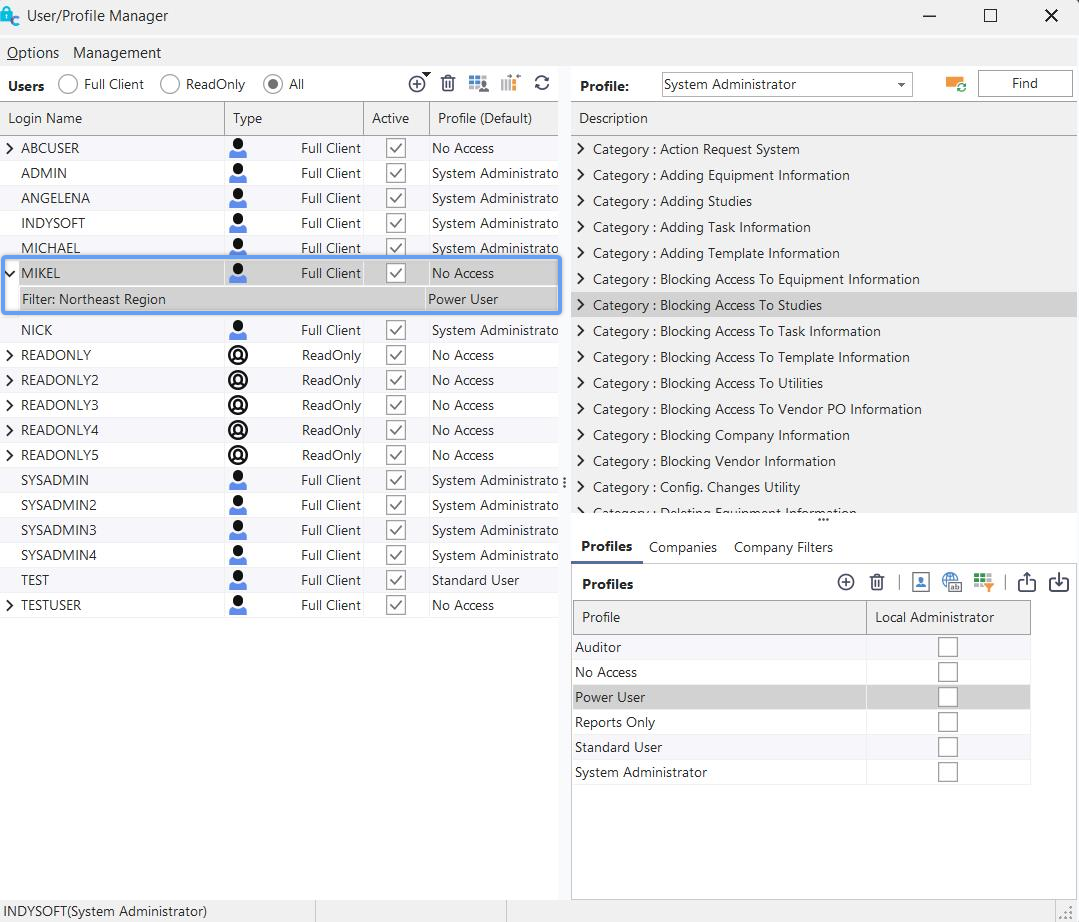
Una volta salvato, un filtro aziendale può essere utilizzato come un'azienda, ad eccezione dei profili basati sull'utente, esattamente come si farebbe con un nome aziendale standard. Quindi, nell'esempio riportato di seguito, abbiamo trascinato «NORTHEAST REGION» come eccezione aziendale su «MIKEL». Per impostazione predefinita, MIKEL non ha alcun accesso, ma ora può accedere a tutte le aziende della «REGIONE NORD-EST» (dove avrà il ruolo di «Utente avanzato»).
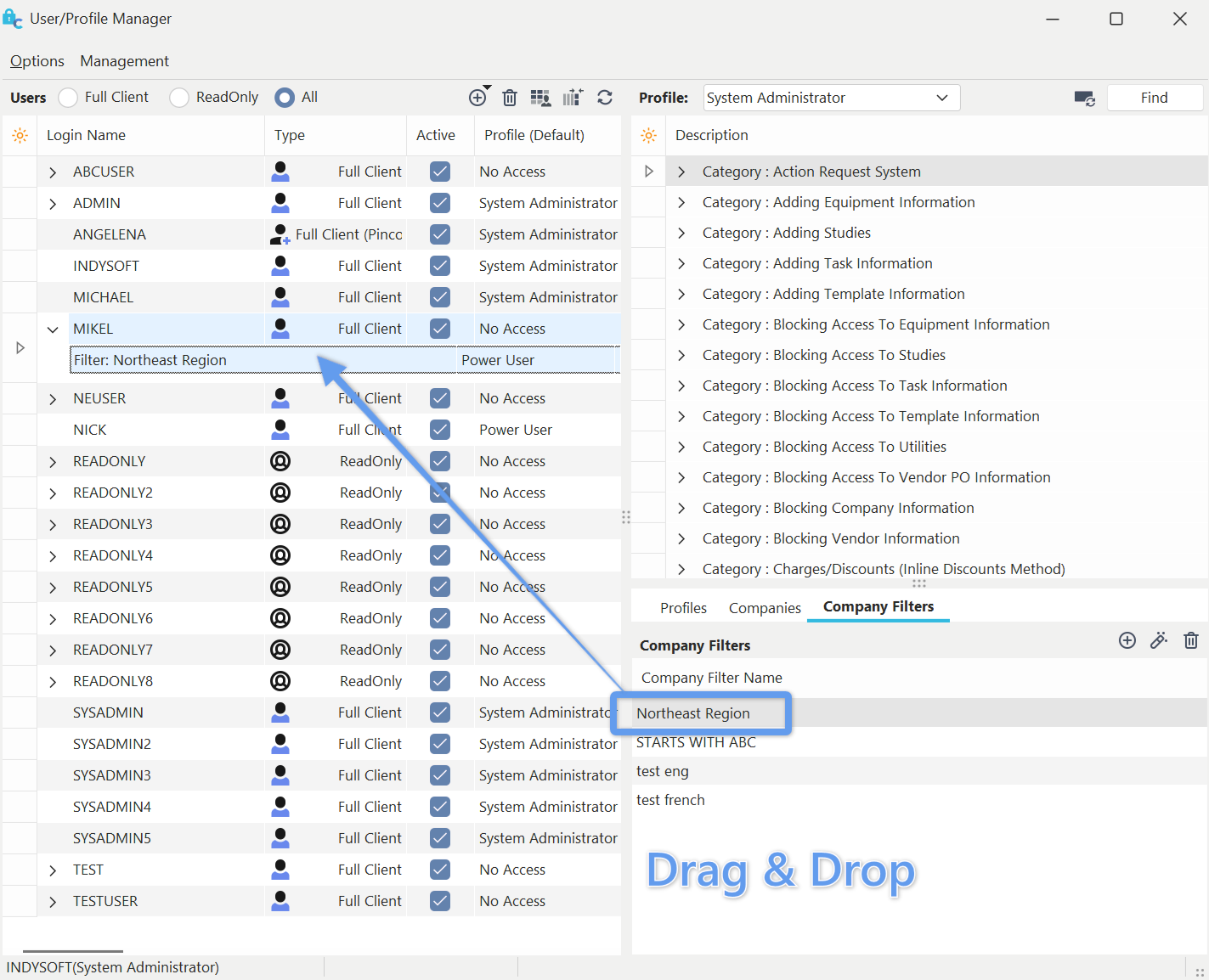 ../Storage/indysoft-help-publication/98596500.png
Configurazione del filtro aziendale per MIKEL - Fase 1
 ../Storage/indysoft-help-publication/98596574.png
Configurazione del filtro aziendale per MIKEL - Passaggio 2
 ../Storage/indysoft-help-publication/98597201.png
Configurazione del filtro aziendale per MIKEL - Risultato
Filtri aziendali predefiniti per gli amministratori di sistema
I passaggi sopra indicati accelerano notevolmente il processo di aggiunta di nuovi utenti NORTHEAST nel sistema IndySoft. Ma la tua azienda sta crescendo rapidamente e tu risiedi in California, dove ricopri il ruolo di amministratore di sistema principale di IndySoft. Nella maggior parte dei casi non è necessario preoccuparsi di aggiungere nuovi utenti NORTHEAST, poiché sono tutti configurati con lo stesso profilo predefinito "No Access", ad eccezione di "NORTHEAST REGION". In IndySoft è possibile configurare più utenti "Amministratore di sistema" e impostare uno o più di questi amministratori come predefiniti con un filtro aziendale predefinito. Consideralo come la creazione di una figura di amministratore di sistema di livello leggermente inferiore. Questi amministratori di sistema possono comunque accedere a Profile Manager. Tuttavia, quando si creano nuovi utenti in Profile Manager, questi devono essere configurati di default con un determinato filtro aziendale. In questo esempio, la "REGIONE NORD-EST" funge da ambiente di prova per la creazione e la modifica degli utenti, ma nient'altro.
Per impostare un'eccezione predefinita a livello aziendale per un utente con il ruolo di "Amministratore di sistema", devi prima essere tu stesso un "Amministratore di sistema". Altrimenti non potresti nemmeno accedere a Profile Manager... quindi consideriamo questo requisito soddisfatto. Inoltre, non è possibile configurare un'eccezione al filtro aziendale per il proprio nome utente: solo gli amministratori di livello superiore possono modificare questa impostazione. Se soddisfi questi requisiti, seleziona l'utente, fai clic con il tasto destro del mouse e seleziona "Modifica utente":
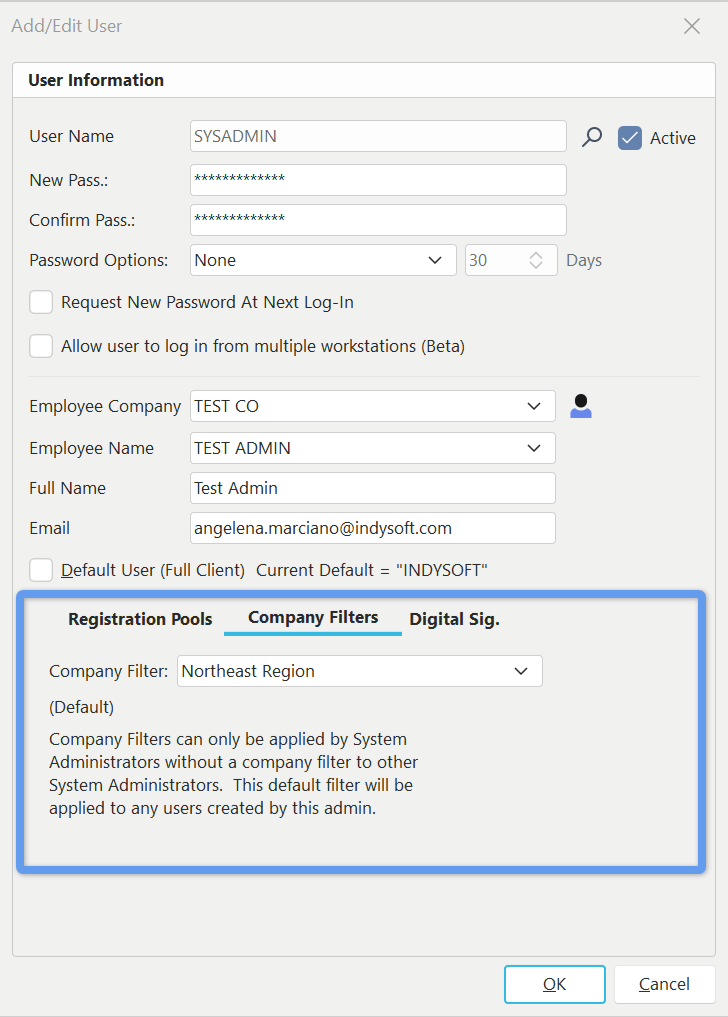
Finestra di dialogo "Modifica utente" - Filtro predefinito per azienda
Utilizza il menu a tendina "Filtro azienda" per selezionare il filtro azienda predefinito per questo utente. In questo esempio, ho effettuato l'accesso a Profile Manager con l'account "INDYSOFT", che è anche un "amministratore di sistema", ma non ho un filtro aziendale associato al mio nome utente. Vorrei modificare il ruolo "SYSADMIN" (amministratore di sistema) in modo che disponga di un filtro aziendale per la "REGIONE NORD-EST". Ora SYSADMIN può gestire l'aggiunta di utenti per la REGIONE NORD-EST in Profile Manager. Tuttavia, ai nuovi utenti verrà automaticamente assegnato un profilo predefinito denominato «Nessun accesso», con un'eccezione aziendale denominata «REGIONE NORD-EST». Il profilo dell'eccezione aziendale "REGIONE NORD-EST" corrisponderà al profilo selezionato nella finestra di dialogo iniziale "Aggiungi utente":
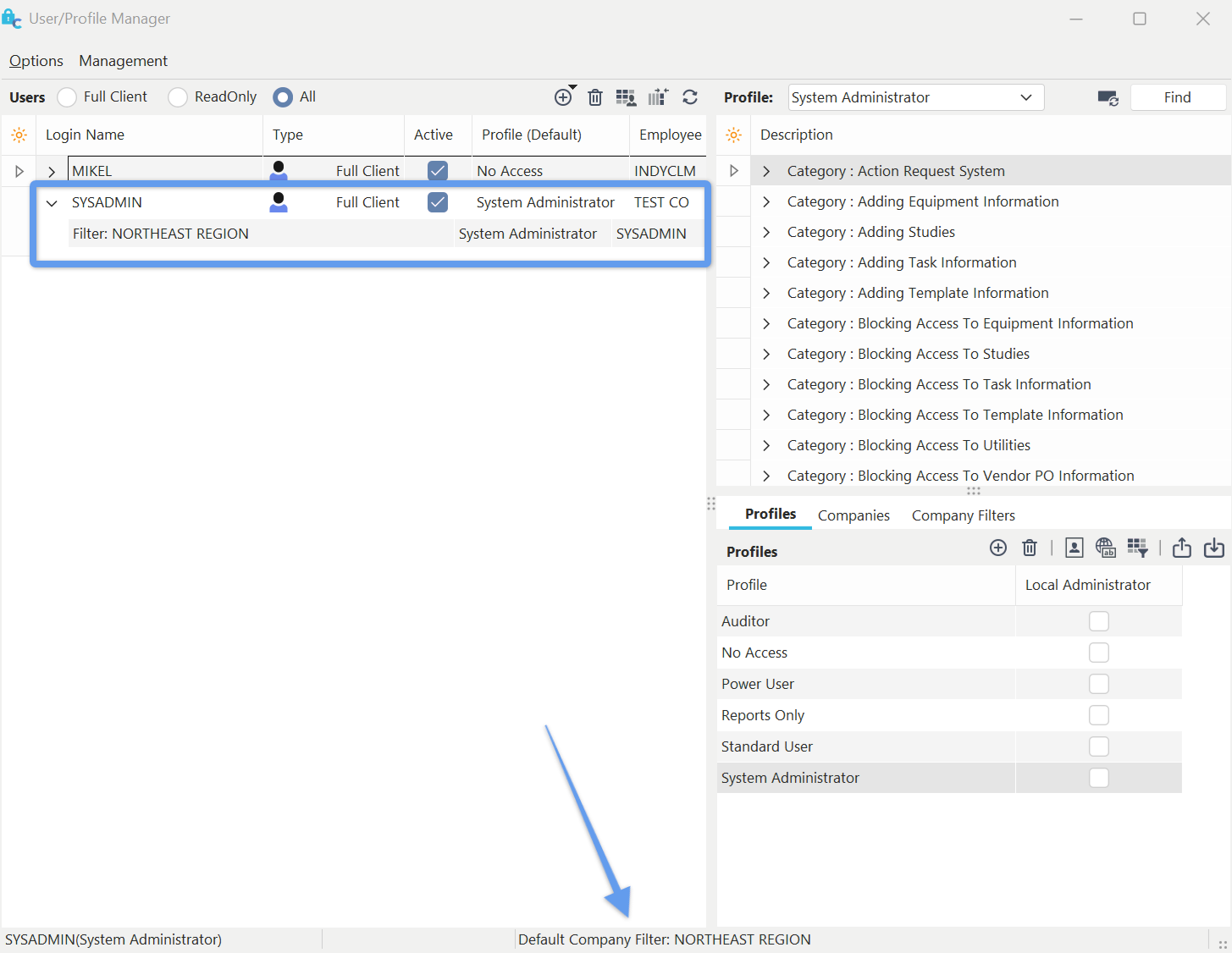
Aggiunto un nuovo utente con il filtro aziendale predefinito.
Nota : Nell'esempio sopra riportato, quando si accede a Profile Manager come SYSADMIN (che dispone di un filtro aziendale predefinito), nel pannello di stato in basso compare un avviso che ricorda che è attivo un filtro aziendale predefinito:

Consentire agli amministratori di sistema con filtri aziendali predefiniti di modificare le impostazioni di sicurezza
Quando si utilizzano utenti aggiuntivi con il ruolo di "Amministratore di sistema" e filtri aziendali predefiniti, è possibile che si desideri o meno che tali utenti possano modificare i valori di sicurezza di determinati profili. Per modificare questa opzione, devi essere l'amministratore di sistema di "livello più alto" che NON dispone di un filtro aziendale predefinito. Se hai effettuato l'accesso con tale account, puoi cliccare con il tasto destro del mouse sul nome utente all'interno di Profile Manager e selezionare "Modifica impostazioni utente/posizione":
../Storage/indysoft-help-publication/98597806.png
Utente (con filtro aziendale predefinito) - modifica delle voci di sicurezza.
Nota : Questa impostazione NON PUÒ essere configurata dalla finestra di dialogo "Impostazioni utente/posizione" quando viene richiamata dalla schermata principale di IndySoft (poiché in quel contesto le impostazioni utente/posizione si riferiscono all'utente attualmente connesso — e tale utente dispone di un filtro aziendale predefinito — e tali utenti non possono modificare questa impostazione per il proprio nome utente). |