Gestione profili - Aggiunta/Rimozione di utenti
Aggiungere utenti
Clicca sul pulsante «Aggiungi utente»  per visualizzare la seguente schermata:
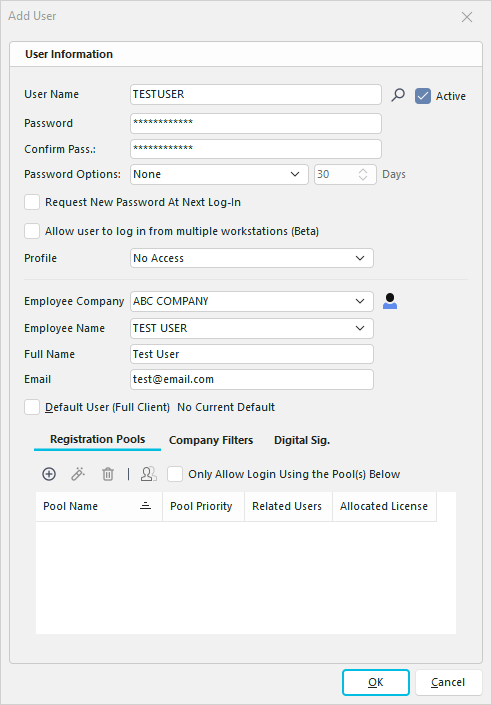 Finestra di dialogo "Aggiungi utente" di
Nome utente - Il nome dell'utente. Questo sarà il nome utente utilizzato in IndySoft. Puoi anche configurare le Impostazioni utente/posizione premendo il pulsante Impostazioni utente/posizione.
Password - La password associata al nome utente sopra indicato.
Conferma password - È necessario inserire correttamente la password (identica a quella indicata nel campo "Password" sopra) prima di poter aggiungere un nuovo nome utente.
Opzioni password - Specificare con quale frequenza l'utente deve cambiare la password, se necessario.
Richiedi nuova password al prossimo accesso - Se questa casella è selezionata, l'utente dovrà impostare una nuova password al prossimo accesso
Consenti agli utenti di accedere da più postazioni (Beta)
Profilo - Il profilo predefinito per l'utente. In seguito sarà possibile personalizzarlo ulteriormente.
Azienda / Codice identificativo del dipendente - Questo serve a identificare l'unico dipendente che utilizza questo account di accesso. Ad esempio, se nell'esempio sopra riportato avessi effettuato l'accesso come "JDOE" ed avessi eseguito un evento di calibrazione, nel campo "Eseguito da" dell'evento di calibrazione comparirebbe "JOHN DOE". È possibile premere il pulsante  Aggiungi/Modifica dipendente per aggiungere un dipendente mentre lo si configura come utente. Per ulteriori dettagli, consultare Dipendenti vs. Utenti.
Nome completo - In questo campo è possibile inserire il nome completo dell'utente. Questo nome completo apparirà nei rapporti e in altri documenti, quando necessario.
E-mail - Indirizzo e-mail associato a questo utente/dipendente
Attivo - Indica se l'utente è attivo. Questo determina se all'utente è consentito l'accesso a IndySoft. Nota : Se un utente supera il numero specificato di tentativi di accesso non riusciti, verrà automaticamente disattivato. Un amministratore di sistema deve quindi reimpostare lo stato dell'utente su "Attivo" tramite Profile Manager.
Utente predefinito - Impostando un utente con una serie standard di preferenze e selezionando questa casella, è possibile risparmiare molto tempo durante la creazione di nuovi utenti. Assicurati di configurare anche le impostazioni relative all'utente e alla posizione.
Pool di registrazione - Per ulteriori dettagli, consultare la sezione dedicata ai pool di licenze. Utilizza questa tabella per configurare i pool di licenze da privilegiare per questo utente al momento dell'accesso. Per ogni gruppo, inserisci una priorità: i numeri più bassi indicano una priorità maggiore.Importante: selezionare la casella "Consenti l'accesso solo tramite i pool indicati di seguito" se si desidera che questo nome utente possa accedere solo tramite uno dei pool specificati.
Filtri aziendali - Questa impostazione serve a specificare un filtro aziendale predefinito da utilizzare quando l'amministratore di sistema crea nuovi utenti in Profile Manager. Questa impostazione può essere configurata solo da un altro amministratore di sistema che non abbia un filtro aziendale associato al proprio nome utente.
Una volta inserite tutte le informazioni, premere «OK».
Firma digitale. - Questa impostazione consente di applicare una firma digitale all'utente IndySoft tramite un file di certificato .PFX. Per utilizzare correttamente questa funzione, è necessario che i certificati attendibili/verificati siano già stati ottenuti e associati al PC dell'utente interessato. - prima della configurazione in Profile Manager. Lo scopo principale di questa configurazione sarebbe quello di consentire l'allegato di documenti con questo particolare tipo di firma elettronica (in sostanza, l'impronta digitale dell'utente) che registra la transazione di firma e mostra ulteriori informazioni sul PDF, ad esempio se l'identità del firmatario è valida, se il documento è stato modificato dopo l'applicazione della firma, ecc.
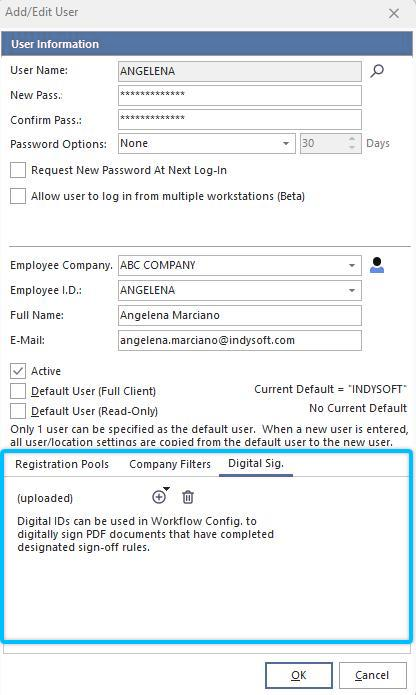
Aggiungi/Modifica nuovo utente - Firma digitale.
Per aggiungere una nuova firma digitale tramite un file .PFX, clicca sul pulsante con il segno più e seleziona "Importa ID digitale (da file PFX esistente)":
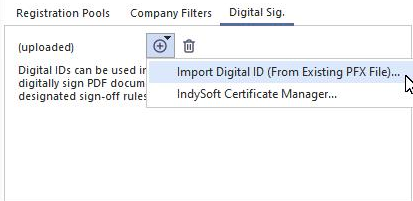
Importa ID digitale (da PFX)
Nota : Al momento, il visualizzatore PDF di Google Chrome non è in grado di visualizzare le firme digitali. Per visualizzare correttamente la firma digitale, è necessario aprire il documento PDF in Adobe.
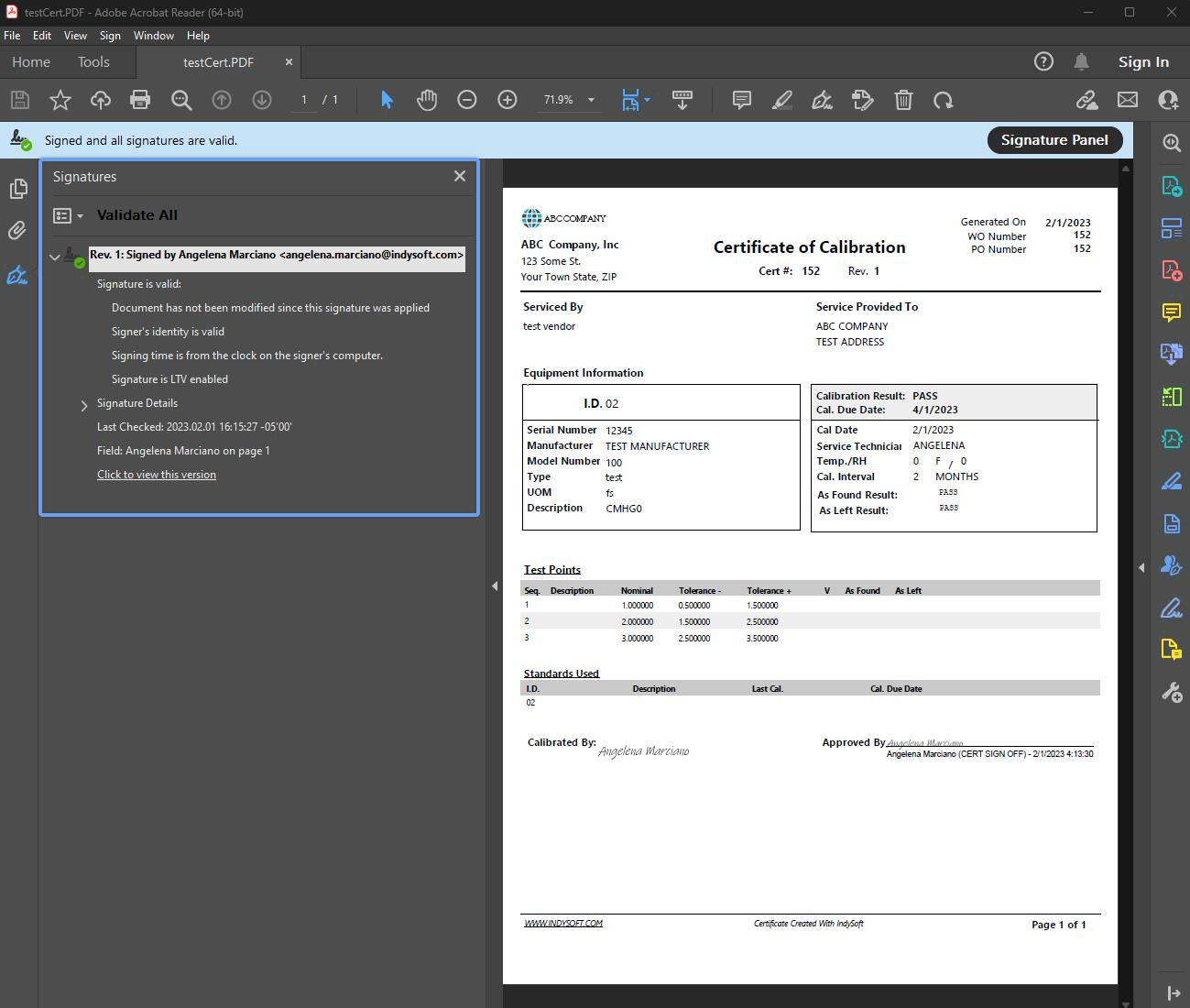
Esempio - Firme elettroniche convalidate da Adobe Acrobat
 *Versione 13.0.12 ||*Keycloak 2.0 (clienti cloud) – sono stati aggiunti controlli di sicurezza sul campo e-mail nei record sia degli utenti che dei dipendenti per garantire che ogni indirizzo sia univoco – se l'indirizzo e-mail esiste già, all'utente viene richiesto di confermarlo
Eliminazione degli utenti
Clicca sul pulsante "Rimuovi utente"  per eliminare l'utente evidenziato. Verrà visualizzata la seguente finestra di conferma:
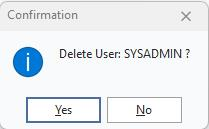
Rimuovi conferma utente |