Impostazione delle didascalie di conferma
La finestra di dialogo "Imposta didascalie di chiusura" serve a definire l'aspetto grafico delle didascalie di chiusura che possono essere inserite automaticamente nei documenti relativi agli eventi, secondo quanto configurato in PrintBuilder.
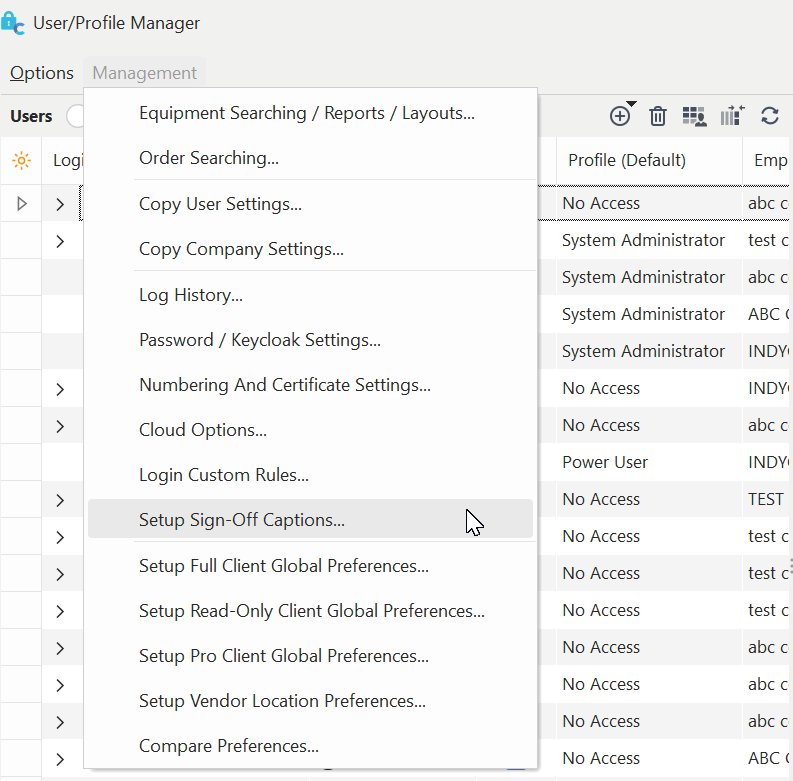 Gestione profili - Impostazione didascalie di approvazione
Aggiunta di sezioni di approvazione ai report di PrintBuilder
Per aggiungere una sezione dedicata alle firme relative a un evento o a un documento in un report di evento di PrintBuilder, modificare il report nel designer, quindi selezionare dalle opzioni del menu «Firme... Aggiungi area per le firme relative all'evento» oppure «Firme... Aggiungi area per le firme relative al documento»:
PrintBuilder - Opzioni di approvazione
Questa nuova regione può essere aggiunta alla fascia del titolo o alla fascia di riepilogo (in genere, la fascia di riepilogo è la scelta migliore). Una volta selezionata, questa regione viene creata automaticamente. Se la banda corrispondente non è ancora visibile, verrà visualizzata. Per impostazione predefinita, la nuova regione occuperà l'intera larghezza della banda. L'unica eccezione sarebbe se si inserisse un'altra regione di chiusura nella stessa banda. In questo caso, la larghezza e la posizione a sinistra della regione creata in precedenza verranno replicate, in modo che le regioni abbiano un aspetto uniforme. Nota : nella sezione «Opzioni (al momento della creazione)» sono disponibili ulteriori opzioni che consentono, se lo si desidera, di omettere la «fascia del titolo» o il «bordo».
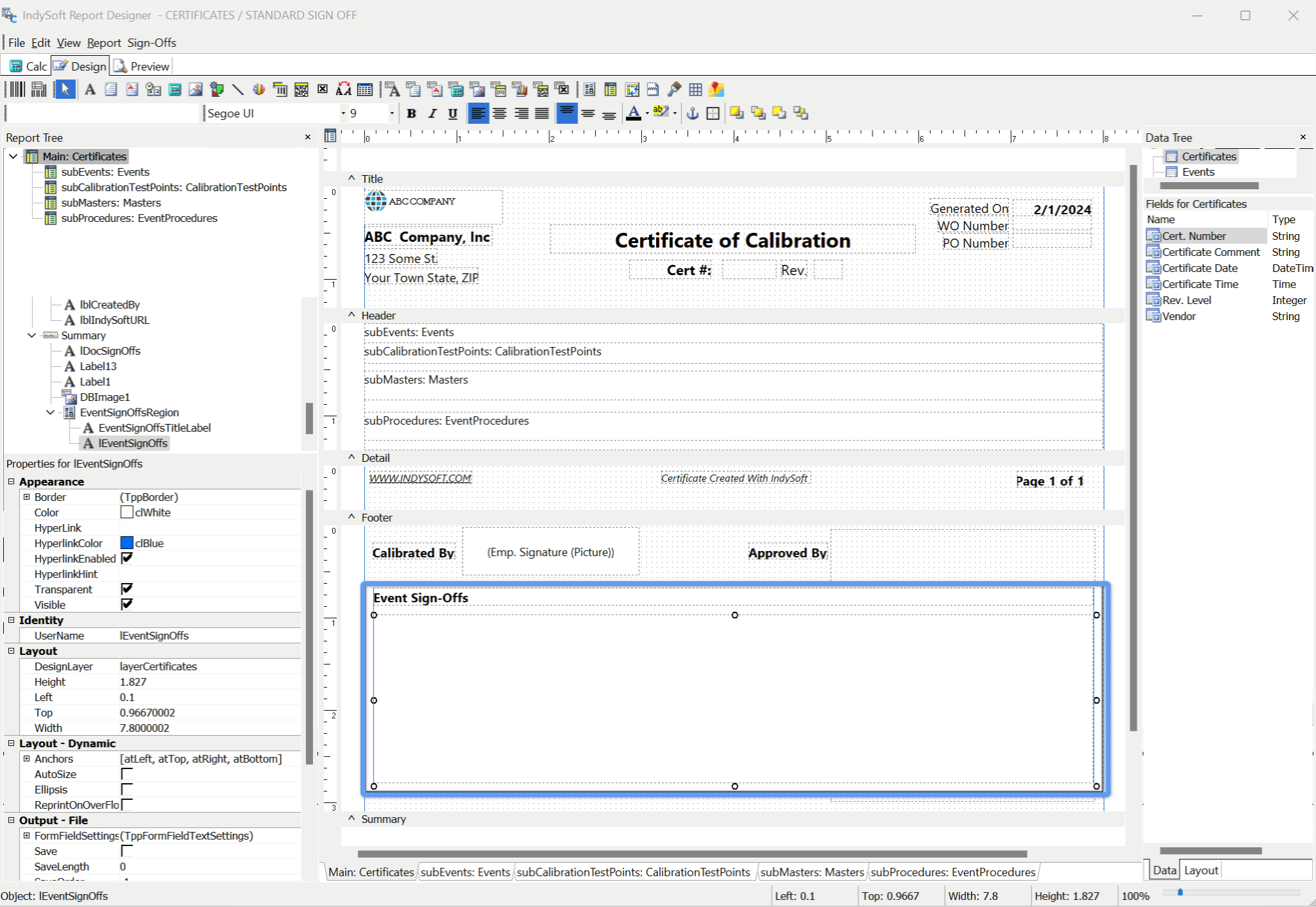
Regione di approvazione dell'evento nella banda di riepilogo
Una volta aggiunta l'area, puoi ridimensionarla o riposizionarla come preferisci. Tieni presente che l'altitudine della regione è importante. In questo spazio verranno riportate tutte le approvazioni relative a documenti ed eventi. Lo spazio verticale sarà suddiviso in base al numero di firme, ciascuna delle quali occuperà lo stesso spazio. (È possibile impostare uno spazio massimo nell'opzione "Imposta didascalie di chiusura" in Gestione profili; pertanto, in questo caso lo spazio verticale potrebbe non essere utilizzato interamente). Pertanto, se prevedi 2-3 didascalie di chiusura, lascia uno spazio adeguato. L'immagine della firma verrà ridimensionata automaticamente per adattarsi allo spazio disponibile. Se sono stati configurati una riga e una didascalia di chiusura da visualizzare, questi elementi avranno una dimensione dei caratteri fissa. Ecco un esempio del risultato finale:
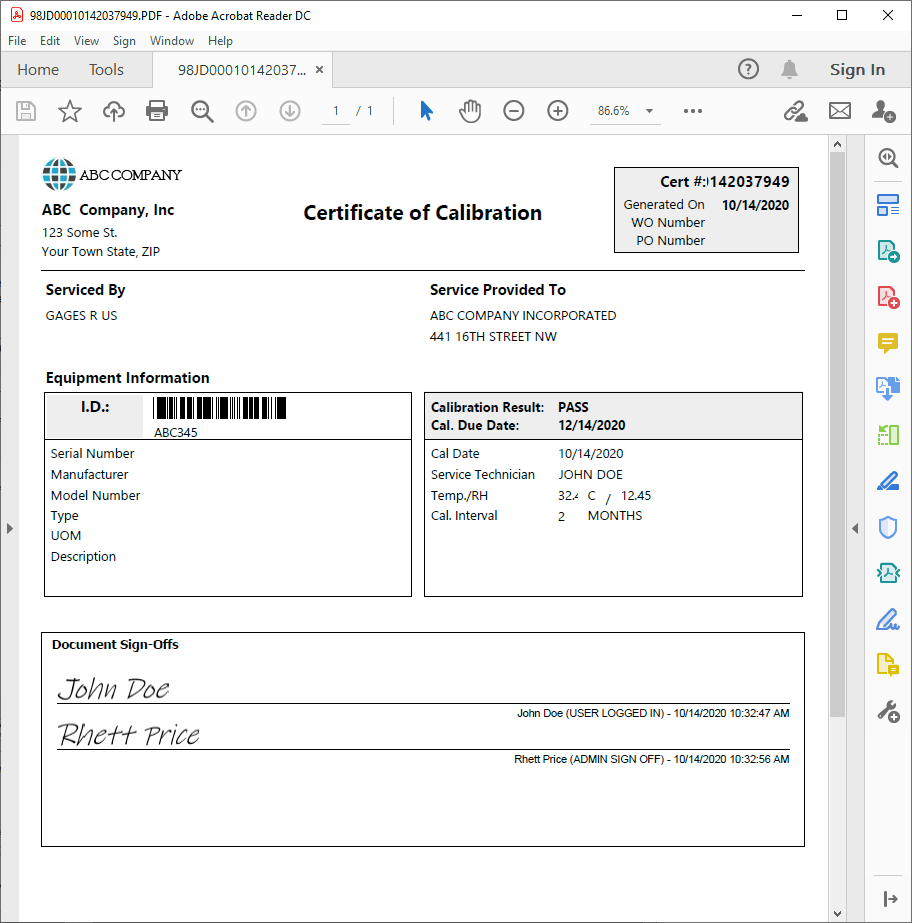
Esempio di certificato con firma - Risultato finale
Configurazione delle didascalie di conferma - Opzioni
Questa finestra di dialogo consente di impostare a livello di sistema le opzioni relative a tutti i disegni da approvare nei documenti PrintBuilder:
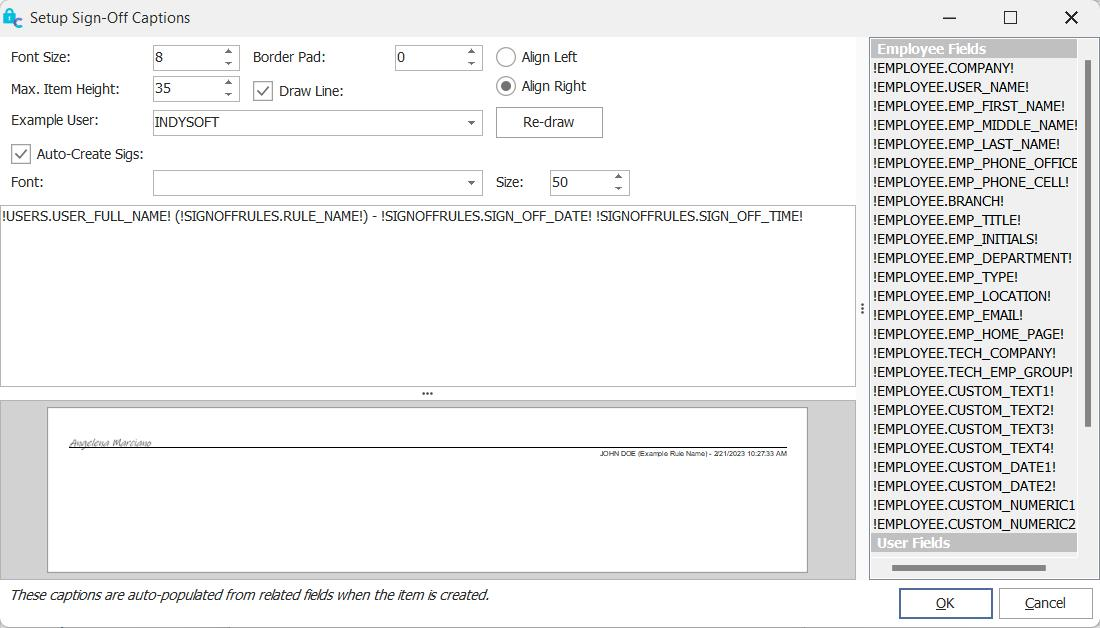
Configurazione della finestra di dialogo "Approvazione didascalie"
Dimensione carattere: la dimensione del carattere della didascalia tracciata sotto la linea facoltativa. Il testo effettivo è definito nella sezione "Stampa unione".
Margine: inserisci qui un margine se desideri lasciare uno spazio bianco attorno alla sezione delle firme.
Max. Altezza dell'elemento: in genere, le firme vengono distribuite equamente nello spazio disponibile nell'area dedicata alle firme. Tuttavia, è possibile utilizzare questa altezza massima degli elementi per garantire che nessuno di essi superi mai tale limite. Quindi, se di solito hai solo due firme, ma occasionalmente quattro, puoi impostare un'area per le firme in grado di visualizzarne quattro; tuttavia, se ce ne sono solo due, queste non verranno disegnate con un'altezza anomala.
Traccia linea: traccia una linea orizzontale sotto l'immagine della firma e sopra la didascalia di approvazione.
Allinea a sinistra/a destra: allinea la didascalia della firma a sinistra o a destra dell'area della firma.
Utente di esempio: il nome utente utilizzato nell'esempio visualizzato in questa finestra di dialogo.
Creazione automatica delle firme: la firma del dipendente viene solitamente acquisita dalla procedura guidata "Aggiungi/Modifica dipendente" relativa al dipendente in questione, dove la firma viene tracciata/creata e salvata nel database. Tuttavia, se questa opzione è attivata, qualora nel database non venga trovata alcuna firma per questo dipendente, ne verrà creata automaticamente una in base al carattere e alla dimensione indicati di seguito.
Carattere / Dimensione: il carattere utilizzato per disegnare le firme create automaticamente. "Ink Free" funziona spesso bene e viene distribuito automaticamente sulle postazioni di lavoro Windows.
Infine, crea il testo della didascalia della firma utilizzando le opzioni di stampa unione sulla destra, proprio come si fa per il testo di unione nel layout delle e-mail. I campi disponibili riguardano la scheda del dipendente, il nome utente associato e la regola di approvazione associata.