Configurar legendas de aprovação
A caixa de diálogo «Configurar legendas de aprovação» é utilizada para definir o aspeto das legendas de aprovação que podem ser inseridas automaticamente nos documentos de eventos, conforme configurado no PrintBuilder.
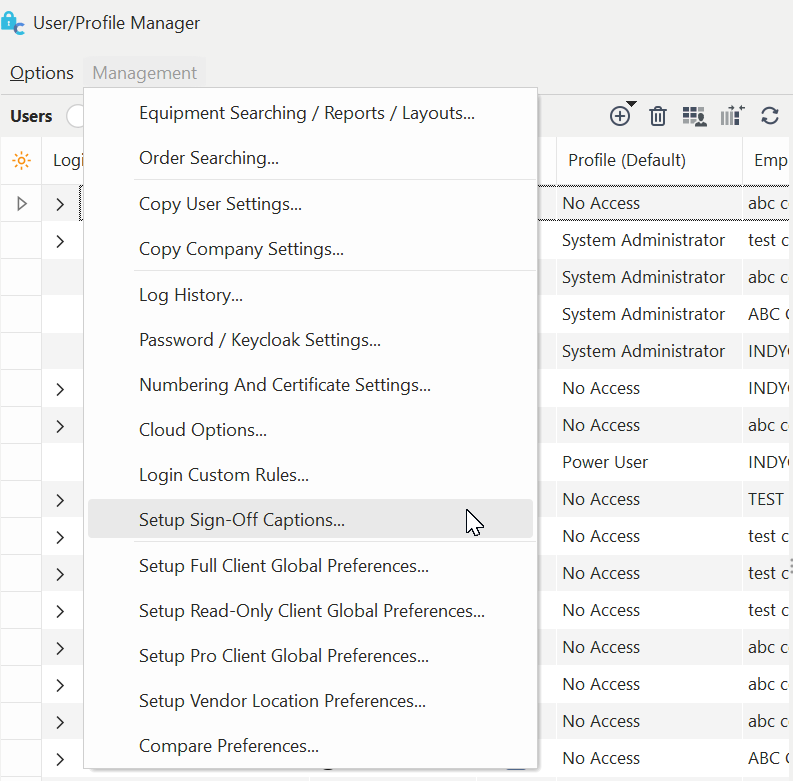 Gestor de perfis - Configurar legendas de aprovação
Adicionar secções de aprovação aos relatórios do PrintBuilder
Para adicionar uma secção de aprovação de eventos ou documentos a um relatório de eventos do PrintBuilder, edite o relatório no designer e, em seguida, nas opções do menu, selecione «Aprovações... Adicionar área de aprovação de eventos» ou «Aprovações... Adicionar área de aprovação de documentos»:
PrintBuilder - Opções de aprovação
Esta nova região pode ser adicionada à faixa de título ou à faixa de resumo (normalmente, a faixa de resumo é a melhor opção). Após a seleção, esta região é criada automaticamente. Se a faixa correspondente ainda não estiver visível, será tornada visível. Por predefinição, a nova região ocupará toda a largura da faixa. A única exceção seria se colocasse outra região de assinatura na mesma banda. Neste caso, a largura e a posição à esquerda da região criada anteriormente serão repetidas — para que as regiões tenham um aspeto uniforme. Nota : existem opções adicionais em «Opções (ao criar)», que lhe permitem omitir a «Faixa de título» ou a «Borda», se assim o desejar.
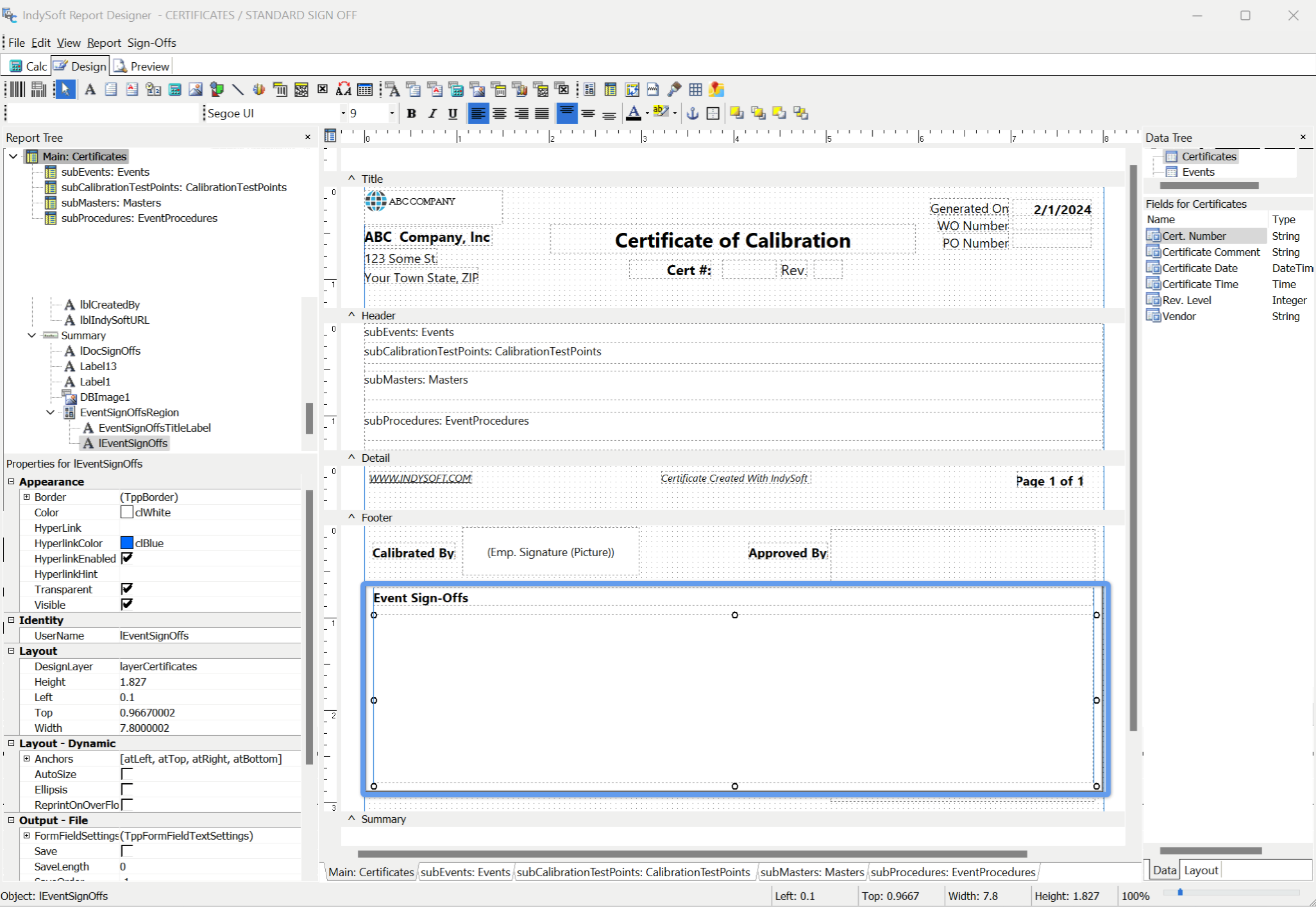
Região de aprovação do evento na faixa de resumo
Depois de adicionar a região, pode redimensioná-la ou reposicioná-la como desejar. Tenha em conta que a altitude da região é importante. Todas as aprovações de documentos/eventos serão registadas neste espaço. O espaço vertical será dividido pelo número de assinaturas, ocupando cada uma delas um espaço igual. (É possível definir um espaço máximo na opção «Configurar legendas de assinatura» no Gestor de Perfis — pelo que, neste caso, nem todo o espaço vertical poderá ser utilizado.) Assim, se previr 2 a 3 assinaturas, reserve o espaço adequado. A imagem da assinatura será redimensionada automaticamente para caber no espaço adequado. Se uma linha e uma legenda de encerramento estiverem configuradas para serem exibidas, estes elementos terão um tamanho de letra fixo. Aqui está um exemplo do resultado final:
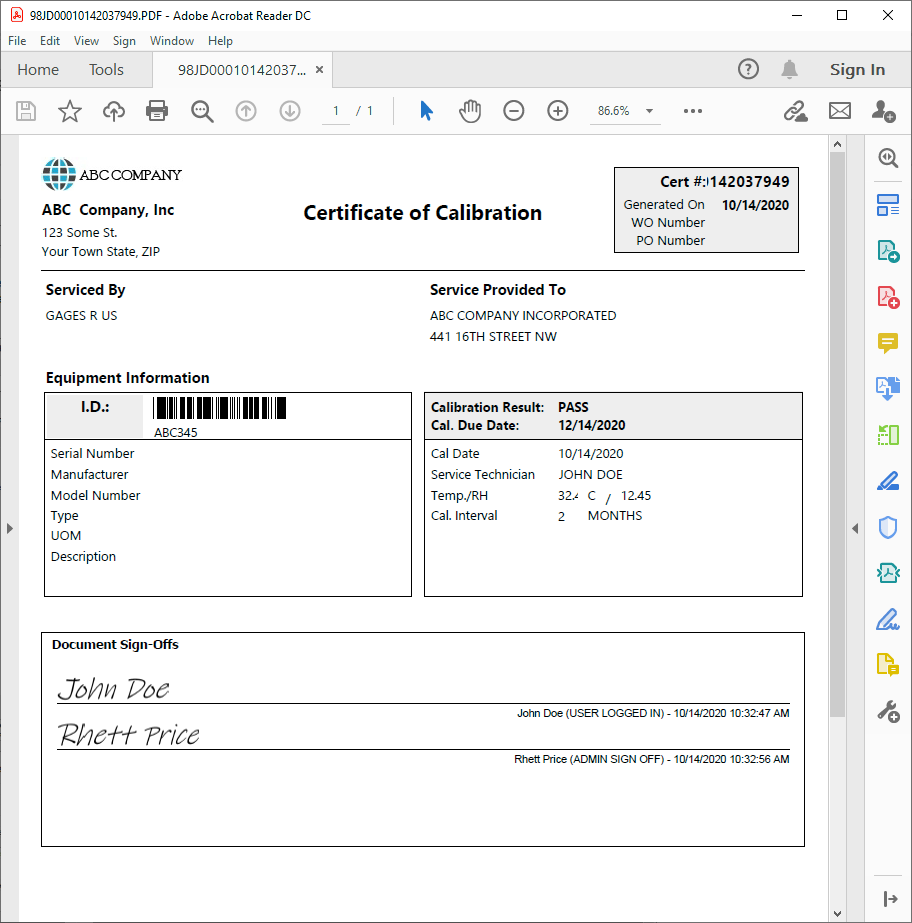
Exemplo de certificado com aprovação - Resultado final
Configurar legendas de aprovação - Opções
Esta caixa de diálogo permite definir, a nível do sistema, as opções para todos os desenhos de aprovação nos documentos do PrintBuilder:
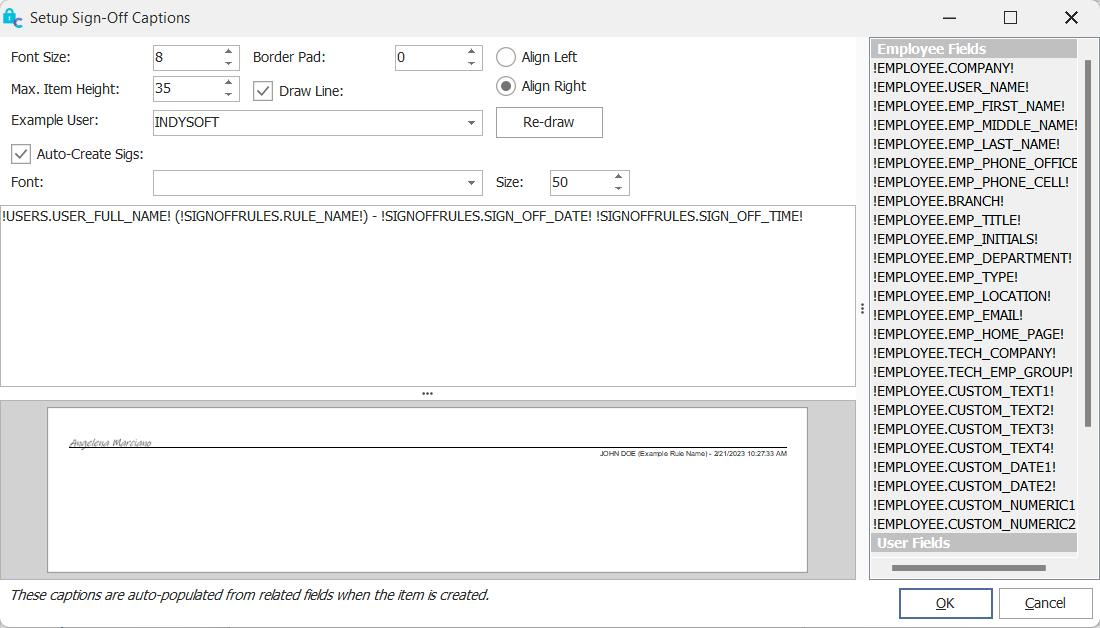
Configurar a caixa de diálogo de legendas
Tamanho da fonte: o tamanho da fonte da legenda apresentada abaixo da linha opcional. O texto propriamente dito é definido na secção de mala direta.
Margem: defina aqui uma margem se pretender deixar algum espaço em branco à volta da secção de assinatura.
Máx. Altura do elemento: normalmente, os sinais são distribuídos de forma equitativa pelo espaço disponível na área de sinalização. Mas esta altura máxima do item pode ser utilizada para garantir que cada item nunca exceda essa altura. Portanto, se normalmente tem apenas duas assinaturas, mas ocasionalmente quatro, pode definir uma área de assinatura que permita exibir quatro assinaturas; no entanto, se houver apenas duas, estas não serão representadas com uma altura anormalmente grande.
Traçar linha: traçar uma linha horizontal por baixo da imagem da assinatura e por cima da legenda de aprovação.
Alinhar à esquerda/à direita: alinhar a legenda da assinatura à esquerda ou à direita da área de assinatura.
Exemplo de utilizador: o nome de utilizador utilizado no exemplo apresentado nesta caixa de diálogo.
Criação automática de assinaturas: a assinatura do funcionário é normalmente obtida no assistente «Adicionar/Editar funcionário» do funcionário em questão, onde a assinatura é desenhada/criada e guardada na base de dados. Mas, se esta opção estiver ativada, caso não seja encontrada nenhuma assinatura na base de dados para este funcionário, será criada automaticamente uma com base no tipo de letra e no tamanho indicados abaixo.
Tipo de letra / Tamanho: o tipo de letra utilizado para desenhar os sinais de criação automática. O «Ink Free» costuma funcionar bem e é distribuído automaticamente nas estações de trabalho Windows.
Por fim, crie o texto da legenda da assinatura utilizando as opções de mala direta à direita — tal como se faz com o texto de mala direta do layout de e-mail. Os campos disponíveis estão relacionados com o registo do funcionário, o nome de utilizador associado e a regra de aprovação associada.