Configuración de los subtítulos de cierre
El cuadro de diálogo «Configurar firmas» sirve para diseñar el aspecto de las firmas que se pueden insertar automáticamente en los documentos de eventos, tal y como se haya configurado en PrintBuilder.
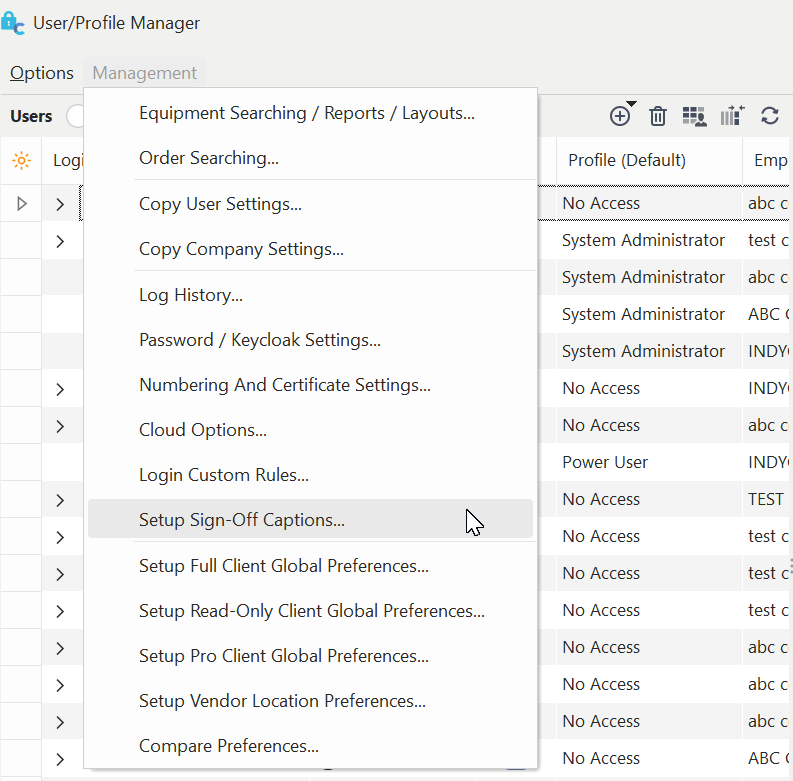 Administrador de perfiles: configurar los pies de foto de aprobación
Cómo añadir secciones de aprobación a los informes de PrintBuilder
Para añadir una sección de firma de eventos o documentos a un informe de eventos de PrintBuilder, edite el informe en el diseñador y, a continuación, en las opciones del menú, seleccione «Firmas... Añadir área de firma de eventos» o «Firmas... Añadir área de firma de documentos»:
PrintBuilder: opciones de aprobación
Esta nueva región se puede añadir a la banda de título o a la banda de resumen (por lo general, la banda de resumen es la mejor opción). Al seleccionarla, esta región se crea automáticamente. Si la banda correspondiente aún no está visible, se mostrará. Por defecto, la nueva región ocupará todo el ancho de la banda. La única excepción sería si colocaras otra región de cierre en la misma banda. En este caso, se mantendrán el ancho y la posición a la izquierda de la región creada anteriormente, de modo que las regiones tendrán un aspecto uniforme. Nota : en «Opciones (al crear)» hay opciones adicionales que te permiten omitir la «banda de título» o el «borde» si lo deseas.
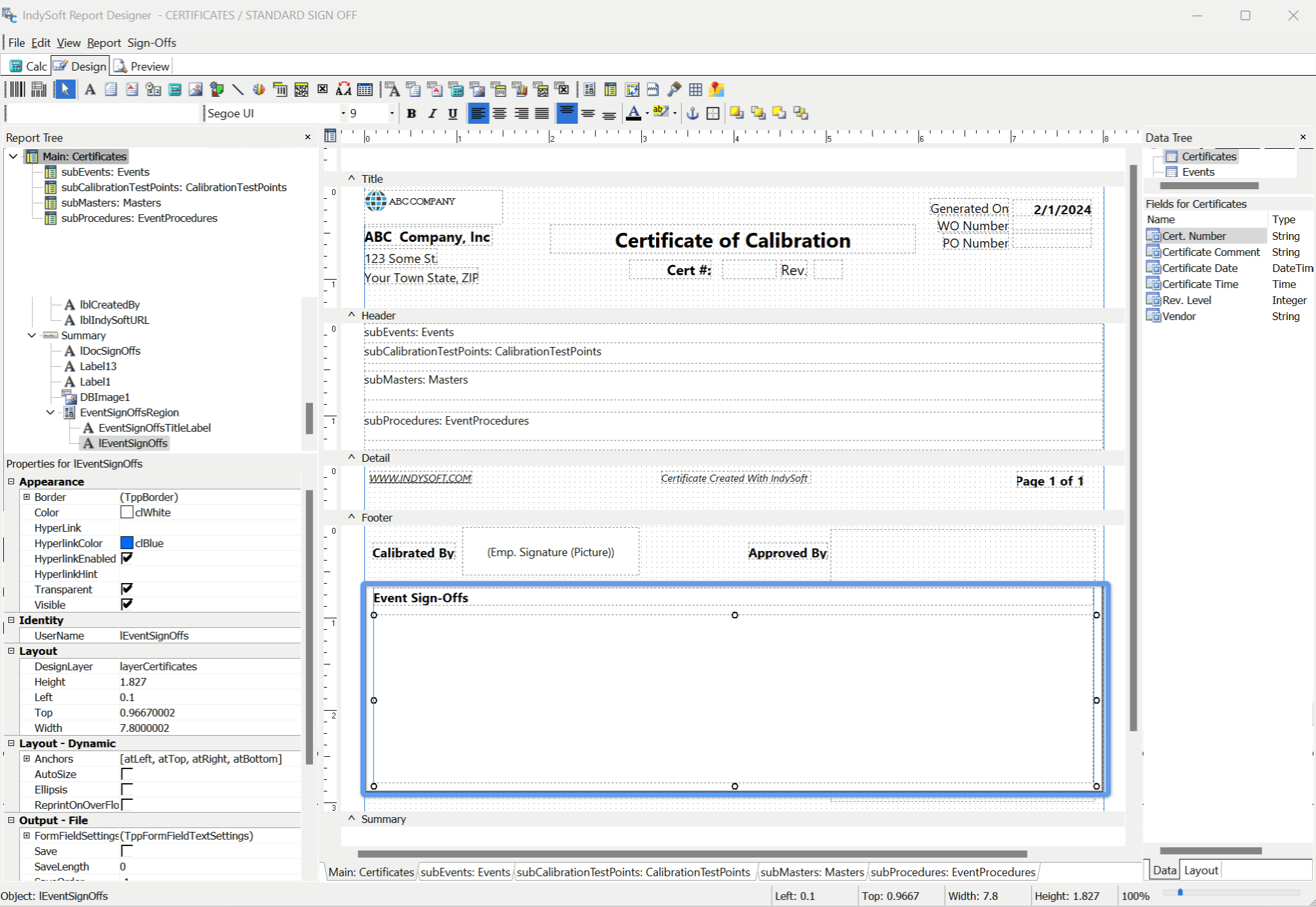
Región de aprobación de eventos en la banda de resumen
Una vez añadida la región, puedes cambiar su tamaño o su posición como desees. Ten en cuenta que la altitud de la región es importante. En este espacio se registrarán todas las aprobaciones de documentos y eventos. El espacio vertical se dividirá en función del número de firmas, cada una de las cuales ocupará el mismo espacio. (En la opción «Configurar pies de página» del Administrador de perfiles se puede establecer un espacio máximo, por lo que es posible que en este caso no se utilice todo el espacio vertical). Por lo tanto, si prevé incluir entre dos y tres pies de página, deje el espacio adecuado. La imagen de la firma se redimensionará automáticamente para que quepa en el espacio correspondiente. Si se configura la visualización de una línea y un pie de firma, estos elementos tendrán un tamaño de fuente fijo. Este es un ejemplo del resultado final:
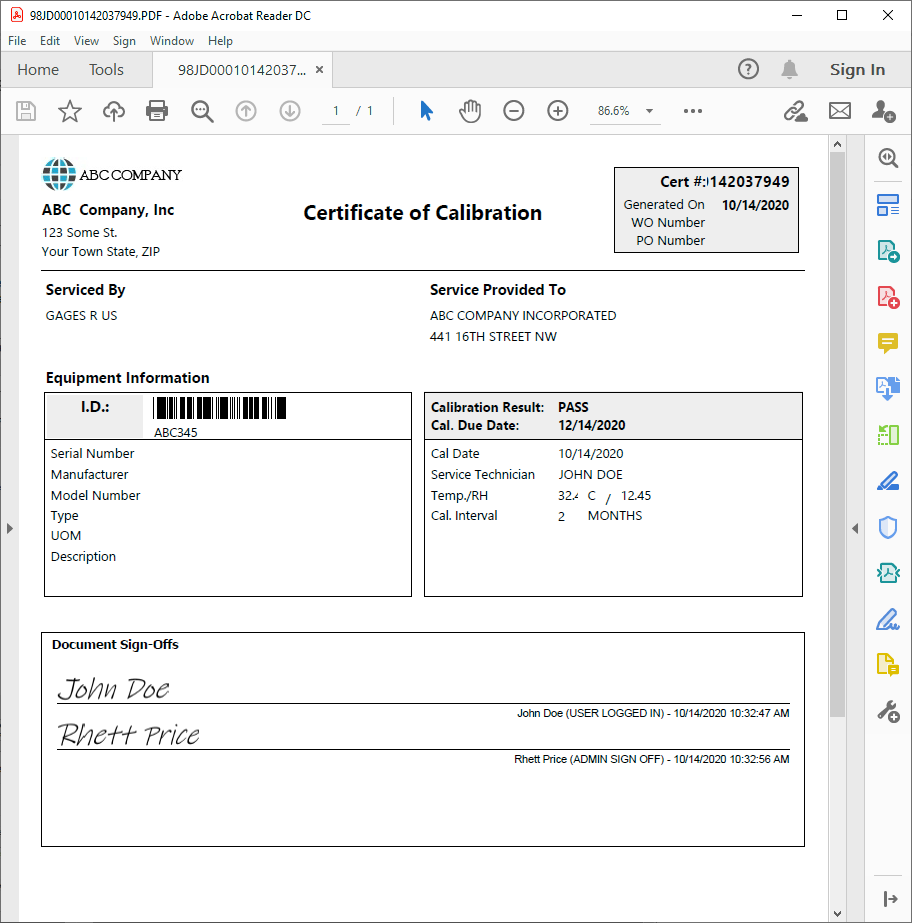
Ejemplo de certificado con firma - Resultado final
Configuración de subtítulos de cierre - Opciones
Este cuadro de diálogo permite configurar a nivel de sistema las opciones para todos los planos de aprobación en los documentos de PrintBuilder:

Configurar el cuadro de diálogo de subtítulos
Tamaño de fuente: el tamaño de fuente del pie de foto que aparece debajo de la línea opcional. El texto propiamente dicho se define en la sección de combinación de correspondencia.
Margen: establece aquí un margen si deseas dejar un espacio en blanco alrededor de la sección de despedida.
Máx. Altura del elemento: por lo general, las firmas se distribuyen de manera equitativa entre el espacio disponible en la zona de firmas. Sin embargo, esta altura máxima de los elementos puede utilizarse para garantizar que ninguno de ellos supere dicha altura. Así que, si normalmente solo tienes dos firmas, pero en ocasiones cuatro, puedes configurar una zona de firmas que permita mostrar cuatro, pero si solo hay dos, estas dos firmas no se mostrarán con una altura inusual.
Trazar línea: traza una línea horizontal debajo de la imagen de la firma y encima del pie de firma.
Alinear a la izquierda/derecha: alinea el texto de la firma a la izquierda o a la derecha de la zona de la firma.
Ejemplo de usuario: el nombre de usuario que se utiliza en el ejemplo que se muestra en este cuadro de diálogo.
Creación automática de firmas: la firma del empleado suele obtenerse a través del asistente para añadir o editar empleados correspondiente, donde se dibuja o crea la firma y se guarda en la base de datos. Sin embargo, si esta opción está activada, si no se encuentra ninguna firma en la base de datos para este empleado, se creará una automáticamente según la fuente y el tamaño que se indican a continuación.
Fuente / Tamaño: la fuente utilizada para dibujar las firmas de creación automática. «Ink Free» suele funcionar bien y se instala automáticamente en los equipos de Windows.
Por último, crea el texto de la firma utilizando las opciones de combinación de correspondencia que aparecen a la derecha, tal y como se hace con el texto de combinación de plantillas de correo electrónico. Los campos disponibles están relacionados con el registro del empleado, el nombre de usuario asociado y la regla de cierre correspondiente.