Códigos PIN de usuario y restablecimiento de contraseñas
Los códigos PIN de usuario pueden utilizarse para ofrecer a los clientes y otros usuarios finales una forma rápida y sencilla de crear otros usuarios con características específicas.
Para configurar esta función, es necesario seguir varios pasos.
En las Preferencias del sistema, busca la pestaña «General». En la esquina inferior derecha, en «Opciones de inicio de sesión», seleccione «Todos los clientes» o «Solo Webtier» para habilitar la creación de usuarios mediante código PIN en los casos pertinentes.
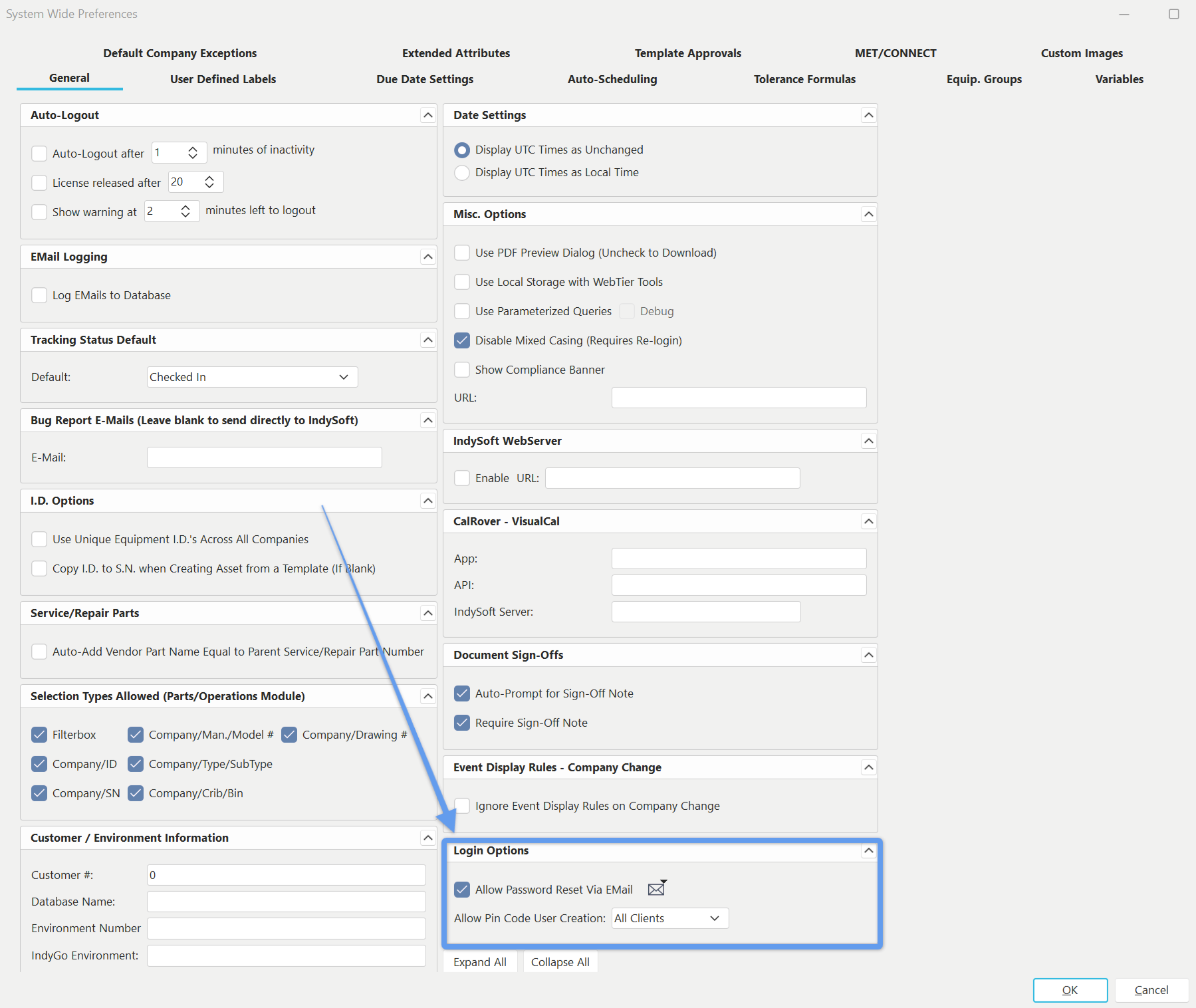 Preferencias del sistema - Opciones de inicio de sesión
Probablemente también te interese «Permitir el restablecimiento de contraseña por correo electrónico».
Si haces clic en la opción «Envelope» (Sobre) situada arriba, podrás configurar los ajustes de correo electrónico SMTP, que se utilizarán para restablecer contraseñas y para enviar las contraseñas temporales que recibirán los nuevos usuarios cuando se creen sus cuentas a partir de un código PIN.IndySoft te permite utilizar la configuración de correo electrónico SMTP gratuita de SendGrid para este fin. Si la configuración SMTP predeterminada no funciona, es probable que se deba a un cortafuegos interno, por lo que deberías consultar a tus profesionales de TI locales para que te ayuden.
Probablemente querrás importar las plantillas predeterminadas de correo electrónico de inicio de sesión de IndySoft para poder personalizar por completo los diseños de los correos electrónicos que reciben los clientes y los usuarios finales. El sistema te obligará a introducir un nombre de entorno en las preferencias generales del sistema antes de la importación. Una vez que se haya introducido el nombre del entorno y se hayan importado los diseños, puedes ir a la pestaña «Variables» en las preferencias generales del sistema. Allí encontrarás tres nuevas variables con valores de texto específicos.**Los valores de texto de las variables corresponden a los nombres exactos de los tres nuevos diseños de correo electrónico disponibles en el generador de diseños para su personalización.**Te recomendamos que personalices tus diseños según las características específicas de tu sitio web, portal o entorno.
PINCODE_EMAIL_BODY Esta plantilla se envía al enviar un código PIN desde el Gestor de perfiles. Esta plantilla debe contener el elemento de combinación !PINCODE!
PASSWORD_EMAIL_NEW Este es el mensaje que se envía al nuevo usuario cuando el usuario del código PIN crea correctamente ese nuevo usuario a partir del código PIN.
PASSWORD_EMAIL_CHANGE Este es el diseño que ve el usuario final al restablecer su contraseña desde la pantalla de inicio de sesión.
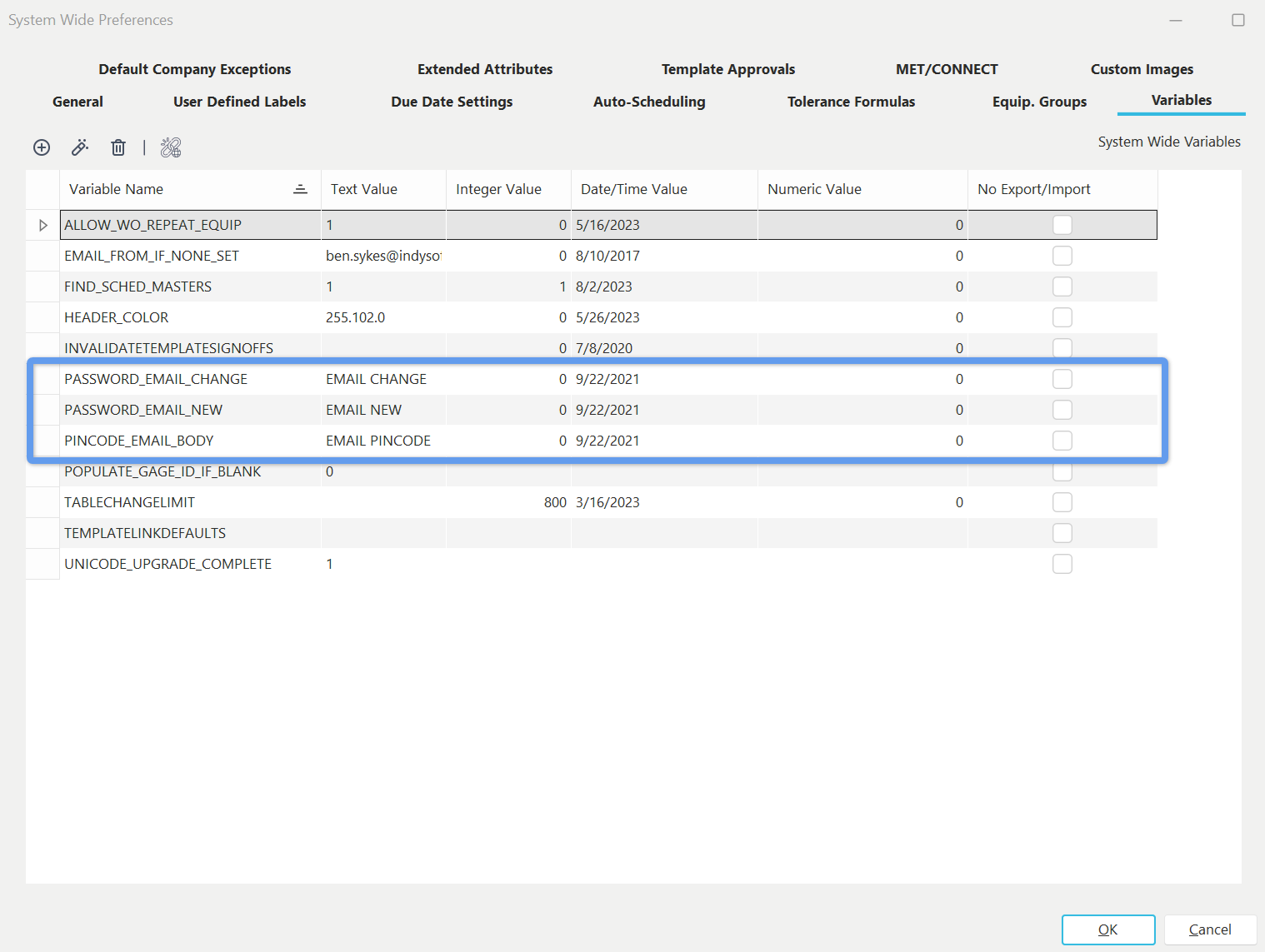 Variables globales: contraseña/código PIN
A continuación, deberá asignar códigos PIN a los usuarios correspondientes. Ve al Administrador de perfiles y busca un usuario que necesite un código PIN.
(Los usuarios con código PIN pueden ser administradores, clientes o usuarios finales que deseen crear muchos usuarios finales con características específicas y necesiten tener la capacidad de hacerlo.)Los usuarios creados por ese usuario con código PIN heredarán los permisos, los perfiles y las excepciones de la empresa de dicho usuario con código PIN.
Haz clic con el botón derecho sobre el usuario correspondiente y selecciona Editar configuración de usuario/ubicación...
Cuando aparezca la pantalla de usuario/ubicación, puedes asignar al usuario un código PIN generado aleatoriamente pulsando el icono circular: 
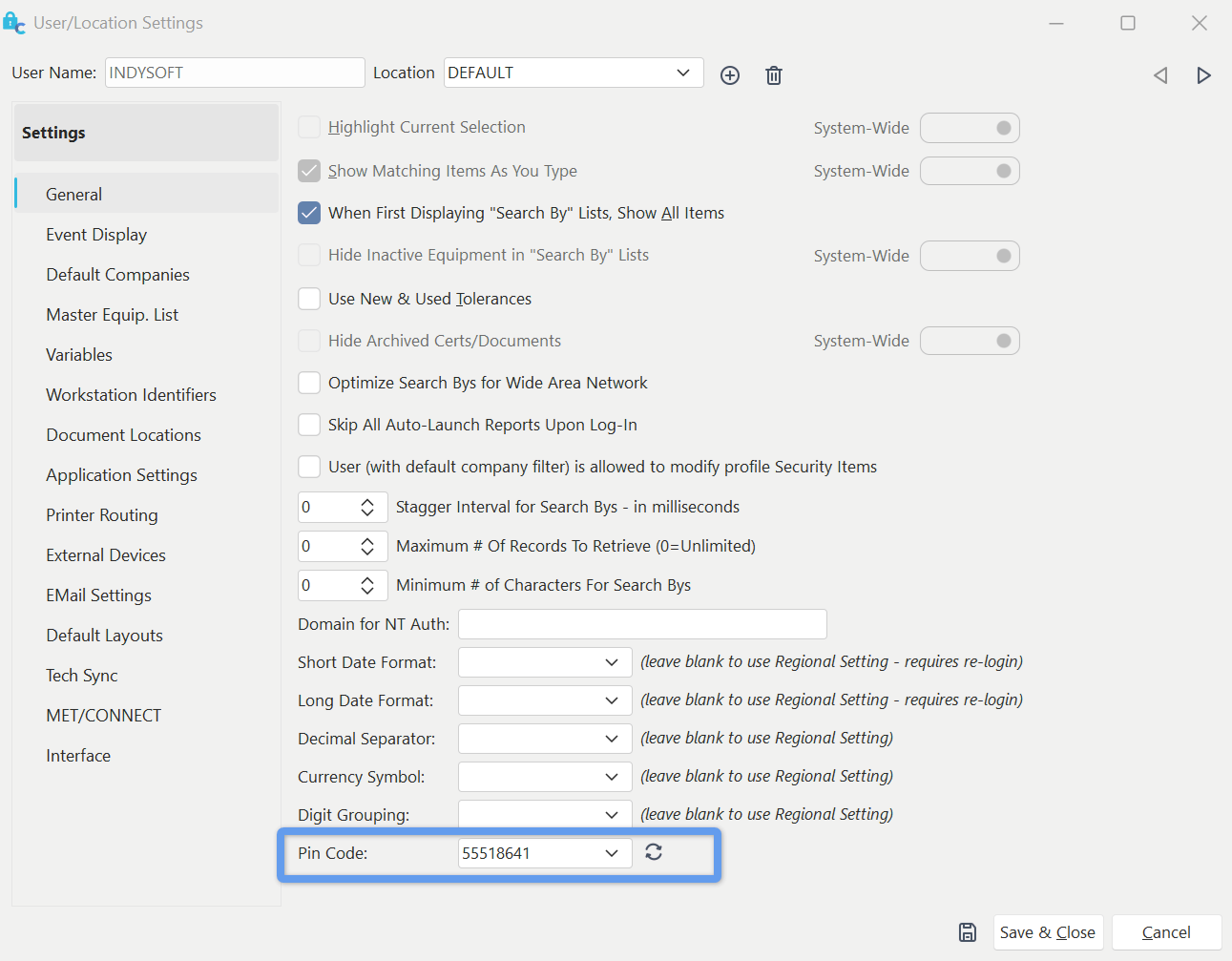 Configuración de usuario y ubicación - Código postal
Una vez guardado y cerrado, ya deberías poder hacer clic con el botón derecho del ratón sobre ese usuario en el Administrador de perfiles y seleccionar «Enviar código PIN por correo electrónico»...
A continuación, se te pedirá que envíes el código PIN al correo electrónico del usuario, o bien puedes cambiar el destinatario del correo electrónico por otra persona.La configuración de correo electrónico utilizada para enviar este mensaje será la configuración predeterminada de correo electrónico de la ubicación del usuario actual.
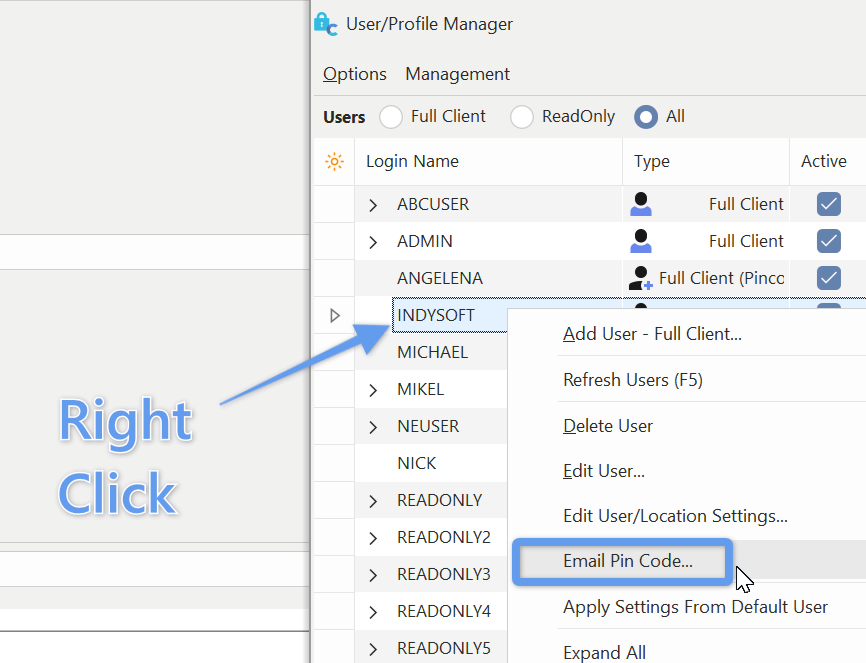
Introduce tu código postal
El usuario del código PIN recibirá el correo electrónico, accederá a la pantalla de inicio de sesión y seleccionará el icono del código PIN. Allí, introducirán el código PIN, el correo electrónico y el nombre de usuario propuesto del nuevo usuario. Una vez completado el proceso, el nuevo usuario recibirá un correo electrónico (con el formato PASSWORD_EMAIL_NEW) con una contraseña temporal. A continuación, iniciarán sesión con la contraseña temporal y, una vez hayan iniciado sesión, se les pedirá que establezcan la contraseña que deseen.
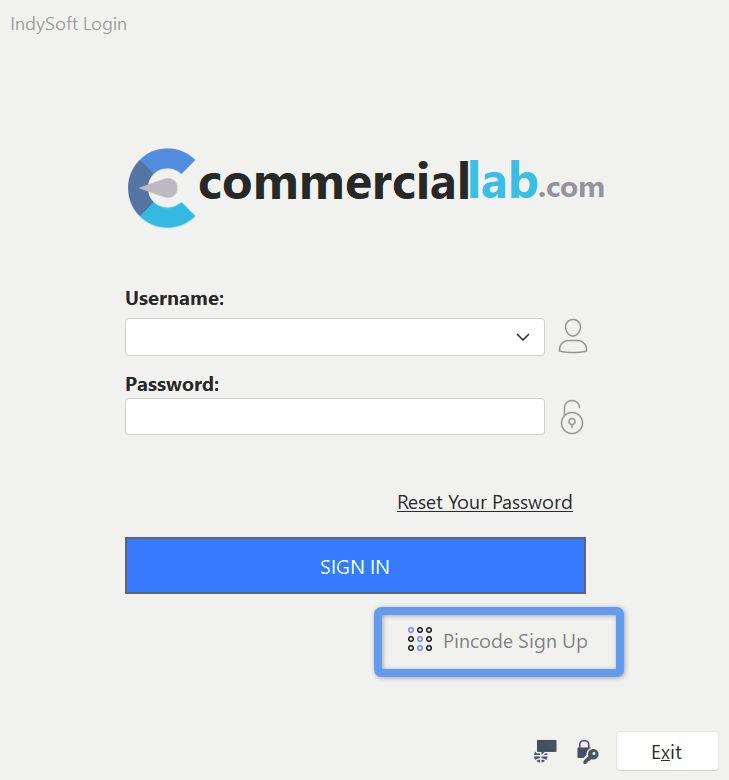 Pantalla de inicio de sesión - Registro con código PIN
Nota : Una vez que se haya configurado a un usuario para que utilice un código PIN, el icono y el tipo de licencia asociados a su perfil en el gestor de perfiles cambiarán:
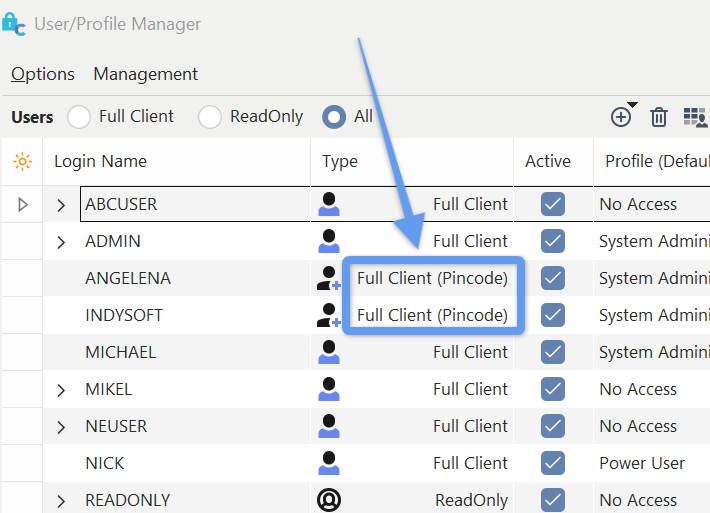 Gestor de perfiles - Usuario de tipo «Cliente completo (Pincode)»