Administrador de perfiles: añadir o eliminar perfiles
Añadir opción de perfil
El Administrador de perfiles te permite gestionar los nombres de usuario y las contraseñas de los usuarios con acceso a IndySoft. Además, el Administrador de perfiles te permitirá gestionar el nivel de acceso de cada usuario (perfil). IndySoft incluye cinco niveles de acceso predeterminados. Estos niveles de acceso se pueden clonar y modificar para crear tantos niveles de acceso como se desee. Por ejemplo, podrías crear tu propio «Administrador de calidad». Perfil. Así es como se haría:
- Inicie el Administrador de perfiles tras iniciar sesión como usuario con un perfil de «administrador del sistema».
2. En el menú «Opciones», selecciona «Añadir perfil» o haz clic en el icono de la barra de herramientas.
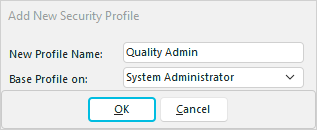
Cuadro de diálogo «Añadir nuevo perfil de seguridad»
- Introduce un nombre único para el nuevo perfil (por ejemplo, «Administrador de calidad»).
4. En el menú desplegable «Perfil base», selecciona uno de los perfiles actuales a partir del cual se debe clonar el nuevo perfil. En el ejemplo anterior, elegimos «Administrador del sistema».
5. Pulsa «Aceptar».
Tu nuevo perfil personalizado debería aparecer en orden alfabético en el panel «Perfiles», junto con el resto de perfiles. Puedes hacer doble clic en cualquier perfil para ver una lista de las categorías de seguridad disponibles para cada uno. Todos los perfiles tienen las mismas categorías de seguridad. Las diferencias entre los perfiles se basan en qué elementos de seguridad concretos están permitidos o prohibidos dentro de cada categoría de seguridad. Para activar una opción de seguridad concreta, haz clic en la casilla situada a la izquierda del texto para que aparezca una marca en ella. Para asignar el nuevo perfil personalizado a uno de tus usuarios, haz clic y arrastra el nombre del perfil desde el panel «Perfiles» hasta el nombre de usuario en el panel «Usuarios» de la izquierda.
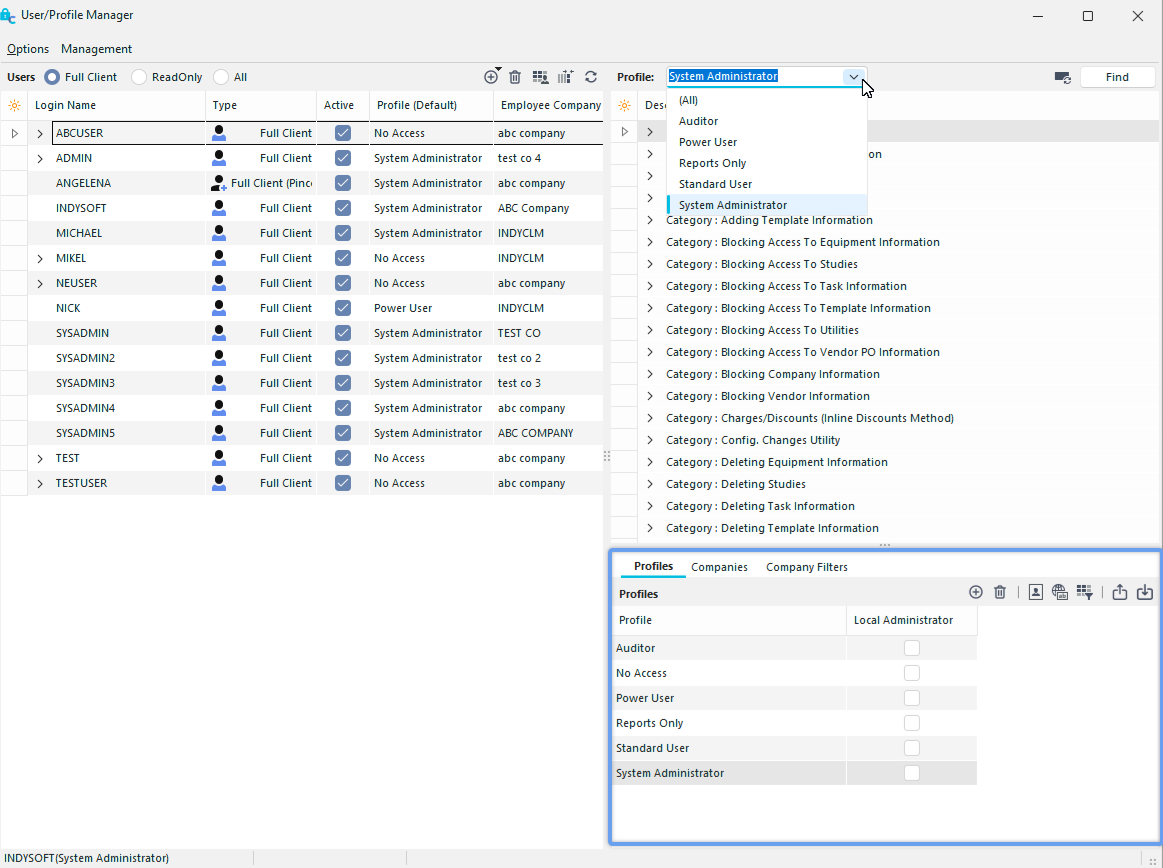 Administrador de perfiles de
: Perfiles
Nota: Para añadir un perfil, también puedes utilizar el atajo de teclado: Ctrl+P
Opción «Eliminar perfil»
Para eliminar un perfil, resalta el perfil y selecciona la opción de menú «Eliminar perfil» o haz clic en el icono  de la barra de herramientas.
Nota: Para eliminar un perfil, también puedes utilizar el atajo de teclado: Ctrl+E |