Gestione profili - Aggiunta/Rimozione di profili
Aggiungi opzione profilo
Il Gestore profili consente di gestire i nomi e le password degli utenti che hanno accesso a IndySoft. Inoltre, il Gestore profili ti consentirà di gestire il livello di accesso (profilo) di ciascun utente. IndySoft viene fornito con cinque livelli di accesso predefiniti. Questi livelli di accesso possono essere duplicati e modificati per crearne quanti se ne desidera. Ad esempio, potresti creare il tuo "Quality Admin". Profilo. Ecco come si fa:
- Avvia il Gestore profili dopo aver effettuato l'accesso come utente con il profilo "Amministratore di sistema".
2. Nel menu "Opzioni", seleziona "Aggiungi profilo" oppure clicca sull'icona nella barra degli strumenti.
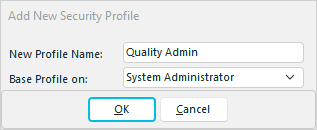
Finestra di dialogo "Aggiungi nuovo profilo di sicurezza"
- Inserisci un nome univoco per il nuovo profilo (ad esempio, «Quality Admin»).
4. Dal menu a tendina "Profilo di base", seleziona uno dei profili attuali da cui clonare il nuovo profilo. Nell'esempio sopra riportato, abbiamo scelto "Amministratore di sistema".
5. Premere "OK".
Il tuo nuovo profilo personalizzato dovrebbe comparire in ordine alfabetico nel pannello Profili insieme agli altri profili. È possibile fare doppio clic su qualsiasi profilo per visualizzare l'elenco delle categorie di sicurezza disponibili per ciascuno di essi. Tutti i profili hanno le stesse categorie di sicurezza. Le differenze tra i profili dipendono dagli elementi di sicurezza specifici che sono consentiti o vietati all'interno di ciascuna categoria di sicurezza. Per attivare una determinata opzione di sicurezza, clicca sulla casella di controllo a sinistra del testo in modo che appaia un segno di spunta al suo interno. Per assegnare il nuovo profilo personalizzato a uno dei tuoi utenti, clicca e trascina il nome del profilo dalla casella "Profili" nella struttura a sinistra sul nome dell'utente nella casella "Utenti" della stessa struttura.
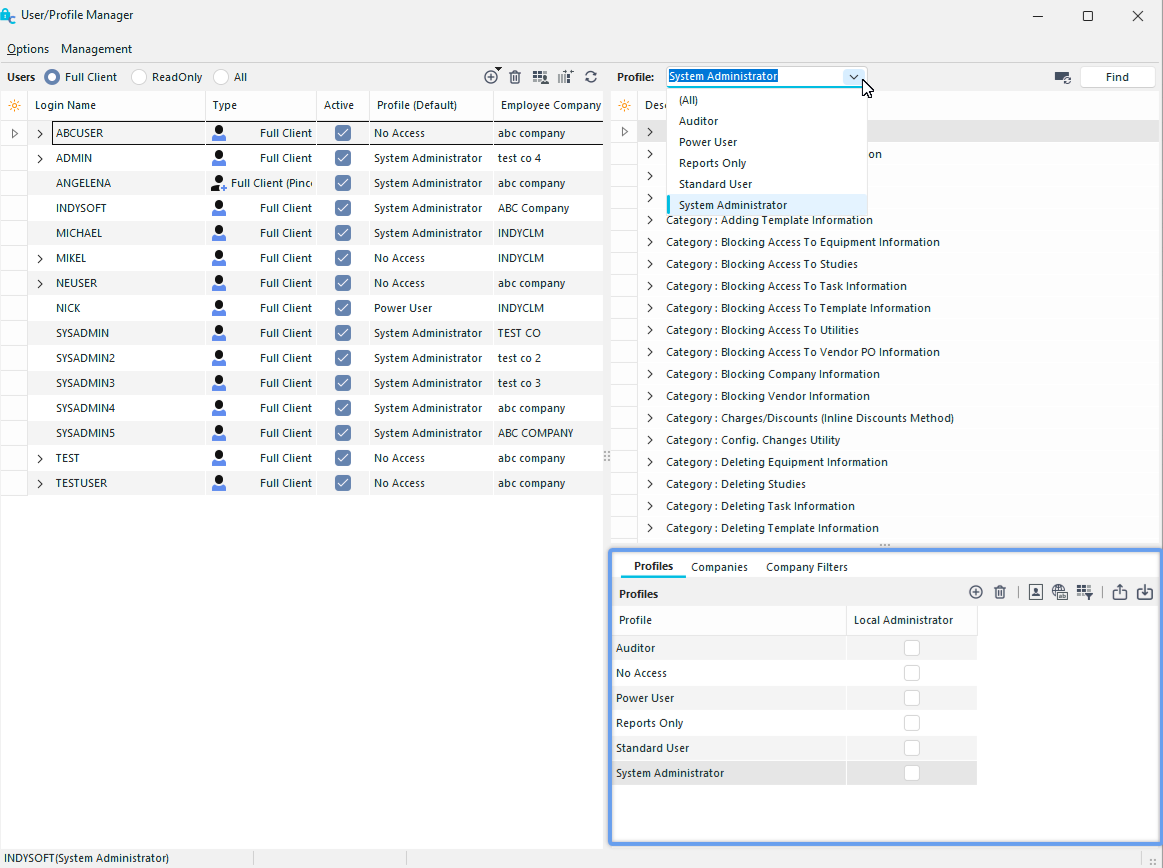 Gestione profili
- Profili
Nota: per aggiungere un profilo, puoi anche utilizzare la scorciatoia da tastiera: Ctrl+P
Opzione "Elimina profilo"
Per eliminare un profilo, seleziona il profilo desiderato e scegli l'opzione di menu "Elimina profilo" oppure clicca sull'icona  nella barra degli strumenti.
Nota: per eliminare un profilo, puoi anche utilizzare la scorciatoia da tastiera: Ctrl+E |