Configurazione di ricerche personalizzate / report / layout
Avvio da Profile Manager
Le ricerche personalizzate, i report e i layout dispongono tutti di regole di visibilità associate che consentono un maggiore controllo sulla visibilità di quella specifica ricerca, report o layout. È possibile avviarli tutti facilmente da Profile Manager:
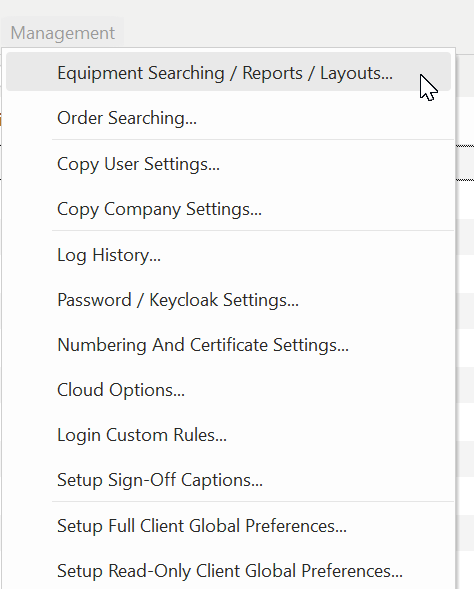
Gestione profili...Gestione...Ricerca attrezzature / Report / Layout
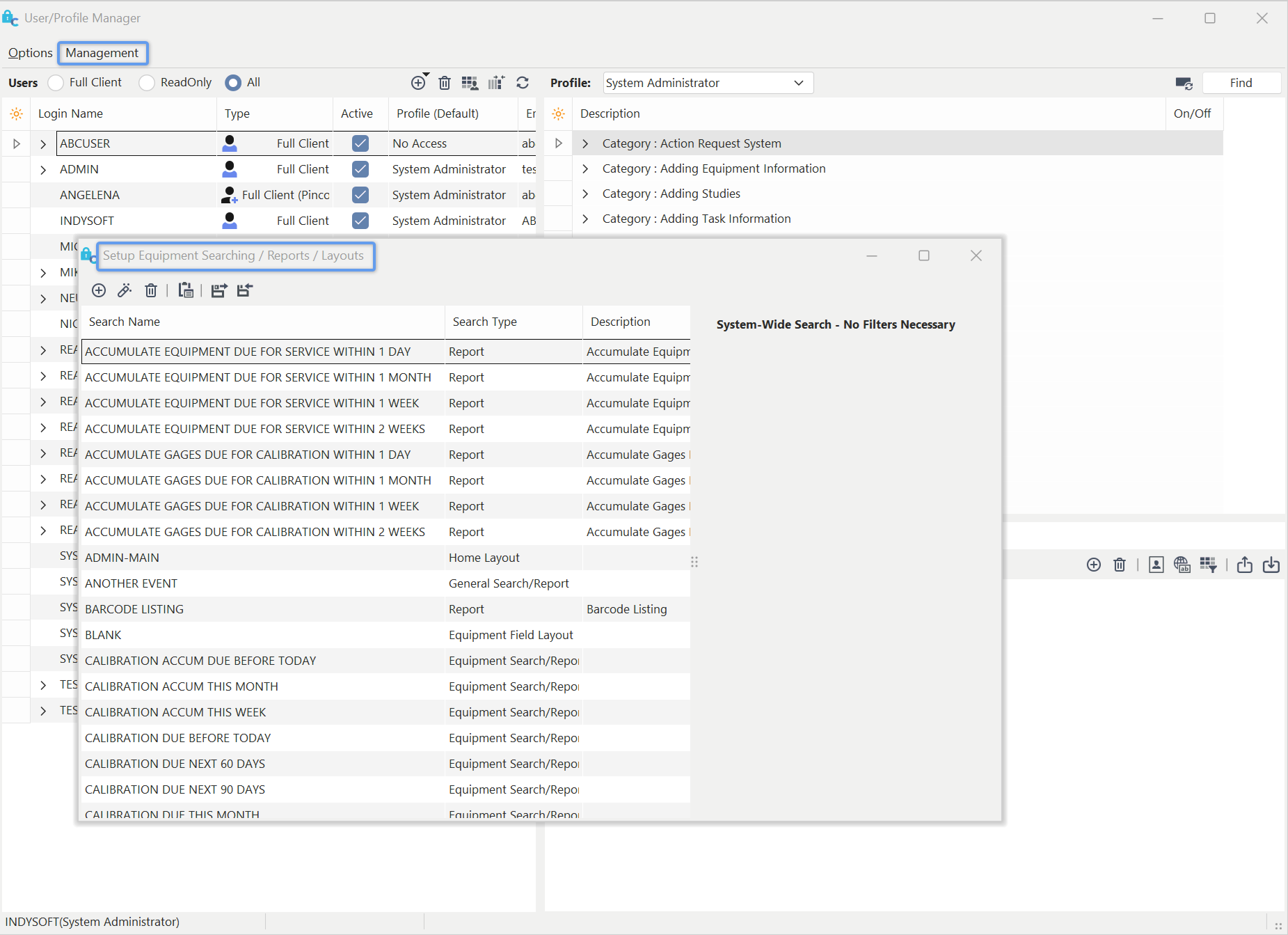
Gestione profili - Configurazione ricerca attrezzature / Report / Layout
Impostazione della visibilità dei contenuti personalizzati
I report e i layout vengono inizialmente creati tramite PrintBuilder o LayoutBuilder. Una volta creato il report/layout, è possibile impostarlo come visibile per utenti/profili/aziende specifici. Una volta reso visibile, gli utenti vedranno il report/layout come opzione nei menu della schermata principale corrispondente. Il modo più semplice per gestire la visibilità di un report o di un layout è utilizzare la sezione "Visibilità/Utilizzo" di PrintBuilder/LayoutBuilder:
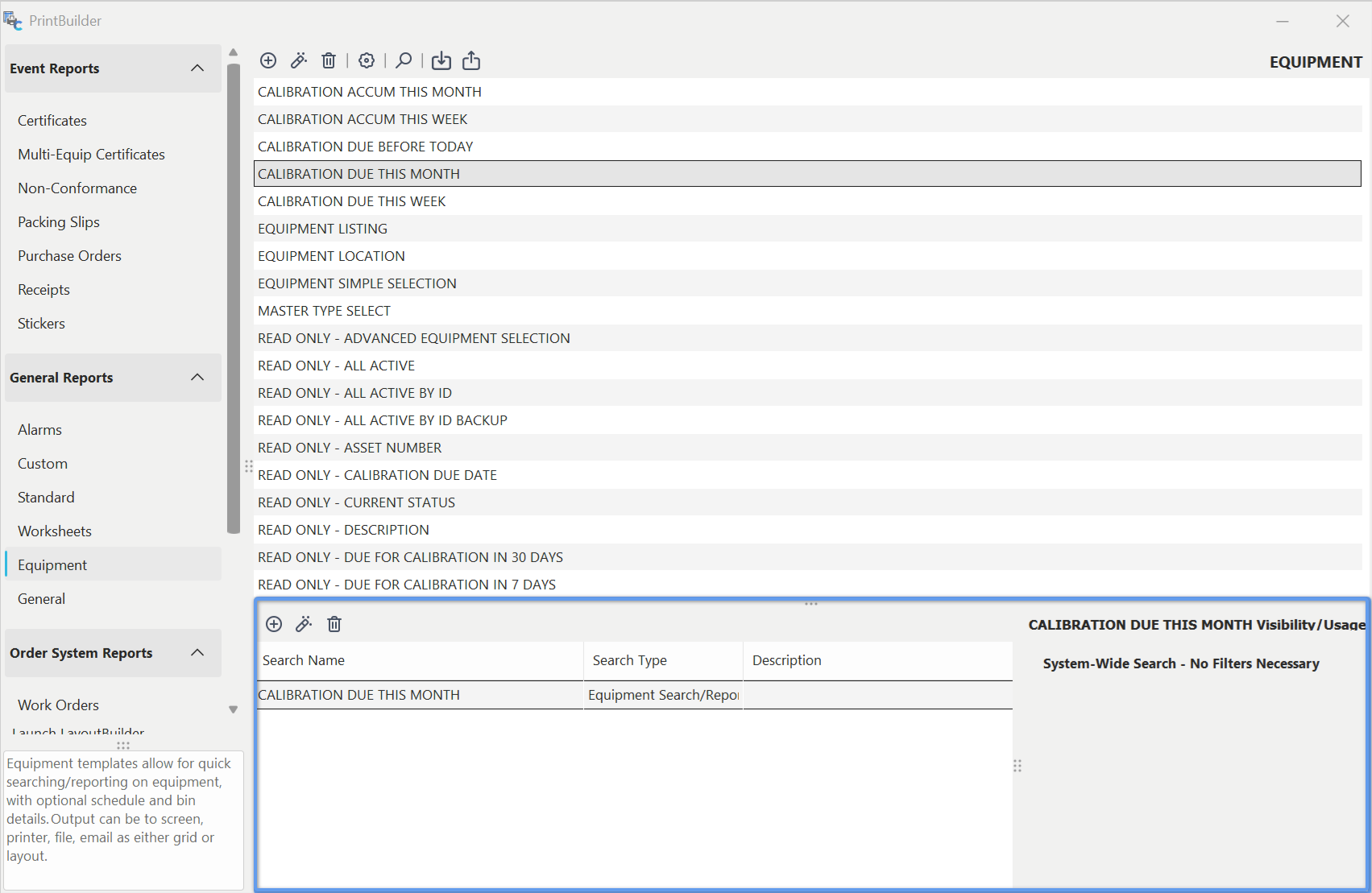
PrintBuilder/LayoutBuilder: visibilità e utilizzo
Questa tabella mostra le regole di visibilità relative al report/layout selezionato sopra. Per il report/layout corrente potrebbero essere state configurate una o più regole di visibilità. Si tenga presente che queste regole di visibilità sono semplicemente una versione filtrata delle stesse regole presenti nella finestra di dialogo "Imposta criteri di ricerca personalizzati / Report", accessibile dal pulsante situato sopra la griglia superiore:
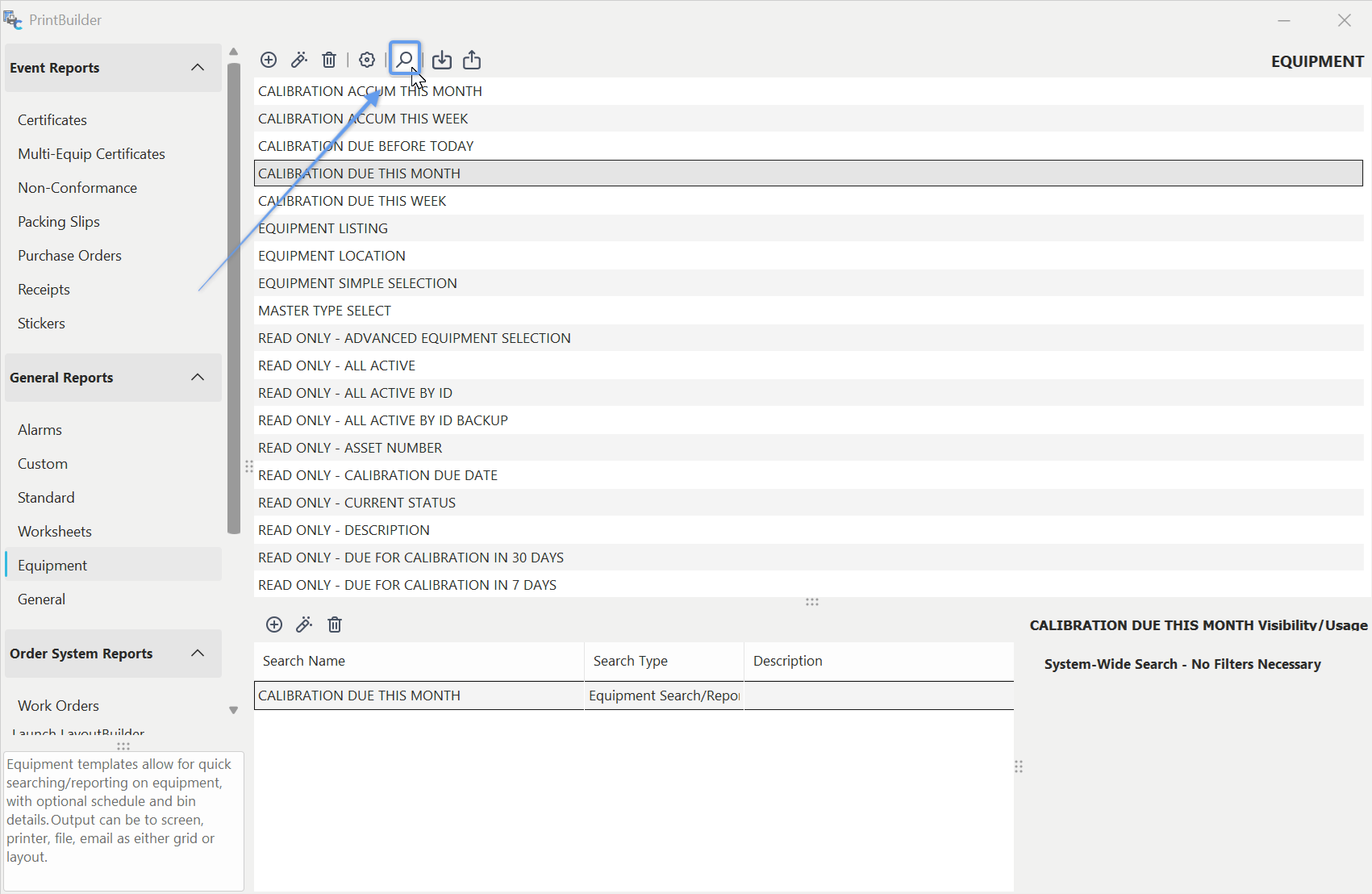
Elenco non filtrato di tutte le regole di visibilità relative a ricerche, report e layout
Quando viene visualizzato l'elenco non filtrato (la finestra di dialogo), vengono mostrate tutte le regole di visibilità relative ai report (come definite in PrintBuilder), ai layout (come definiti in LayoutBuilder) e alle semplici ricerche personalizzate (definite direttamente da questa finestra di dialogo).Nota: lo stesso elenco non filtrato delle regole di visibilità per tutti i layout, i report e le ricerche può essere richiamato anche da Gestione profili...Gestione...Ricerca attrezzature/Report/Layout (come indicato sopra).
Ogni regola di visibilità contiene diverse opzioni a seconda del «Tipo», ma alcune opzioni specifiche sono comuni a tutte:
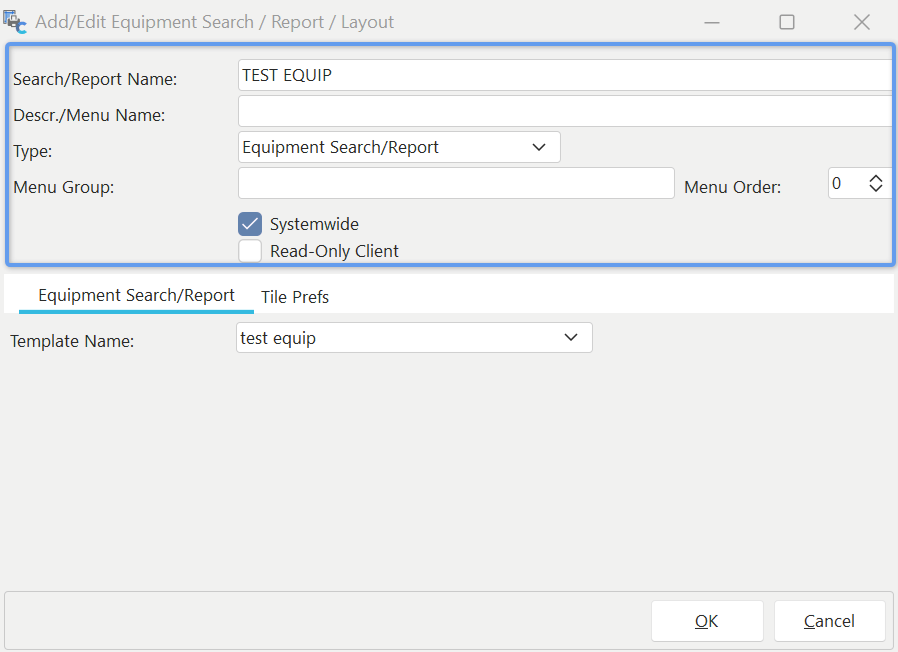
Regola di visibilità Ricerca / Report / Layout - Campi di base
·Nome del rapporto di ricerca - Il nome della regola di visibilità. Questo nome deve essere univoco rispetto a tutte le altre regole.
·Descrizione/Nome menu - Il nome del report/layout/ricerca che deve apparire nelle opzioni di menu.
·Tipo - Il tipo di regola di visibilità. Ci sono 12 opzioni:
| 1.Ricerca per: una semplice casella di ricerca con filtro per attrezzature. Il filtro si configura dalla scheda «Filtro di ricerca», mentre l'opzione di avvio degli eventi e l'anteprima della disposizione delle attrezzature si configurano dalla scheda «Disposizione / Opzioni predefinite».Nota: Queste ricerche possono essere avviate anche dalla schermata iniziale. Per creare un collegamento ipertestuale che rimandi alla ricerca, usa "SEARCHBY=NAMEHERE" (sostituisci "NAMEHERE" con il "Nome della ricerca/del report"). Per creare un collegamento ipertestuale che mostri il numero di risorse corrispondenti al filtro di ricerca, usa il testo di unione nel formato: '!ADDSEARCHBYCOUNT=NAMEHERE!'. Queste ricerche sono disponibili nel menu "Ricerca/Report" nell'intestazione della schermata principale.
2.Report: un collegamento per aprire un report STANDARD o PERSONALIZZATO creato in PrintBuilder. La scheda "Filtro di ricerca" consente di impostare il filtro di ricerca delle apparecchiature quando viene generato un report STANDARD. Importante: questo filtro verrà utilizzato al posto di quello predefinito durante la creazione del report STANDARD. Ulteriori opzioni sono disponibili nella scheda "Opzioni report". Se il link rimanda a un report "STANDARD", questi report sono disponibili nel menu "Ricerca/Report" nell'intestazione della schermata principale... Report precedenti. Tutti i report PERSONALIZZATI creati utilizzando questa opzione sono disponibili dal menu principale "Ricerca/Report" nella schermata principale.
3.Entrambi (Cerca per / Report) - combina i tipi "Cerca per" e "Report". Nelle versioni precedenti alla 9x, era stata aggiunta un'opzione nei menu "Cerca per" e "Report" della vecchia schermata principale.Nota: nelle versioni 9x e successive, è preferibile effettuare questo tipo di ricerche utilizzando la funzione «Ricerca/Report attrezzature», che combina le funzionalità di reportistica e ricerca rapida. Eventuali collegamenti provenienti dalle versioni precedenti saranno disponibili nel menu "Cerca/Rapporti" nell'intestazione della schermata principale... Rapporti precedenti.
4.Visualizzazione della disposizione delle apparecchiature - mostra la disponibilità di una disposizione delle apparecchiature così come configurata in LayoutBuilder. Gli utenti possono passare da un layout all'altro con un clic con il tasto destro del mouse all'interno della vista "Attrezzature" corrente.
5.Layout Home - mostra la disponibilità di un layout Home così come configurato in LayoutBuilder. Gli utenti possono passare da un layout all'altro con un clic con il tasto destro del mouse nella vista Home corrente.
6.Layout di visualizzazione del modello: riflette la disponibilità di un layout del modello così come configurato in LayoutBuilder all'interno dell'Editor dei modelli. Gli utenti possono passare da un layout all'altro con un clic con il tasto destro del mouse all'interno del layout dell'Editor dei modelli.
7.Modello di inventario in uscita - riflette la disponibilità di una ricerca/report sull'inventario in uscita, così come configurata in PrintBuilder. Queste opzioni sono visibili nel menu "Cerca/Segnala" nell'intestazione della schermata principale.
8.Albero dei modelli - associa un filtro per l'equipaggiamento disponibile da utilizzare nella scheda "Albero dei modelli" della schermata principale. I filtri delle apparecchiature sono disponibili in un menu a tendina situato sopra la griglia dell'albero dei modelli.
9.Layout attività - riflette la disponibilità di un layout attività dall'utilità Editor attività (solo nella versione Manutenzione preventiva)
10 Ricerca/report attrezzature - riflette la disponibilità di una ricerca/report attrezzature così come configurata in PrintBuilder. Queste opzioni sono visibili nel menu "Cerca/Segnala" nell'intestazione della schermata principale.
11 Layout dell'ordine: mostra la disponibilità di un layout del sistema degli ordini così come configurato in LayoutBuilder. Gli utenti possono passare da un layout all'altro tra quelli disponibili cliccando con il tasto destro del mouse all'interno del layout dell'ordine corrente.
12 Ricerca/Report generale - mostra la disponibilità di una ricerca/report generale così come configurata in PrintBuilder. Queste opzioni sono visibili nel menu "Cerca/Segnala" nell'intestazione della schermata principale.
·Gruppo di menu: un raggruppamento facoltativo per la voce di menu.
·Ordine nel menu: un ordine facoltativo per la voce di menu.Nota**:** Anche i gruppi di menu vengono visualizzati in base a questo ordine dei menu. Ad esempio, supponiamo che tu debba impostare 30 voci di menu in 3 gruppi di menu. Se vuoi che nel gruppo del menu superiore compaiano 10 voci, inseriscile nell'ordine 10, 11, 12, 13, ecc. Se le voci da 10 a 20 dovessero comparire nel secondo gruppo del menu, assegnare loro un numero d'ordine di 20, 21, 22 e così via.
·A livello di sistema: se la voce di menu viene visualizzata per tutti gli utenti. Se questa casella NON è selezionata, la voce di menu sarà disponibile solo per determinati utenti/profili/aziende, come impostato a destra del link del menu:
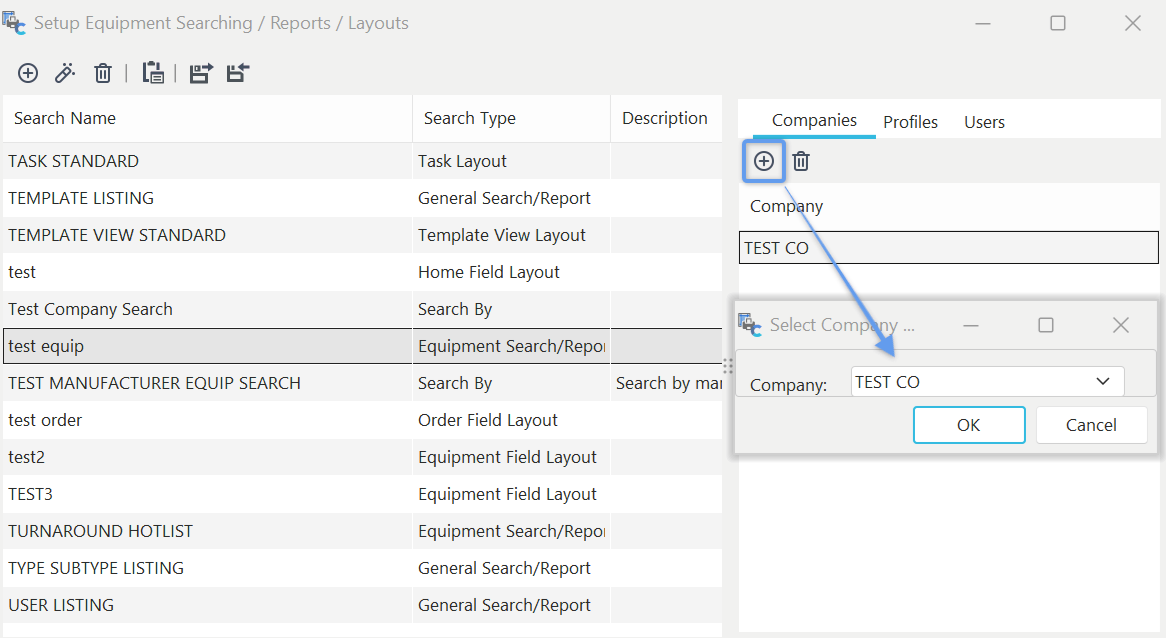
Eccezioni relative ad aziende/profili/utenti - per i link del menu che NON sono validi a livello di sistema
I link del menu associati a profili o utenti specifici vengono visualizzati al momento dell'accesso in base alla sessione corrente. I collegamenti del menu associati a determinate aziende vengono visualizzati o aggiornati quando cambia l'azienda associata all'elemento attualmente visibile nella vista "Attrezzature".
Opzioni di ricerca
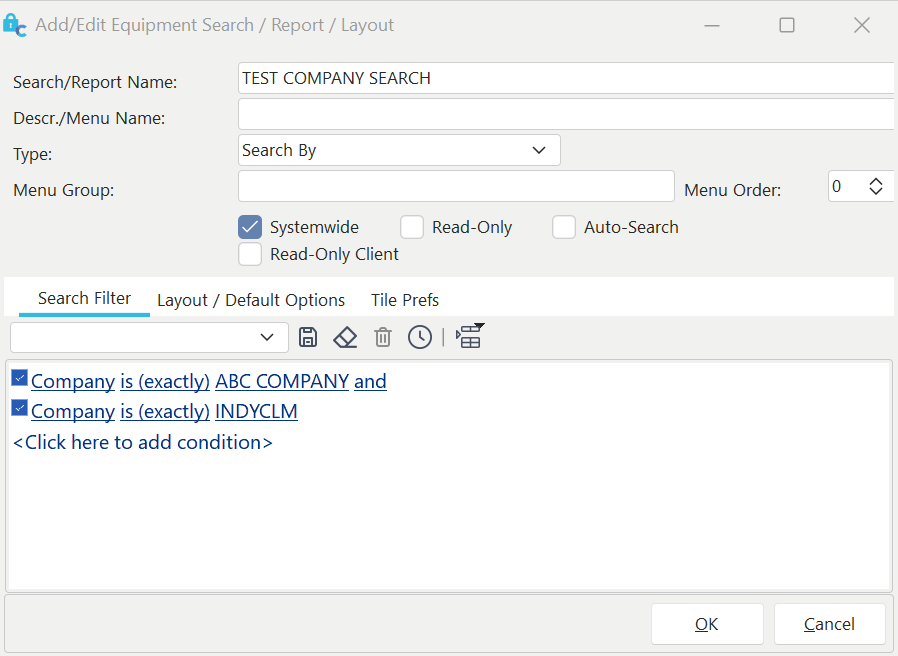
Schermata di configurazione della ricerca personalizzata / Segnalazione
Sola lettura
Se questa opzione è selezionata, la casella di filtro della ricerca personalizzata / del report non può essere modificata durante l'esecuzione della ricerca / del report.
Ricerca automatica
Se questa opzione è selezionata, la ricerca personalizzata applicherà automaticamente il filtro (dopo aver selezionato la voce di menu "Ricerca personalizzata"), evitando così di dover premere il pulsante "Esegui".
Filtro di ricerca (scheda)
Questo filtro di ricerca verrà utilizzato durante la visualizzazione di un campo "Cerca per" personalizzato o l'esecuzione di un report.
Layout / Opzioni predefinite
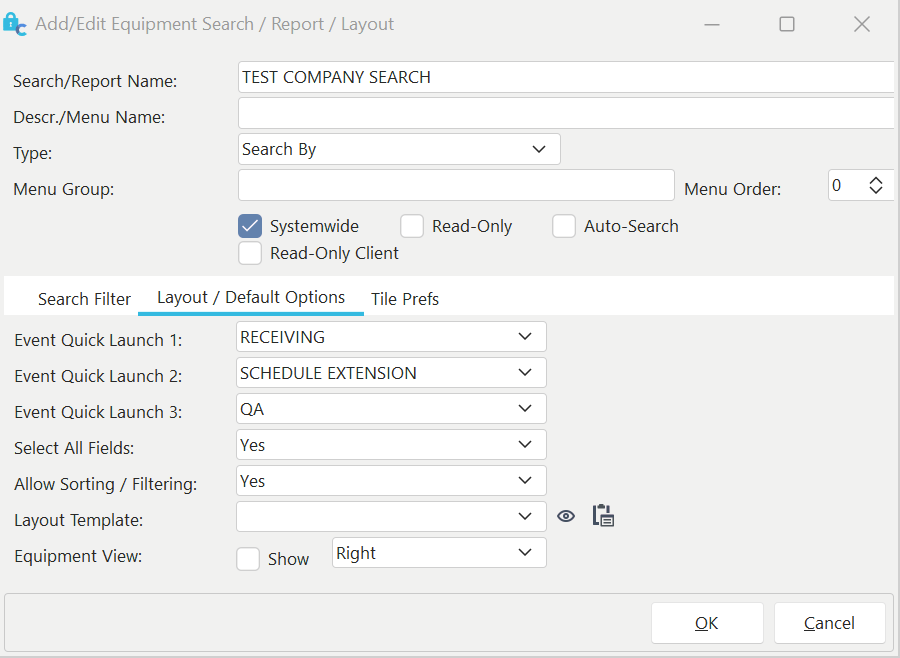
Layout / Opzioni predefinite - per le finestre di dialogo "Cerca per"
Avvio rapido eventi 1-3: utilizza questi 3 menu a tendina per specificare fino a 3 eventi che risultano più comunemente appropriati per le risorse che corrispondono a questo filtro. Ciò consente agli utenti di avviare rapidamente questi eventi tramite i pulsanti visualizzati automaticamente in basso a sinistra nella finestra di dialogo di ricerca:
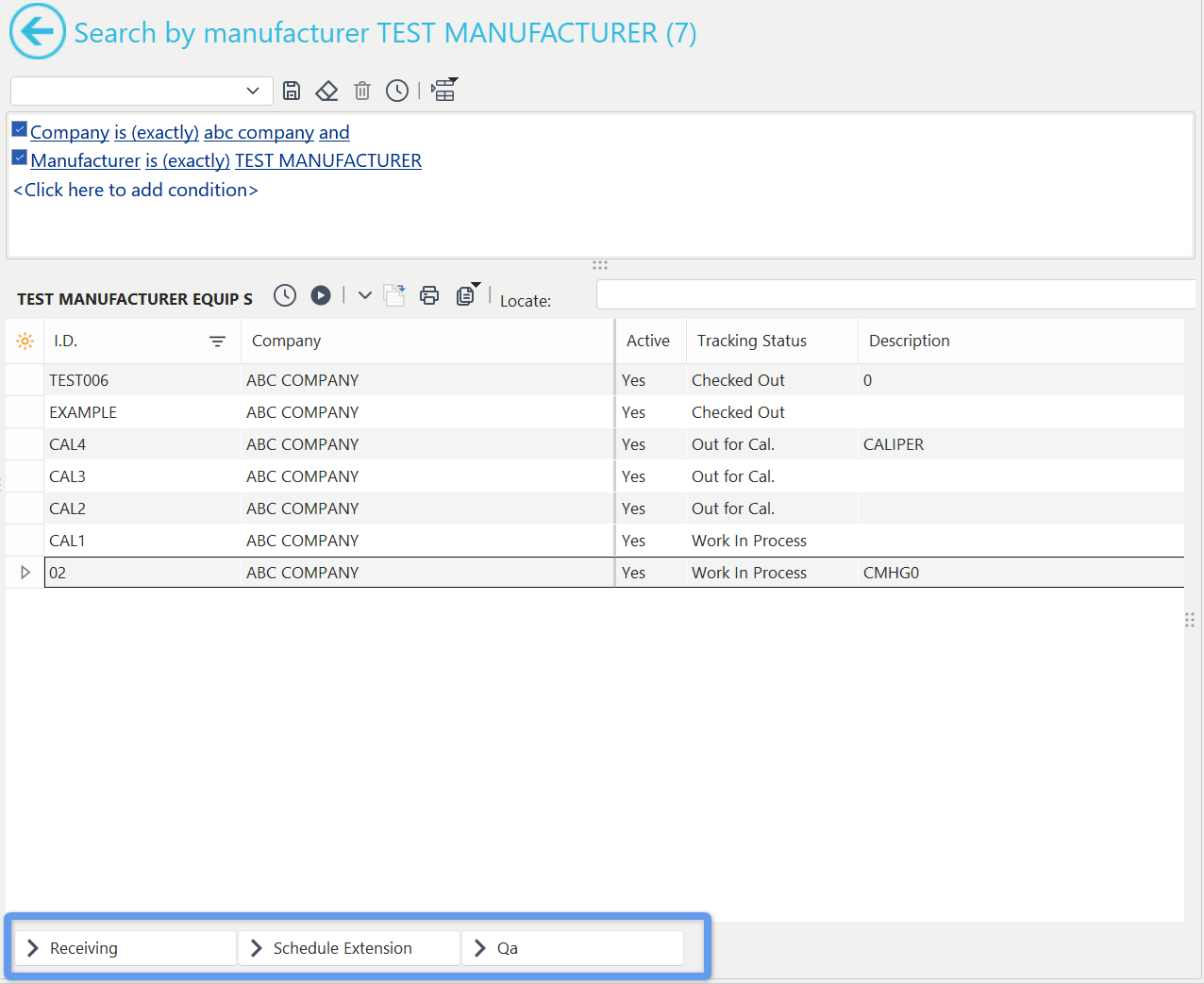 Pulsanti di accesso rapido agli eventi di
Seleziona tutti i campi
La tabella delle attrezzature può essere compilata con un elenco di tutti i campi o solo di quelli più comuni. Disattivare questa opzione (selezionando NO) offre il vantaggio di ricerche leggermente più veloci, soprattutto quando vengono restituiti molti record. Scegliere "Sì", invece, ha il vantaggio di includere tutti i campi che potrebbero essere visualizzati nella griglia. Utilizza il pulsante "Modifica layout griglia / Didascalie" per modificare i campi visualizzati di default nella griglia. Importante: se attivi l'opzione «Mostra vista attrezzatura», ti basta selezionare l'opzione «Seleziona tutti i campi».
Consenti ordinamento/filtro
Questa opzione imposta la griglia in una modalità tale che tutti i record vengano caricati in memoria quando i dati vengono aggiornati in base al filtro. Quindi, se il filtro restituisce 2000 record, tutti e 2000 vengono caricati in memoria. Ciò consente alla griglia di gestire, se lo si desidera, operazioni di ordinamento e filtraggio non standard. Se sai che non dovrai modificare l'ordine di ordinamento né applicare filtri "al volo", puoi disattivare questa opzione, velocizzando leggermente il caricamento dei dati.
Modello di layout
Questa opzione è correlata all'opzione "Visualizzazione attrezzature" riportata di seguito. Se viene visualizzata la "Vista attrezzature", questo tipo di modello verrà utilizzato per la Vista attrezzature. Le opzioni corrispondono alle configurazioni dei layout delle attrezzature definite in LayoutBuilder...Layout delle attrezzature.
Visualizzazione delle attrezzature
Se desideri che la visualizzazione delle attrezzature venga mostrata insieme alla griglia (il modello selezionato sopra), seleziona la casella di controllo "Mostra". Sono disponibili 3 posizioni predefinite per la vista "Attrezzature":
· A destra: la vista "Attrezzature" viene visualizzata a destra della griglia delle attrezzature.
·In basso - La vista "Attrezzature" viene visualizzata sotto la griglia delle attrezzature.
·Finestra - La vista "Attrezzature" viene visualizzata in una finestra mobile.
Opzioni di report
Se si tratta di un tipo "Report", l'opzione "Ricerca automatica" viene nascosta e viene visualizzata la scheda "Opzioni report":
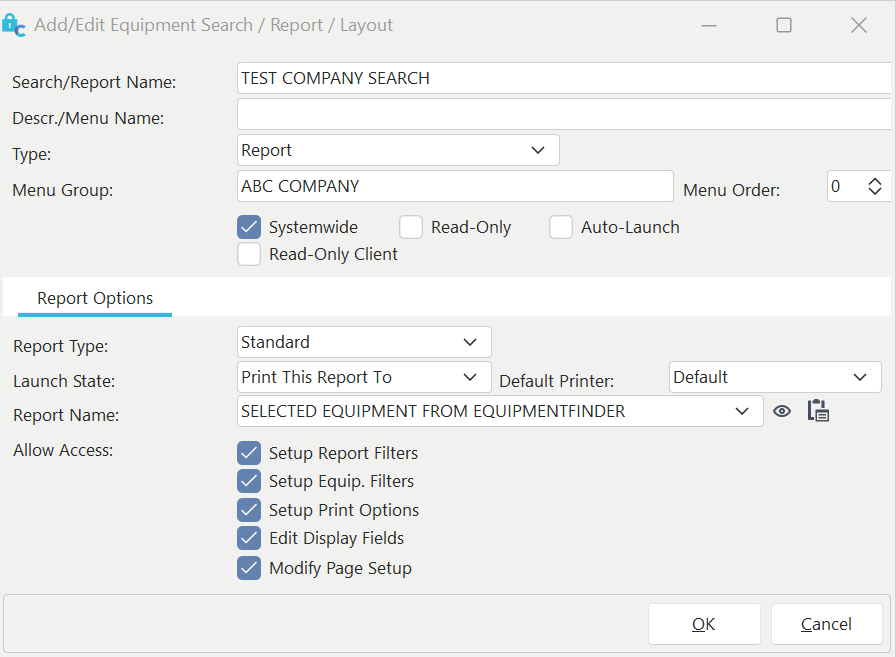
Scheda "Opzioni report" - Aggiungi ricerca personalizzata / Report
Tipo di report
: indica se il report è un modello PrintBuilder STANDARD o un modello PrintBuilder CUSTOM.
Stato di avvio
Le opzioni elencate variano a seconda del tipo di report:
Per il tipo di modello CUSTOM, è possibile utilizzare "Direttamente alla stampante" o "Direttamente allo schermo". Ciò significa che è possibile visualizzare automaticamente in anteprima sullo schermo il report selezionato oppure inviarlo alla stampante specificata nella sezione "Stampante predefinita" qui sotto. Oppure, se desideri che il report venga salvato automaticamente in un file (dopo che ti è stata richiesta la destinazione del file), seleziona uno dei 4 diversi tipi di file: «Direttamente su file - PDF», «Direttamente su file - Excel XLS», «Direttamente su file - JPEG», «Direttamente su file - RTF», «Direttamente su file - Excel XLSX», "Direttamente su file - Excel XLS - Solo dati" o "Direttamente su file - Excel XLSX - Solo dati". Se si esporta in Excel, l'opzione "Solo dati" consentirà di esportare solo i record di dati, escludendo qualsiasi formattazione di intestazione, piè di pagina o titolo presente nel modello del report.
È possibile scegliere tra 8 possibili passaggi della procedura guidata per i report STANDARD relativi al tipo di modello STANDARD. Il passaggio della procedura guidata selezionato verrà visualizzato per primo all'apertura del report. I passaggi sono elencati in ordine di apparizione nella procedura guidata dei report STANDARD, anche se alcuni di essi non sono applicabili a determinati report. Ad esempio, se modifichi continuamente i margini prima di stampare ogni report, potresti voler avviare la procedura guidata dalla fase "Modifica imposta pagina". Oppure, se intendi modificare il filtro delle attrezzature per il report prima di eseguirlo, passa alla scheda "Imposta filtri attrezzature".
Stampante predefinita
: selezionare la stampante predefinita per questo report. Il processo di stampa verrà configurato per questa stampante all'avvio del report. È tuttavia possibile sovrascrivere questa stampante utilizzando le opzioni "Imposta pagina" presenti sia nei modelli di report STANDARD che in quelli PERSONALIZZATI.
Nome del report
: specificare il modello PrintBuilder STANDARD o CUSTOM esatto che si intende eseguire. È possibile modificare questo tipo di modello premendo il pulsante "Modifica report" situato a destra del menu a tendina. Per avviare PrintBuilder senza modificare immediatamente un modello, premi il secondo pulsante a destra del menu a tendina, "Avvia PrintBuilder". Se aggiungi un modello nuovo di zecca mentre sei in PrintBuilder (e hai ancora aperta questa schermata di configurazione in Profile Manager), puoi fare clic con il tasto destro del mouse all'interno del menu a tendina e selezionare «Ricarica report...». In questo modo l'elenco a discesa verrà aggiornato con tutti i nuovi modelli creati di recente in PrintBuilder.
Consenti l'accesso a
Se hai selezionato un report di tipo STANDARD, puoi specificare quali passaggi della procedura guidata del report possono essere modificati dagli utenti.Nota : Se un'opzione non è selezionata, gli utenti possono comunque visualizzare quella fase della procedura guidata, ma non potranno modificare alcuna impostazione.
Opzioni di layout della vista "Attrezzature" / Opzioni di layout della vista "Home" / Opzioni di layout della vista "Modello"
Quando come Tipo viene selezionato "Layout vista Attrezzature", "Layout vista Home" o "Layout vista Modello", verrà visualizzata la scheda riportata di seguito:
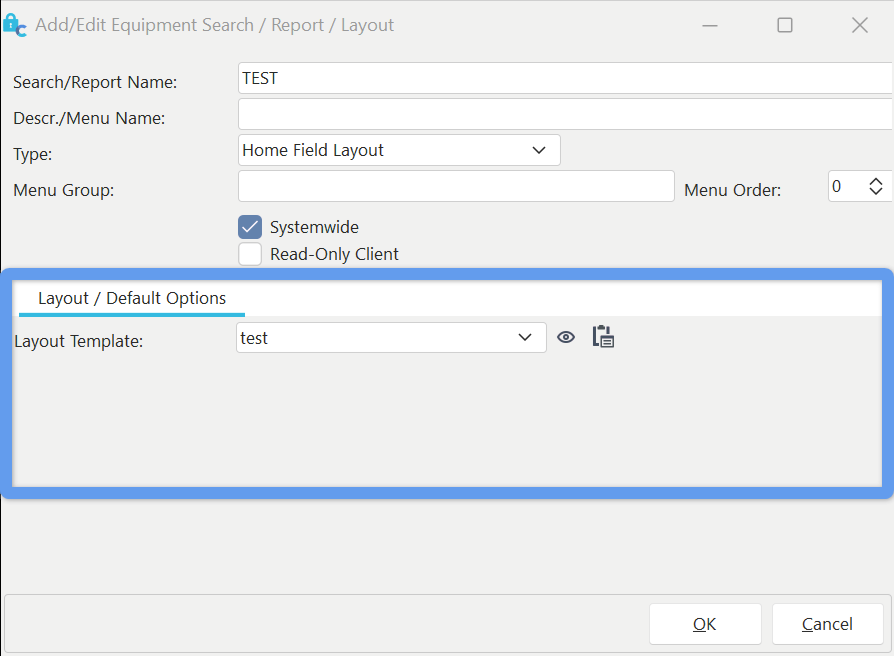
Layout / Opzioni predefinite
Modello di layout: utilizzare questo campo per selezionare il modello di layout che si desidera rendere visibile.Nota : Non stai selezionando l'UNICO tipo di modello che può essere visualizzato, ma una delle possibili configurazioni. Per configurare la visibilità di più layout, utilizzare la schermata "Aggiungi/Modifica ricerca attrezzature / Report / Layout" una volta per ciascun layout.
 Modifica layout: usa questo pulsante per modificare rapidamente il layout selezionato. È come se si aprisse il layout da LayoutBuilder.
 Avvia: usa questo pulsante per avviare LayoutBuilder (LayoutBuilder può essere avviato da PrintBuilder tramite un link in basso a sinistra). Da lì è possibile creare layout completamente nuovi senza dover uscire da questa schermata. Una volta tornati, clicca con il tasto destro del mouse sulla casella a discesa "Modello di layout" e seleziona "Ricarica layout". In questo modo verranno ricaricati i layout disponibili nel menu a tendina.
Opzioni di gestione delle scorte in uscita
Quando si seleziona "Modello inventario in uscita" nel campo "Tipo", viene visualizzata la scheda sottostante:
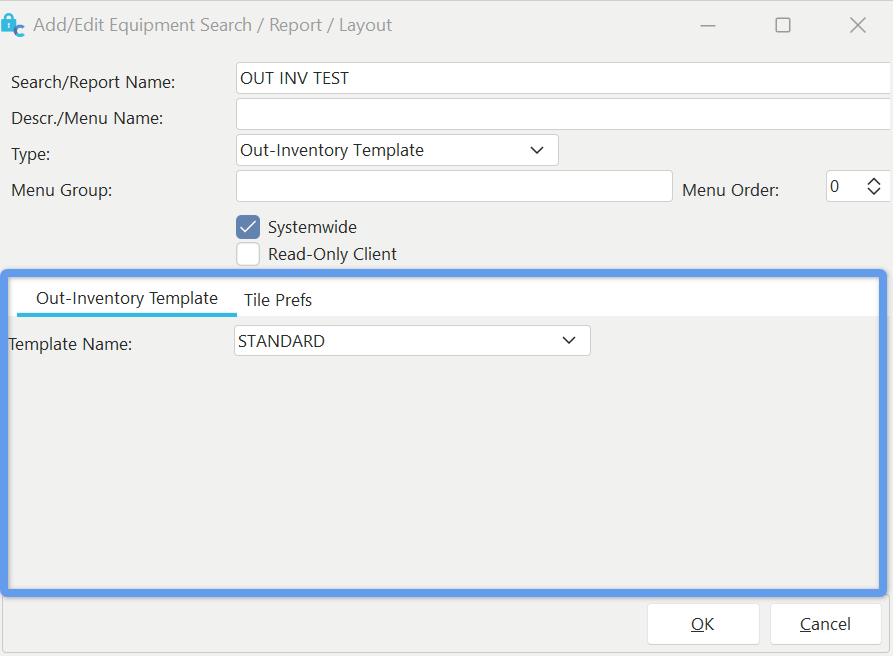 Modello "
" per le scorte esaurite
Nome modello: seleziona il nome del modello di inventario in uscita che desideri rendere visibile. Per l'inventario in uscita, i modelli vengono creati/modificati tramite PrintBuilder...Tooling Reports...Out Inventory. |