Benutzerdefinierte Suchen / Berichte / Layouts einrichten
Starten über den Profil-Manager
Benutzerdefinierte Suchen, Berichte und Layouts sind jeweils mit Sichtbarkeitsregeln verknüpft, die eine genauere Steuerung der Sichtbarkeit für die jeweilige Suche, den jeweiligen Bericht oder das jeweilige Layout ermöglichen. All dies lässt sich ganz einfach über den Profil-Manager starten:
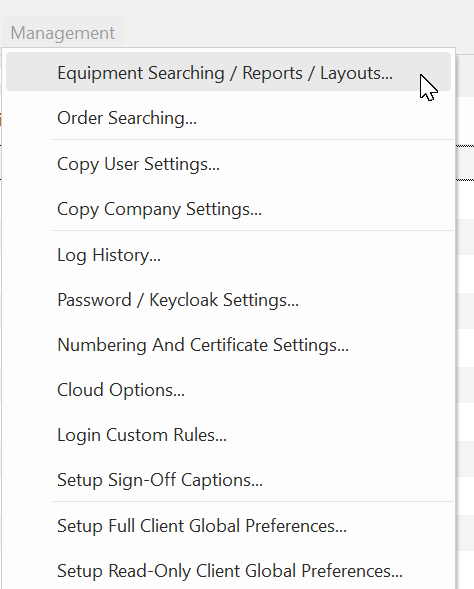
Profilmanager...Verwaltung...Gerätesuche / Berichte/ Layouts
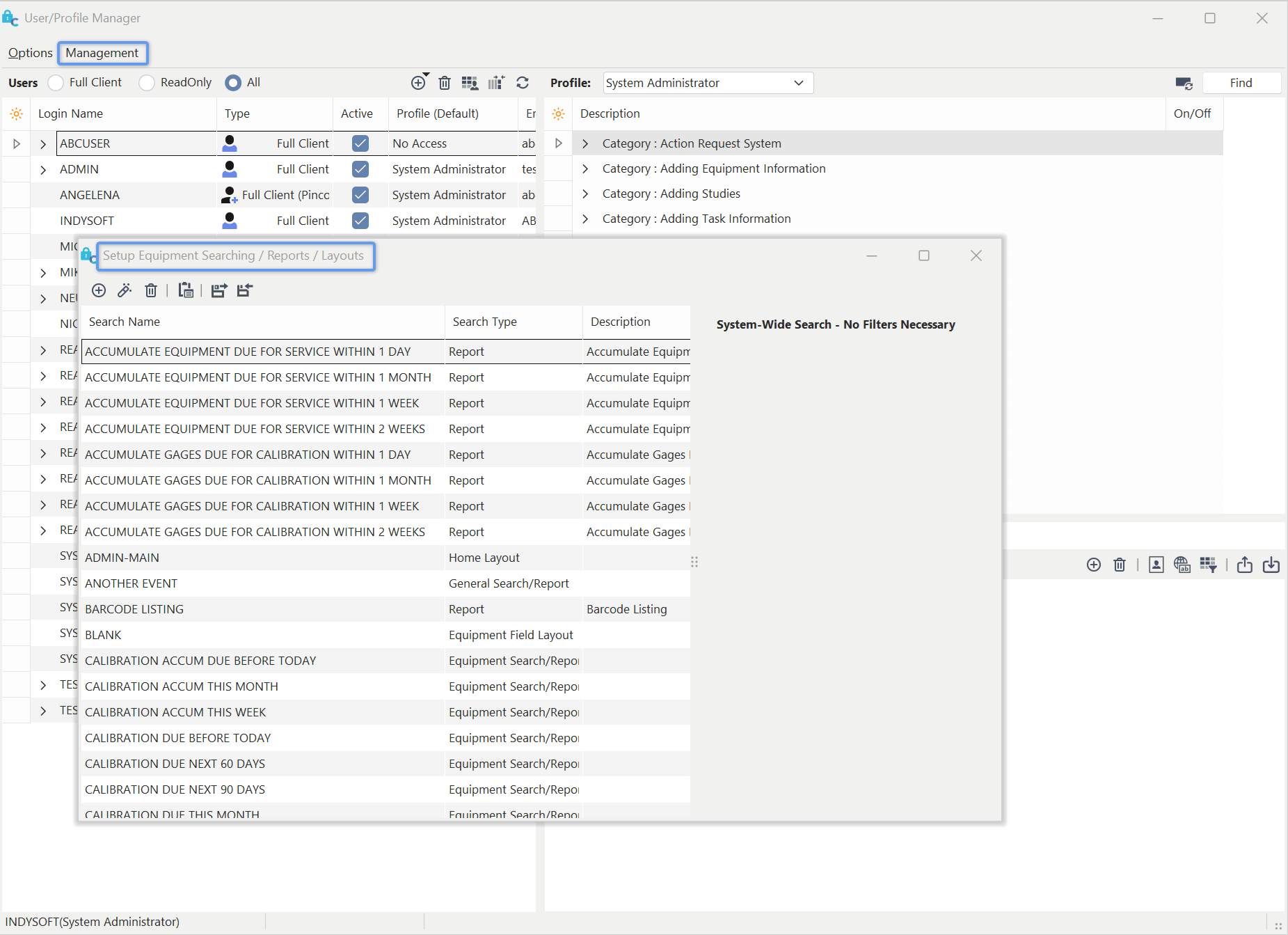
Profil-Manager – Einrichtung der Gerätesuche / Berichte / Layouts
Sichtbarkeit von benutzerdefinierten Inhalten festlegen
Berichte und Layouts werden zunächst mit PrintBuilder oder LayoutBuilder erstellt. Sobald der Bericht/das Layout erstellt ist, kann er/es für bestimmte Benutzer/Profile/Unternehmen als sichtbar zugeordnet werden. Sobald er sichtbar ist, wird den Benutzern der Bericht/das Layout als Option in den entsprechenden Menüs des Hauptbildschirms angezeigt. Die einfachste Möglichkeit, die Sichtbarkeit eines Berichts/Layouts zu steuern, ist die Verwendung des Abschnitts „Sichtbarkeit/Verwendung“ in PrintBuilder/LayoutBuilder:
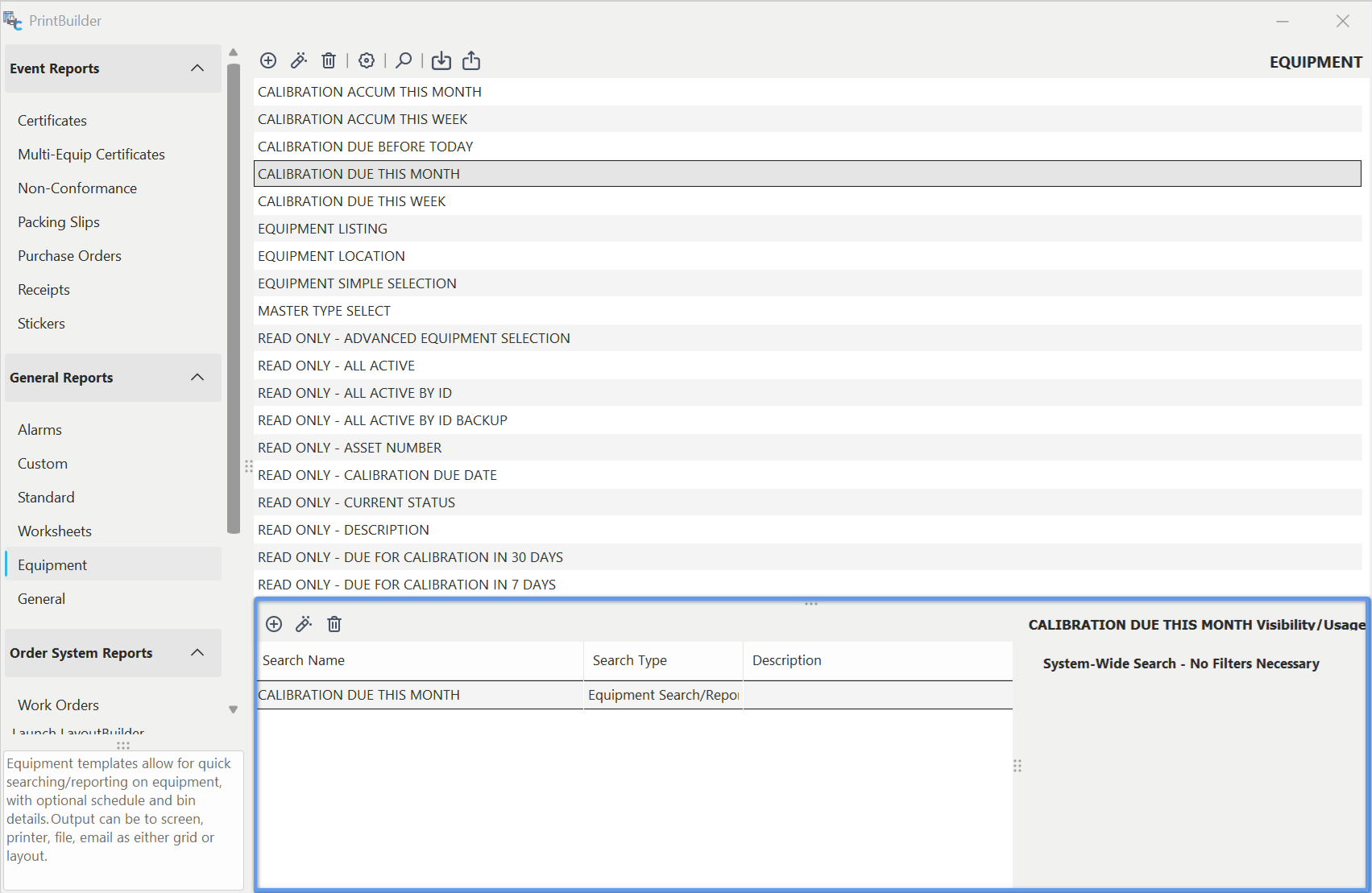
PrintBuilder/LayoutBuilder – Sichtbarkeit/Verwendung
In dieser Tabelle werden die Sichtbarkeitsregeln für den oben ausgewählten Bericht/das oben ausgewählte Layout angezeigt. Für den aktuellen Bericht/das aktuelle Layout können eine oder mehrere Sichtbarkeitsregeln eingerichtet sein. Beachten Sie, dass diese Sichtbarkeitsregeln lediglich eine gefilterte Version derselben Regeln sind, die im Dialogfeld „Benutzerdefinierte Suchkriterien/Berichte einrichten“ zu finden sind, das über die Schaltfläche oberhalb des oberen Rasters aufgerufen werden kann:
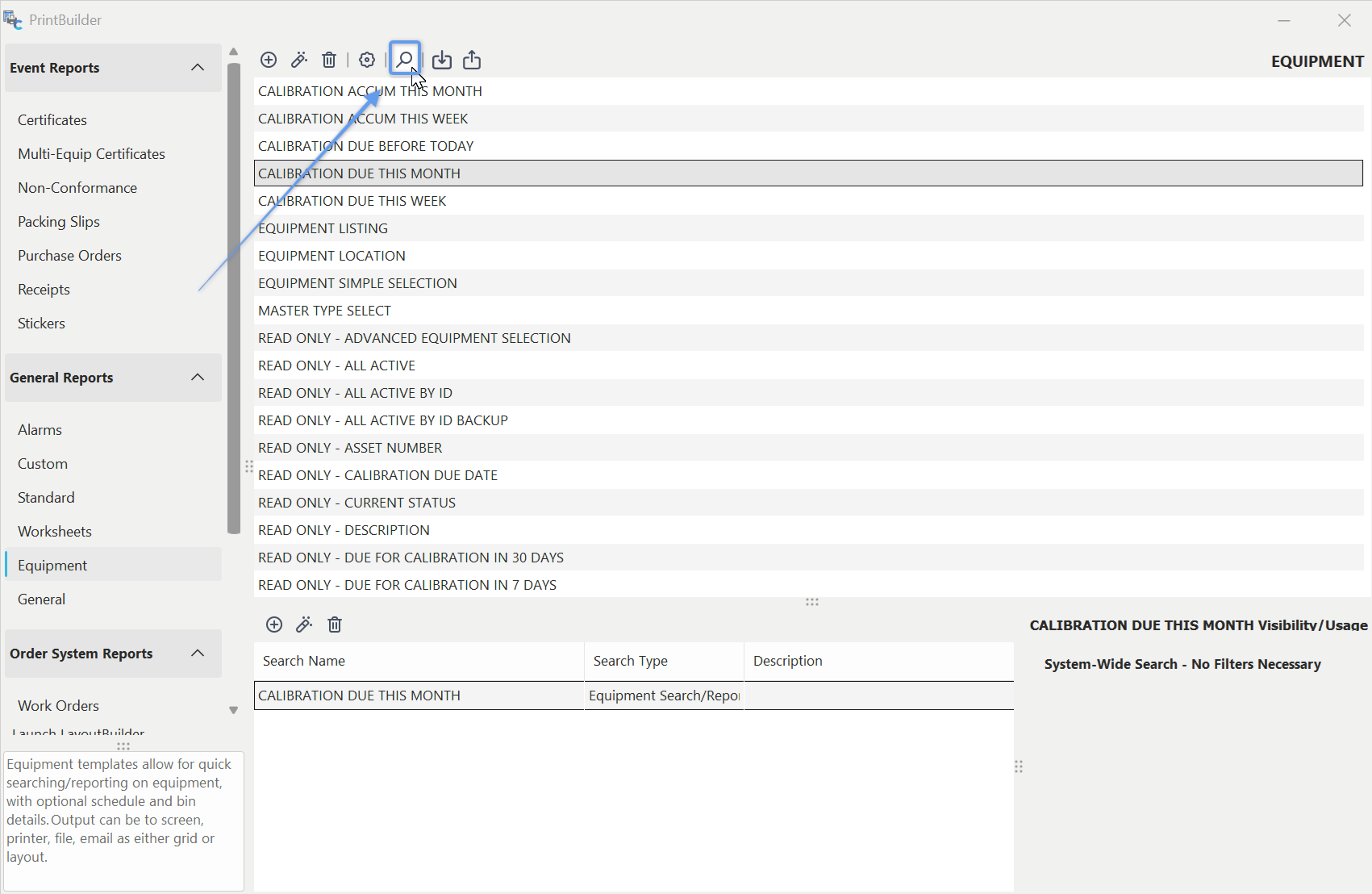
Ungefilterte Auflistung aller Sichtbarkeitsregeln für Suchvorgänge, Berichte und Layouts
Wenn die ungefilterte Liste angezeigt wird (im Dialogfeld), sehen Sie alle Sichtbarkeitsregeln für Berichte (wie in PrintBuilder entworfen), Layouts (wie in LayoutBuilder entworfen) und einfache benutzerdefinierte Suchanfragen (die direkt in diesem Dialogfeld erstellt wurden).Hinweis: Diese ungefilterte Auflistung der Sichtbarkeitsregeln für alle Layouts/Berichte/Suchen kann auch über „Profil-Manager … Verwaltung … Gerätesuche/Berichte/Layouts“ (wie oben aufgeführt) aufgerufen werden.
Jede Sichtbarkeitsregel enthält je nach „Typ“ verschiedene Optionen, doch bestimmte Optionen sind bei allen einheitlich:
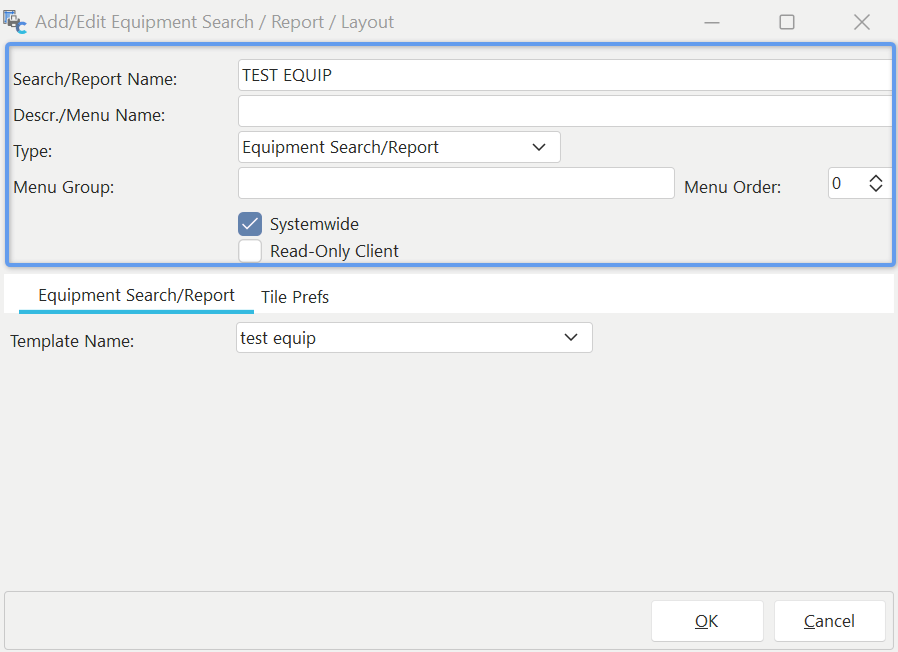
Sichtbarkeitsregel für Suche / Bericht / Layout – Grundlegende Felder
·Name des Suchberichts – Der Name der Sichtbarkeitsregel. Dieser Name muss in allen anderen Regeln eindeutig sein.
·Beschreibung/Menüname – Der Name des Berichts/Layouts/der Suche, der in den Menüoptionen angezeigt werden soll.
·Typ – Der Typ der Sichtbarkeitsregel. Es gibt 12 Optionen:
| 1.Suche nach – eine einfache Suche über das Filterfeld für Geräte. Der Filter wird auf der Registerkarte „Suchfilter“ eingerichtet, und die Optionen für den Start von Ereignissen sowie die Vorschau des Anlagenlayouts werden auf der Registerkarte „Layout / Standardoptionen“ konfiguriert.Hinweis: Diese Suchvorgänge können auch über die Startansicht aufgerufen werden. Um einen Hyperlink zu erstellen, der auf die Suche verweist, verwenden Sie „SEARCHBY=NAMEHERE“ (ersetzen Sie „NAMEHERE“ durch den „Such-/Berichtsnamen“). Um einen Hyperlink zu erstellen, der anzeigt, wie viele Objekte dem Suchfilter entsprechen, verwenden Sie Platzhaltertext im Format: '!ADDSEARCHBYCOUNT=NAMEHERE!'. Diese Suchfunktionen sind im Menü „Suchen/Bericht“ in der Kopfzeile des Hauptbildschirms verfügbar.
2.Bericht – ein Link zum Aufrufen eines in PrintBuilder erstellten STANDARD- oder BENUTZERDEFINIERTEN Berichts. Auf der Registerkarte „Suchfilter“ wird der Suchfilter für Geräte eingerichtet, wenn ein STANDARD-Bericht aufgerufen wird. Wichtig: Dieser Filter wird beim Erstellen des STANDARD-Berichts anstelle des Standardfilters verwendet. Weitere Optionen finden Sie auf der Registerkarte „Berichtsoptionen“. Wenn der Link zu einem „STANDARD“-Bericht führt, finden Sie diese Berichte im Menü „Suche/Bericht“ in der Kopfzeile des Hauptbildschirms unter „Ältere Berichte“. Alle mit dieser Option zugeordneten BENUTZERDEFINIERTEN Berichte sind über das Hauptmenü „Suche/Bericht“ auf dem Hauptbildschirm verfügbar.
3.Beides (Suchen nach / Bericht) – kombiniert die Typen „Suchen nach“ und „Bericht“. In Versionen vor 9x wurde im alten Hauptbildschirm unter den Menüpunkten „Suchen nach“ und „Berichte“ eine Menüoption eingerichtet.Hinweis: In den Versionen 9x und höher lassen sich solche Suchvorgänge am besten über die Funktion „Gerätesuche/Bericht“ durchführen, die Berichts- und Schnellsuchfunktionen vereint. Alle Links aus früheren Versionen sind im Menü „Suchen/Bericht“ in der Kopfzeile des Hauptbildschirms verfügbar … Ältere Berichte.
4.Layout der Anlage – zeigt die Verfügbarkeit eines Anlagenlayouts an, wie es im LayoutBuilder eingerichtet wurde. Benutzer können innerhalb der aktuellen Geräteansicht per Rechtsklick zwischen den verfügbaren Layouts wechseln.
5.Startbildschirm-Layout – zeigt die Verfügbarkeit eines Startbildschirm-Layouts an, wie es im LayoutBuilder eingerichtet wurde. Benutzer können innerhalb der aktuellen Startansicht per Rechtsklick zwischen den verfügbaren Layouts wechseln.
6.Layout der Vorlagenansicht – bildet die Verfügbarkeit eines Vorlagenlayouts ab, wie es im LayoutBuilder innerhalb des Vorlageneditors eingerichtet wurde. Benutzer können innerhalb des Layout-Editors mit einem Rechtsklick zwischen den verfügbaren Layouts wechseln.
7.Vorlage für den Bestandsausgang – bildet die Verfügbarkeit einer Suche/eines Berichts zum Bestandsausgang ab, wie sie in PrintBuilder eingerichtet ist. Diese Optionen finden Sie im Menü „Suchen/Melden“ in der Kopfzeile des Hauptbildschirms.
8.Vorlagenbaum – ordnet einen Filter für verfügbare Ausrüstung zu, der auf der Registerkarte „Vorlagenbaum“ des Hauptbildschirms verwendet werden kann. Die Filter für die Ausrüstung sind über ein Dropdown-Menü oberhalb der Vorlagenübersicht verfügbar.
9.Aufgabenlayout – bildet die Verfügbarkeit eines Aufgabenlayouts aus dem Aufgaben-Editor-Dienstprogramm ab (nur in der Version für vorbeugende Wartung)
10 Anlagensuche/Bericht – bildet die Verfügbarkeit einer in PrintBuilder eingerichteten Anlagensuche/eines Berichts ab. Diese Optionen finden Sie im Menü „Suchen/Melden“ in der Kopfzeile des Hauptbildschirms.
11 Auftragslayout – gibt die Verfügbarkeit eines im LayoutBuilder eingerichteten Auftragssystem-Layouts an. Benutzer können innerhalb des aktuellen Bestelllayouts mit einem Rechtsklick zwischen den verfügbaren Layouts wechseln.
12 Allgemeine Suche/Bericht – zeigt die Verfügbarkeit einer allgemeinen Suche/eines allgemeinen Berichts an, wie sie in PrintBuilder eingerichtet wurde. Diese Optionen finden Sie im Menü „Suchen/Melden“ in der Kopfzeile des Hauptbildschirms.
·Menügruppe – eine optionale Menügruppierung für den Menüpunkt.
·Menüreihenfolge – eine optionale Reihenfolge für den Menüpunkt.Hinweis**:** Die Menügruppen werden ebenfalls auf der Grundlage dieser Menüreihenfolge dargestellt. Nehmen wir zum Beispiel an, Sie müssten 30 Menüpunkte in 3 Menügruppen einrichten. Wenn Sie möchten, dass 10 Elemente in der oberen Menügruppe angezeigt werden, ordnen Sie sie wie folgt an: 10, 11, 12, 13 usw. Sollten die Punkte 10 bis 20 in der zweiten Menügruppe erscheinen, weisen Sie ihnen die Nummern 20, 21, 22 usw. zu.
·Systemweit – gibt an, ob der Menüpunkt für alle Benutzer angezeigt wird. Wenn dieses Kontrollkästchen NICHT aktiviert ist, ist der Menüpunkt nur für bestimmte Benutzer/Profile/Unternehmen verfügbar, wie rechts neben dem Menü-Link eingerichtet:
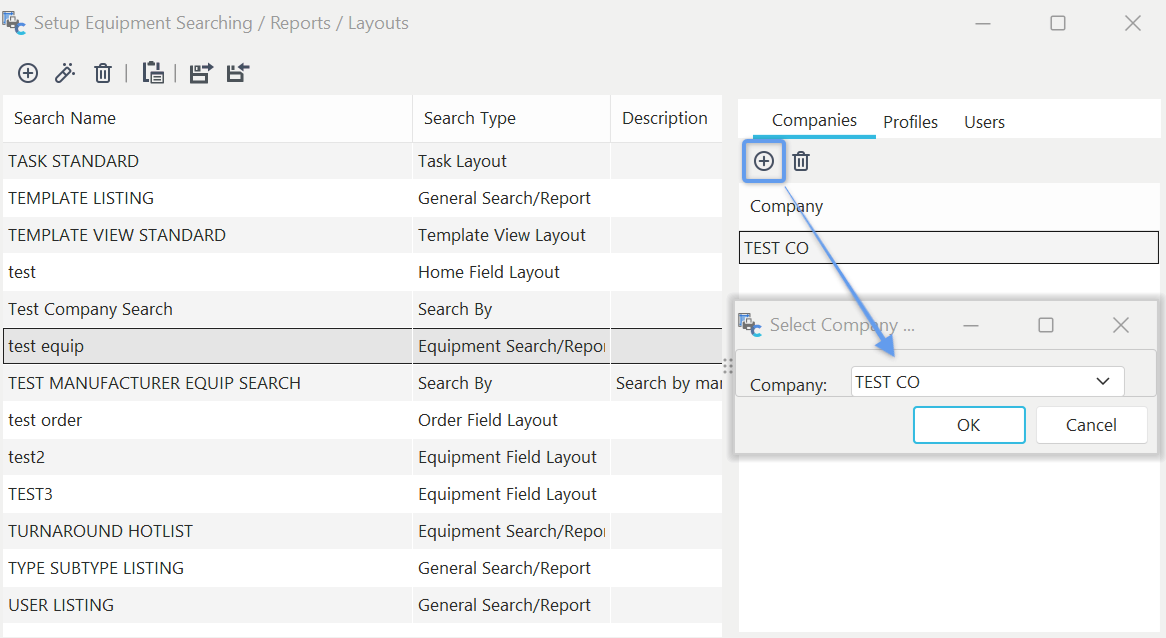
Ausnahmen für Unternehmen/Profile/Benutzer – für Menü-Links, die NICHT systemweit gelten
Menü-Links, die bestimmten Profilen oder Benutzern zugeordnet sind, werden bei der Anmeldung basierend auf dem aktuellen Anmeldeszenario angezeigt. Menü-Links, die bestimmten Unternehmen zugeordnet sind, werden neu dargestellt, sobald sich das Unternehmen für das aktuell in der Geräteansicht angezeigte Objekt ändert.
Suchoptionen
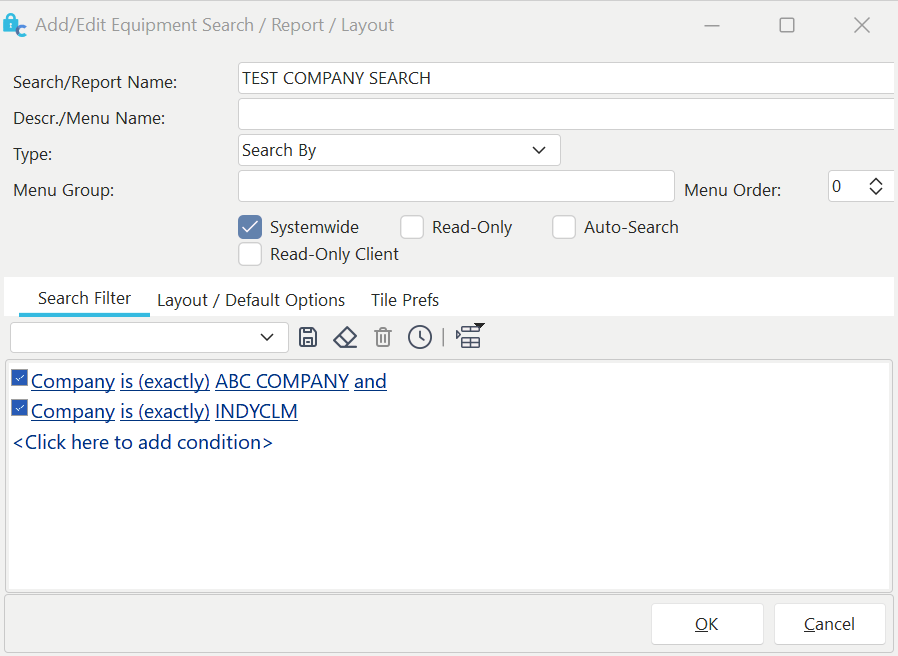
Bildschirm „Benutzerdefinierte Suche nach / Bericht einrichten“
Schreibgeschützt
Wenn diese Option aktiviert ist, kann das Feld für benutzerdefinierte Such- bzw. Berichtsfilter nicht geändert werden, sobald die Suche bzw. der Bericht ausgeführt wird.
Automatische Suche „
“ Wenn diese Option aktiviert ist, wird der Filter der benutzerdefinierten Suche automatisch ausgeführt (nachdem der Menüpunkt „Benutzerdefinierte Suche“ ausgewählt wurde), sodass Sie den Schritt des Klickens auf die Schaltfläche „Ausführen“ überspringen können.
Suchfilter (Registerkarte)
Dieser Suchfilter wird bei der Anzeige einer benutzerdefinierten Suche oder beim Ausführen eines Berichts verwendet.
Layout / Standardoptionen
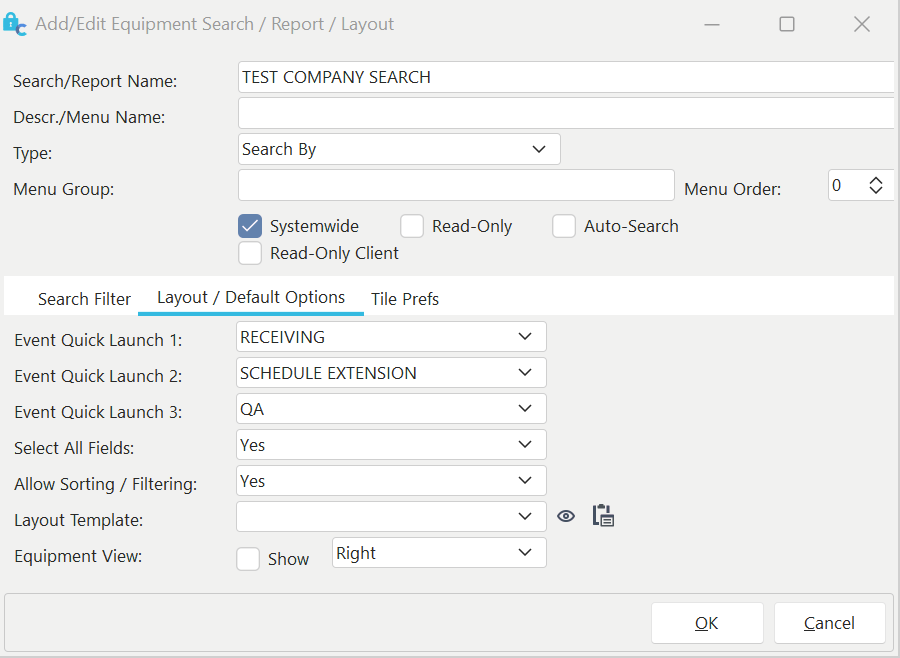
Layout / Standardoptionen – für Suchdialoge
Schnellauswahl für Ereignisse 1–3: Verwenden Sie diese drei Dropdown-Menüs, um bis zu drei Ereignisse anzugeben, die für Assets, die diesem Filter entsprechen, am ehesten in Frage kommen. Dadurch können Benutzer diese Ereignisse schnell über Schaltflächen starten, die automatisch unten links im Suchdialog angezeigt werden:
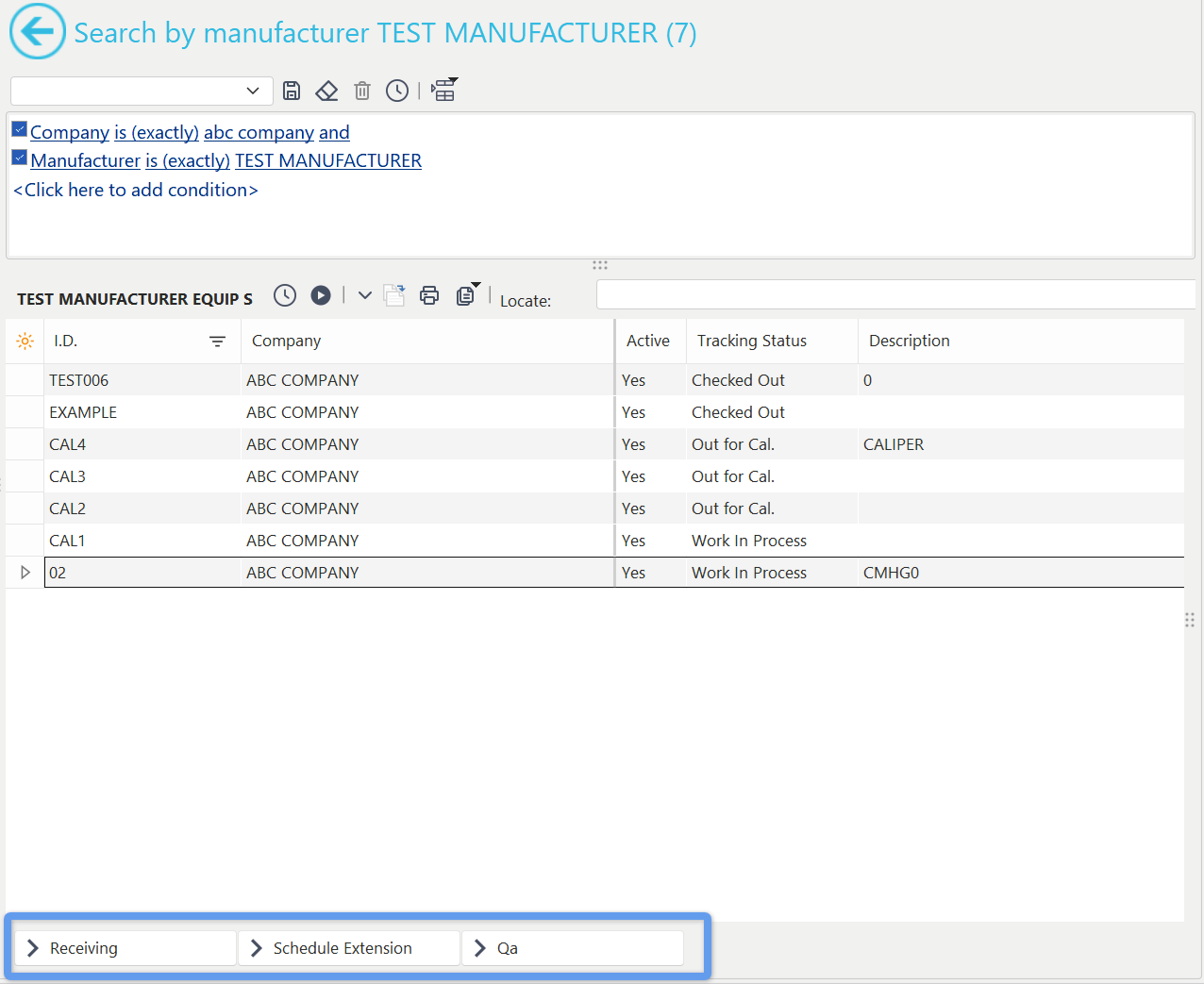 Schnellstart-Schaltflächen für „
“-Veranstaltungen
Alle Felder auswählen
Die Ausstattungsübersicht kann entweder mit einer Liste aller Felder oder nur mit den gängigsten Feldern gefüllt werden. Das Deaktivieren dieser Option (Wahl von „NEIN“) hat den Vorteil, dass die Suche etwas schneller erfolgt, insbesondere wenn eine große Anzahl von Datensätzen zurückgegeben wird. Die Auswahl von „Ja“ hat jedoch den Vorteil, dass alle Felder für die mögliche Anzeige in der Tabelle berücksichtigt werden. Verwenden Sie die Schaltfläche „Rasterlayouts/Beschriftungen bearbeiten“, um die standardmäßig im Raster angezeigten Felder anzupassen. Wichtig: Wenn Sie die Option „Ausrüstung anzeigen“ aktivieren, wählen Sie einfach die Option „Alle Felder auswählen“.
Sortieren/Filtern zulassen
Diese Option versetzt die Tabelle in einen Modus, in dem alle Datensätze in den Arbeitsspeicher geladen werden, wenn die Daten aufgrund des Filters aktualisiert werden. Wenn Ihr Filter also 2000 Datensätze zurückgibt, werden alle 2000 in den Arbeitsspeicher geladen. Dadurch kann das Raster bei Bedarf auch nicht standardmäßige Sortier- und Filtervorgänge verarbeiten. Wenn Sie wissen, dass Sie die Sortierreihenfolge nicht ändern oder keine Filterung „im laufenden Betrieb“ vornehmen müssen, können Sie diese Option deaktivieren, wodurch sich das Laden der Daten geringfügig beschleunigt.
Layoutvorlage „
“ Diese Option steht im Zusammenhang mit der unten aufgeführten Option „Equipment View“. Wenn die „Geräteansicht“ angezeigt wird, wird dieser Vorlagentyp für die Geräteansicht verwendet. Die Optionen entsprechen den Gerätekonfigurationen, die unter LayoutBuilder...Gerätekonfigurationen eingerichtet wurden.
Ausrüstungsansicht
Wenn Sie möchten, dass die Ausrüstungsansicht zusammen mit der Tabelle (der oben ausgewählten Vorlage) angezeigt wird, aktivieren Sie das Kontrollkästchen „Anzeigen“. Es gibt drei mögliche Standardpositionen für die Geräteansicht:
·Rechts – Die Geräteansicht wird rechts neben der Geräterasteransicht angezeigt.
·Unten – Die Geräteansicht wird unterhalb der Geräterasteranzeige angezeigt.
·Fenster – Die Geräteansicht wird in einem schwebenden Fenster angezeigt.
Berichtsoptionen
Wenn es sich um den Typ „Berichte“ handelt, ist die Option „Automatische Suche“ ausgeblendet, und die Registerkarte „Berichtsoptionen“ wird angezeigt:
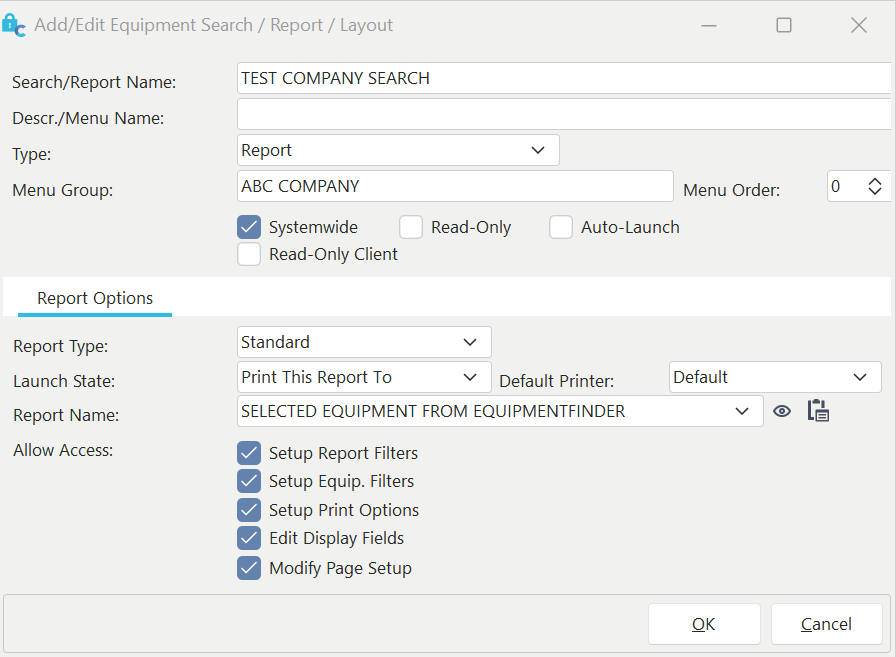 Registerkarte „Berichtsoptionen“ – Benutzerdefinierte Suche hinzufügen / Bericht
Berichtstyp
Gibt an, ob es sich bei diesem Bericht um eine PrintBuilder-STANDARD-Vorlage oder eine PrintBuilder-CUSTOM-Vorlage handelt.
Startstatus
Die aufgeführten Optionen variieren je nach Berichtstyp:
Für den Vorlagentyp „CUSTOM“ können Sie „Direkt zum Drucker“ oder „Direkt auf den Bildschirm“ wählen. Das bedeutet, dass der ausgewählte Bericht automatisch auf dem Bildschirm in der Vorschau angezeigt oder an den unten unter „Standarddrucker“ angegebenen Drucker gesendet werden kann. Oder wenn Sie möchten, dass der Bericht automatisch als Datei erstellt wird (nachdem Sie zur Angabe eines Speicherorts aufgefordert wurden), wählen Sie einen der vier verschiedenen Dateitypen aus: „Direkt in Datei – PDF“, „Direkt in Datei – Excel XLS“, „Direkt in Datei – JPEG“, „Direkt in Datei – RTF“, „Direkt in Datei – Excel XLSX“, „Direkt in Datei – Excel XLS – Nur Daten“ oder „Direkt in Datei – Excel XLSX – Nur Daten“. Beim Export nach Excel werden mit der Option „Nur Daten“ lediglich die Datensätze exportiert, nicht jedoch die Formatierungen für Kopf- und Fußzeilen sowie Titel aus dem Berichtsentwurf.
Für den Vorlagentyp „STANDARD“ stehen Ihnen 8 mögliche Schritte des STANDARD-Berichtsassistenten zur Auswahl. Der ausgewählte Assistentenschritt wird beim Starten des Berichts als Erstes angezeigt. Die Schritte sind im Allgemeinen in der Reihenfolge aufgeführt, in der sie im Assistenten für STANDARD-Berichte erscheinen, auch wenn einige Schritte für bestimmte Berichte nicht relevant sind. Wenn Sie beispielsweise vor jedem Druckvorgang die Ränder ändern, empfiehlt es sich, den Assistenten im Schritt „Seitenlayout ändern“ zu starten. Oder wenn Sie den Ausrüstungsfilter für den Bericht vor der Ausführung anpassen möchten, wechseln Sie zur Registerkarte „Ausrüstungsfilter einrichten“.
Standarddrucker
: Wählen Sie den Standarddrucker für diesen Bericht aus. Der Druckauftrag wird beim Starten des Berichts für diesen Drucker eingerichtet. Dieser Drucker kann jedoch mithilfe der Optionen unter „Seite einrichten“ sowohl in Berichten mit der Standardvorlage als auch in Berichten mit der benutzerdefinierten Vorlage überschrieben werden.
Berichtstitel
: Geben Sie die genaue STANDARD- oder CUSTOM-PrintBuilder-Vorlage an, die Sie ausführen möchten. Sie können diesen Vorlagentyp bearbeiten, indem Sie auf die Schaltfläche „Bericht bearbeiten“ rechts neben dem Dropdown-Menü klicken. Um PrintBuilder zu starten, ohne sofort eine Vorlage zu bearbeiten, klicken Sie auf die zweite Schaltfläche rechts neben dem Dropdown-Menü: „PrintBuilder starten“. Wenn Sie in PrintBuilder eine brandneue Vorlage hinzufügen (und dieser Einstellungsbildschirm im Profil-Manager noch geöffnet ist), können Sie mit der rechten Maustaste in das Dropdown-Menü klicken und „Berichte neu laden…“ auswählen. Dadurch wird Ihre Dropdown-Liste mit allen neuen Vorlagen aktualisiert, die kürzlich in PrintBuilder erstellt wurden.
Zugriff gewähren
Wenn Sie einen Bericht vom Typ „STANDARD-Vorlage“ ausgewählt haben, können Sie festlegen, welche Schritte des Berichtsassistenten von den Benutzern bearbeitet werden dürfen.Hinweis : Wenn eine Option deaktiviert ist, wird dieser Schritt im Assistenten zwar weiterhin angezeigt, die Benutzer können jedoch keine Einstellungen ändern.
Layout der Geräteansicht / Layout der Startansicht / Optionen für das Layout der Vorlagenansicht
Wenn als Typ entweder „Layout der Geräteansicht“, „Layout der Startansicht“ oder „Layout der Vorlagenansicht“ ausgewählt ist, wird die folgende Registerkarte angezeigt:
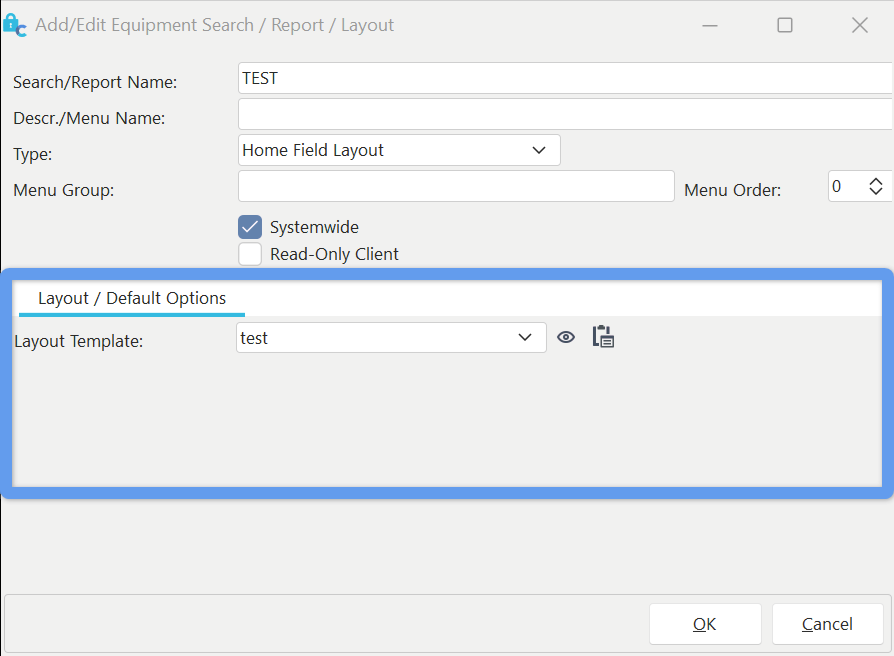
Layout / Standardoptionen
Layoutvorlage: Wählen Sie in diesem Feld die Layoutvorlage aus, die Sie anzeigen möchten.Hinweis : Sie wählen nicht den EINZIGEN Vorlagentyp aus, der angezeigt werden kann, sondern eine mögliche Layoutvariante. Um die Sichtbarkeit mehrerer Layouts einzurichten, rufen Sie für jedes Layout einmal den Bildschirm „Gerätesuche/Bericht/Layout hinzufügen/bearbeiten“ auf.
 Layout bearbeiten – mit dieser Schaltfläche kannst du das ausgewählte Layout schnell bearbeiten. Dies entspricht dem Aufrufen des Layouts über LayoutBuilder.
 Starten – Klicken Sie auf diese Schaltfläche, um den LayoutBuilder zu starten (der LayoutBuilder kann über einen Link unten links im PrintBuilder gestartet werden). Dort können brandneue Layouts erstellt werden, ohne diesen Bildschirm verlassen zu müssen. Klicken Sie nach der Rückkehr mit der rechten Maustaste in das Dropdown-Feld „Layoutvorlage“ und wählen Sie „Layouts neu laden“. Dadurch werden die im Dropdown-Menü verfügbaren Layouts neu geladen.
Optionen für nicht vorrätige Artikel
Wenn unter „Typ“ die Option „Vorlage für Ausgangsbestand“ ausgewählt wird, wird die folgende Registerkarte angezeigt:
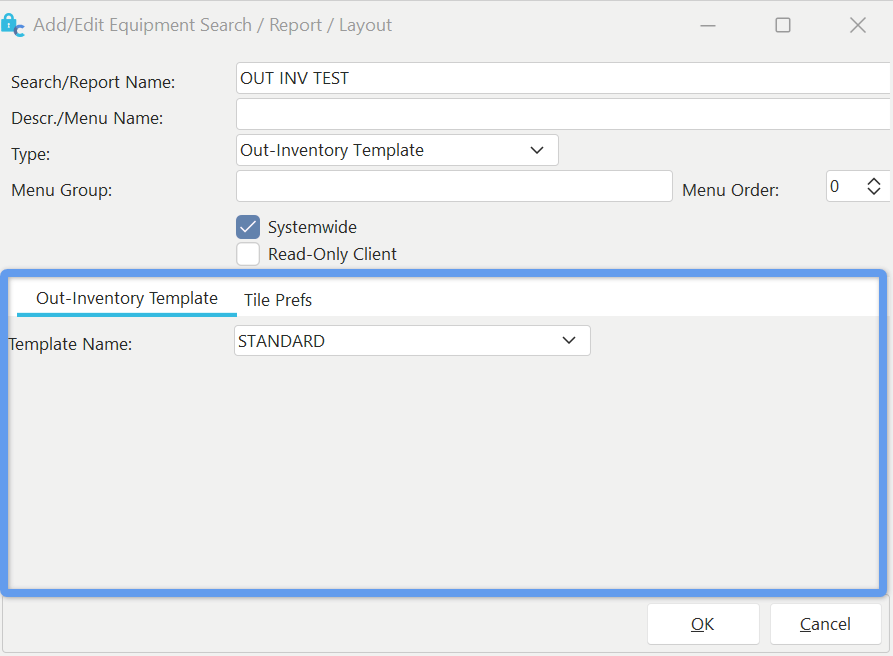
Vorlage für Bestandsmangel
Vorlagenname – Wählen Sie den Namen der Vorlage für den Abgang aus, die Sie anzeigen möchten. Vorlagen für den Warenausgang werden über PrintBuilder...Tooling Reports...Out Inventory erstellt bzw. bearbeitet. |