Configurer des recherches personnalisées / des rapports / des mises en page
Lancement depuis le Gestionnaire de profils
Les recherches personnalisées, les rapports et les mises en page sont tous associés à des règles de visibilité qui permettent de contrôler plus précisément la visibilité de chaque recherche, rapport ou mise en page. Toutes ces fonctions peuvent être facilement lancées depuis le Gestionnaire de profils :
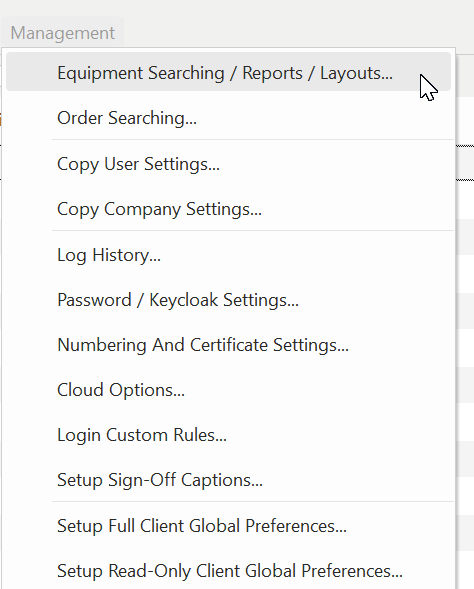
Gestionnaire de profils...Gestion...Recherche d'équipements / Rapports / Modèles
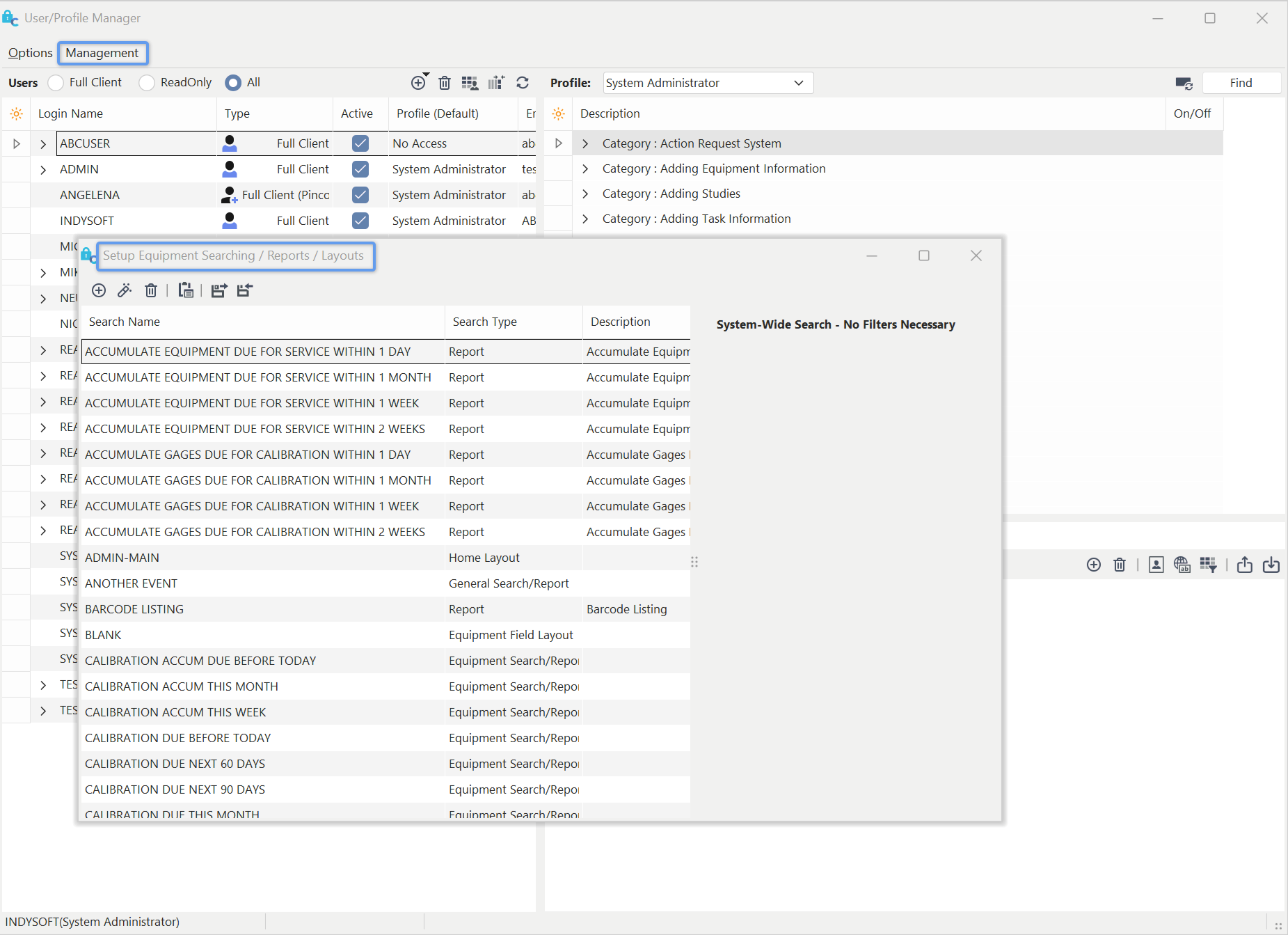
Gestionnaire de profils - Configuration de la recherche d'équipements / Rapports / Mises en page
Définition de la visibilité du contenu personnalisé
Les rapports et les mises en page sont d'abord créés à partir de PrintBuilder ou de LayoutBuilder. Une fois le rapport ou la mise en page créé(e), il/elle peut être configuré(e) pour être visible par des utilisateurs, des profils ou des entreprises spécifiques. Une fois qu'il sera visible, les utilisateurs verront le rapport/la mise en page apparaître comme option dans les menus de l'écran principal correspondant. La manière la plus simple de contrôler la visibilité d'un rapport ou d'une mise en page consiste à utiliser la section « Visibilité/Utilisation » de PrintBuilder/LayoutBuilder :
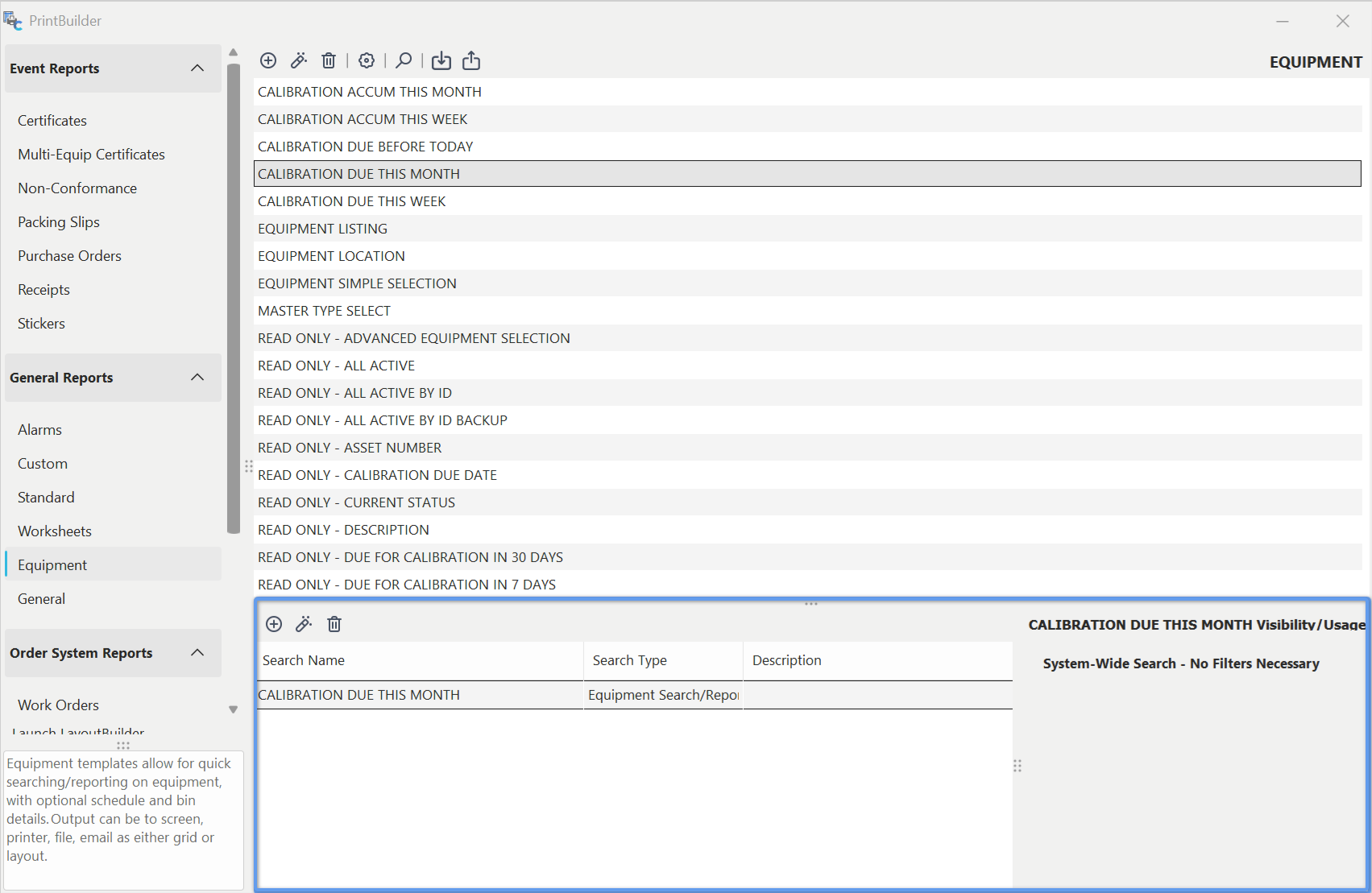
PrintBuilder/LayoutBuilder : visibilité et utilisation
Ce tableau présente les règles de visibilité pour le rapport/la mise en page sélectionné(e) ci-dessus. Une ou plusieurs règles de visibilité peuvent être définies pour le rapport ou la mise en page actuel(le). N'oubliez pas que ces règles de visibilité ne sont qu'une version filtrée des mêmes règles que celles qui apparaissent dans la boîte de dialogue « Configurer les filtres personnalisés / Rapports », accessible via le bouton situé au-dessus de la grille supérieure :
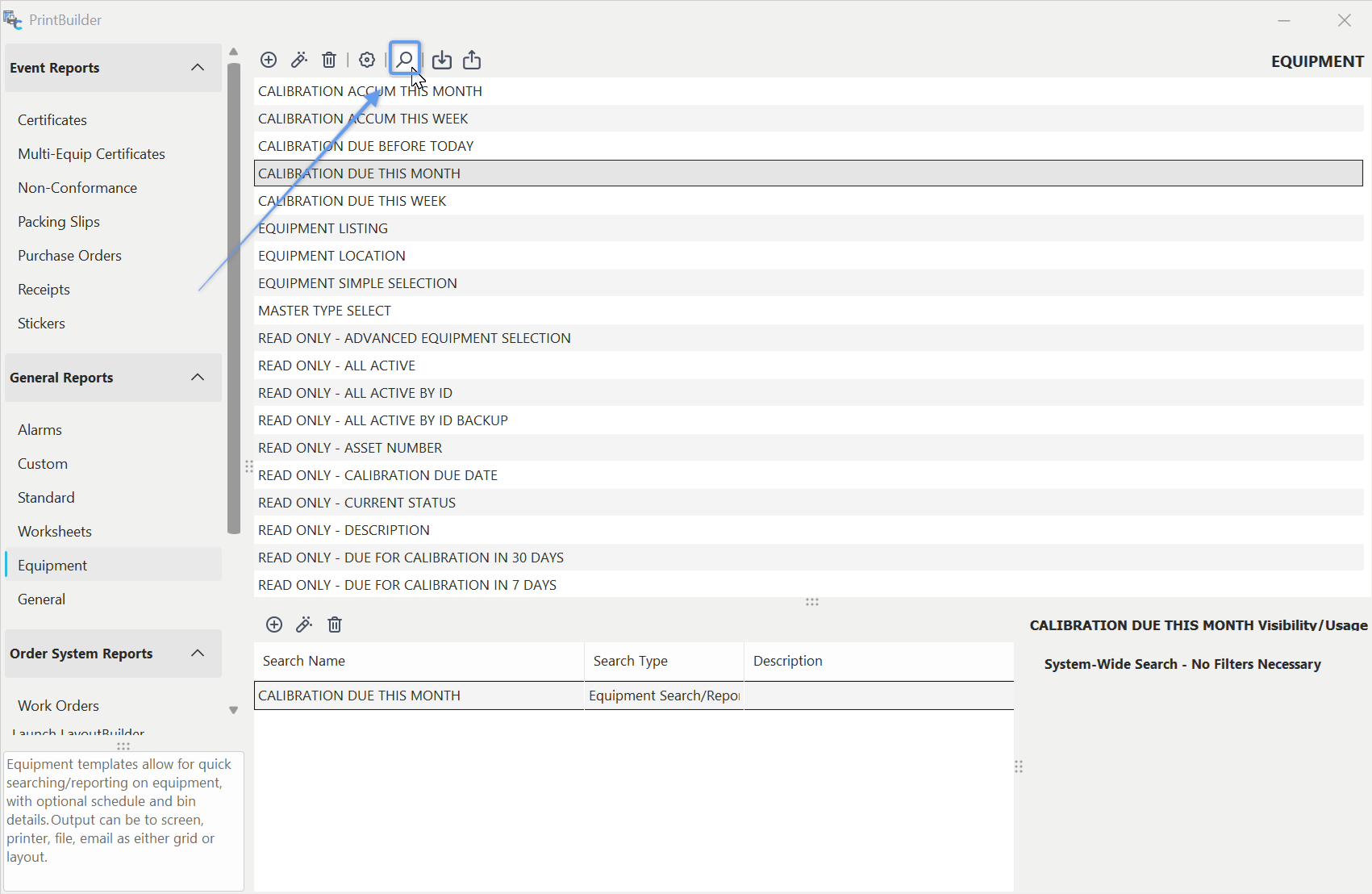
Liste non filtrée de toutes les règles de visibilité pour les recherches, les rapports et les mises en page
Lorsque la liste non filtrée s'affiche (dans la boîte de dialogue), vous pouvez voir toutes les règles de visibilité pour les rapports (telles qu'elles ont été définies dans PrintBuilder), les mises en page (telles qu'elles ont été définies dans LayoutBuilder) et les recherches personnalisées simples (définies directement depuis cette boîte de dialogue).Remarque : cette même liste non filtrée des règles de visibilité pour tous les modèles, rapports et recherches est également accessible depuis le Gestionnaire de profils... Gestion... Recherche d'équipements/Rapports/Modèles (comme indiqué ci-dessus).
Chaque règle de visibilité comporte différentes options en fonction du « Type », mais certaines options spécifiques sont communes à toutes :
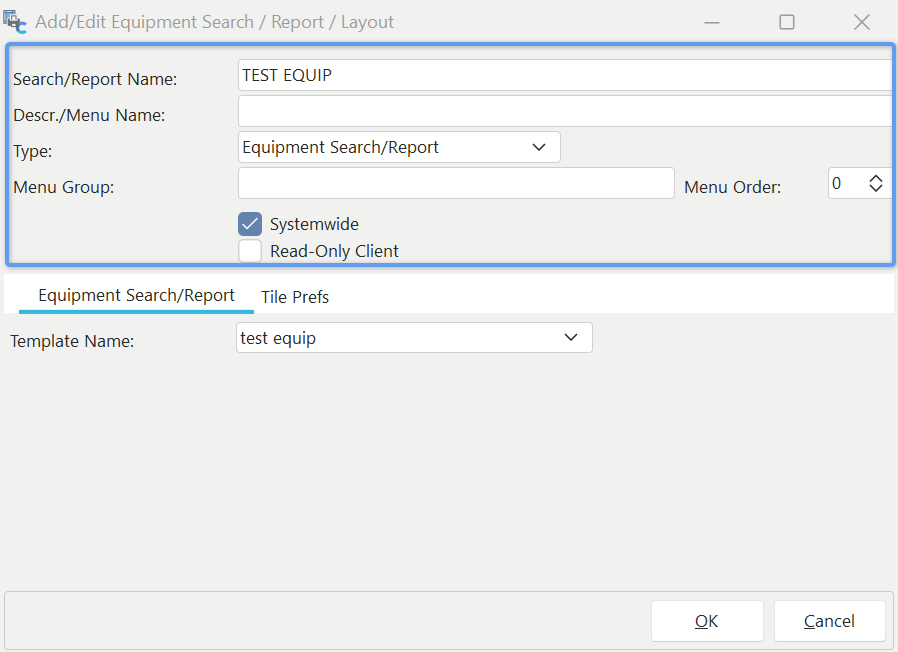
Règle de visibilité pour la recherche, les rapports et la mise en page - Champs de base
·Nom du rapport de recherche - Le nom de la règle de visibilité. Ce nom doit être unique par rapport à toutes les autres règles.
·Description/Nom du menu - Le nom du rapport, de la mise en page ou de la recherche qui doit apparaître dans les options du menu.
·Type - Le type de règle de visibilité. Il y a 12 options :
| 1.Recherche par : un simple filtre de recherche par équipement. Le filtre se configure dans l'onglet « Filtre de recherche », tandis que l'option de lancement des événements et l'aperçu de la disposition de l'équipement se configurent dans l'onglet « Disposition / Options par défaut ».Remarque : Ces recherches peuvent également être lancées depuis la page d'accueil. Pour créer un lien hypertexte menant à la recherche, utilisez « SEARCHBY=NAMEHERE » (en remplaçant « NAMEHERE » par le « nom de la recherche/du rapport »). Pour créer un lien hypertexte indiquant le nombre d'éléments correspondant au filtre de recherche, utilisez le texte de fusion au format suivant : « !ADDSEARCHBYCOUNT=NAMEHERE! ». Ces recherches sont accessibles dans le menu « Recherche/Rapport » situé dans l'en-tête de l'écran principal.
2.Rapport : lien permettant d'ouvrir un rapport STANDARD ou PERSONNALISÉ créé dans PrintBuilder. L'onglet « Filtre de recherche » permet de configurer le filtre de recherche des équipements lorsqu'un rapport STANDARD est lancé. Important : ce filtre sera utilisé à la place du filtre par défaut lors de la création du rapport STANDARD. D'autres options sont disponibles dans l'onglet « Options du rapport ». Si le lien renvoie à un rapport « STANDARD », ces rapports sont disponibles dans le menu « Recherche/Rapport » situé dans l'en-tête de l'écran principal... Rapports hérités. Tous les rapports PERSONNALISÉS créés à l'aide de cette option sont accessibles depuis le menu principal « Recherche/Rapport » de l'écran principal.
3.Les deux (Recherche par / Rapport) - combine les types « Recherche par » et « Rapport ». Dans les versions antérieures à la version 9x, une option de menu avait été ajoutée aux menus « Recherche par » et « Rapports » de l'ancien écran principal.Remarque : dans les versions 9x et ultérieures, il est préférable d'effectuer ce type de recherche à l'aide de la fonction « Recherche/Rapport sur l'équipement », qui combine les fonctionnalités de rapport et de recherche rapide. Tous les liens provenant des versions précédentes seront accessibles dans le menu « Recherche/Rapport » situé dans l'en-tête de l'écran principal... Rapports hérités.
4.Affichage de la configuration de l'équipement : affiche la disponibilité d'une configuration d'équipement telle qu'elle a été définie dans LayoutBuilder. Les utilisateurs peuvent passer d'une disposition à l'autre en cliquant avec le bouton droit de la souris dans la vue Équipement actuelle.
5.Disposition de la page d'accueil - affiche la disponibilité d'une disposition de la page d'accueil telle qu'elle a été configurée dans LayoutBuilder. Les utilisateurs peuvent passer d'une disposition à l'autre en cliquant avec le bouton droit de la souris dans la vue d'accueil actuelle.
6.Mise en page du modèle : permet d'afficher la disponibilité d'une mise en page de modèle telle qu'elle a été configurée dans LayoutBuilder au sein de l'éditeur de modèles. Les utilisateurs peuvent passer d'une mise en page à l'autre en cliquant avec le bouton droit de la souris dans l'éditeur de modèles.
7.Modèle de stock sortant : correspond à la disponibilité d'une recherche ou d'un rapport sur le stock sortant telle qu'elle a été configurée dans PrintBuilder. Ces options se trouvent dans le menu « Recherche/Signaler » situé dans l'en-tête de l'écran principal.
8.Arborescence des modèles - associe un filtre d'équipement disponible à l'onglet « Arborescence des modèles » de l'écran principal. Les filtres d'équipement sont accessibles via un menu déroulant situé au-dessus de la grille de l'arborescence des modèles.
9.Structure des tâches - permet d'accéder à la structure des tâches à partir de l'utilitaire Éditeur de tâches (version Maintenance préventive uniquement)
10 Recherche/Rapport sur les équipements - permet d'accéder à la recherche/au rapport sur les équipements tels qu'ils ont été configurés dans PrintBuilder. Ces options se trouvent dans le menu « Recherche/Signaler » situé dans l'en-tête de l'écran principal.
11 Mise en page de la commande : correspond à la disponibilité d'une mise en page du système de commande telle qu'elle a été configurée dans LayoutBuilder. Les utilisateurs peuvent passer d'une mise en page à l'autre en cliquant avec le bouton droit de la souris dans la mise en page actuelle.
12 Recherche/Rapport général - indique la disponibilité d'une recherche/d'un rapport général tel qu'il a été configuré dans PrintBuilder. Ces options se trouvent dans le menu « Recherche/Signaler » situé dans l'en-tête de l'écran principal.
·Groupe de menus : un regroupement facultatif pour l'élément de menu.
·Ordre dans le menu : un ordre facultatif pour l'élément de menu.Remarque** :** Les groupes de menus sont également organisés selon cet ordre. Prenons un exemple : imaginons que vous ayez 30 éléments de menu à organiser en 3 groupes de menu. Si vous souhaitez que 10 éléments apparaissent dans le groupe du menu supérieur, classez-les dans l'ordre suivant : 10, 11, 12, 13, etc. Si les éléments 10 à 20 doivent figurer dans le deuxième groupe du menu, attribuez-leur les numéros d'ordre 20, 21, 22, etc.
·À l'échelle du système : indique si l'élément de menu s'affiche pour tous les utilisateurs. Si cette case n'est PAS cochée, l'élément de menu ne sera disponible que pour certains utilisateurs, profils ou entreprises, selon la configuration définie à droite du lien de menu :
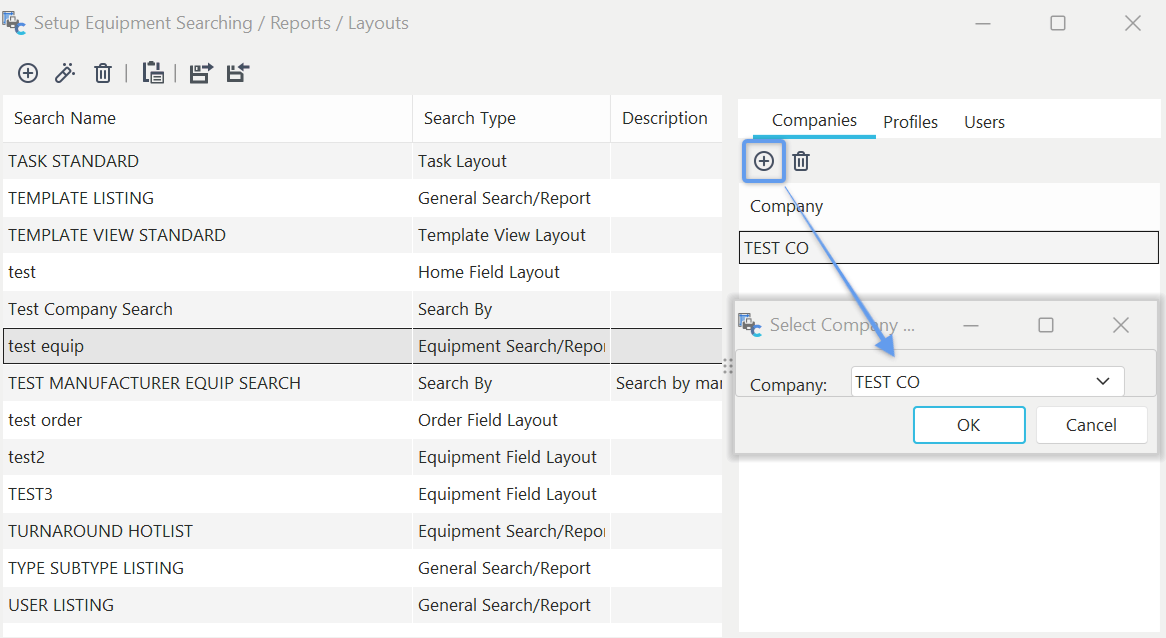
Exceptions relatives aux entreprises, profils et utilisateurs - pour les liens de menu qui ne s'appliquent PAS à l'ensemble du système
Les liens de menu associés à des profils ou à des utilisateurs spécifiques s'affichent lors de la connexion en fonction du scénario de connexion actuel. Les liens de menu associés à des sociétés spécifiques sont affichés ou réaffichés lorsque la société change pour l'actif actuellement visible dans la vue « Équipement ».
Options de recherche
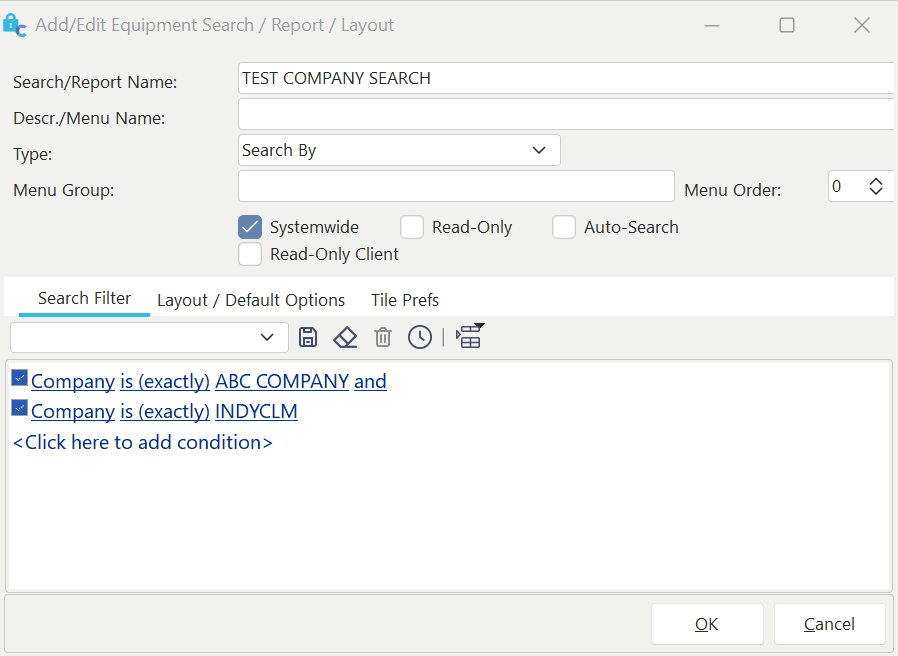
Écran de configuration de la recherche personnalisée / du signalement
en lecture seule Si cette option est cochée, la zone de filtre de la recherche personnalisée ou du rapport ne peut pas être modifiée lors de l'exécution de la recherche ou du rapport.
Recherche automatique
Si cette option est cochée, la recherche personnalisée appliquera automatiquement son filtre (une fois l'option du menu « Recherche personnalisée » sélectionnée), ce qui vous évite d'avoir à cliquer sur le bouton « Exécuter ».
Filtre de recherche (onglet)
Ce filtre de recherche sera utilisé lors de l'affichage d'un critère de recherche personnalisé ou lors de l'exécution d'un rapport.
Mise en page / Options par défaut
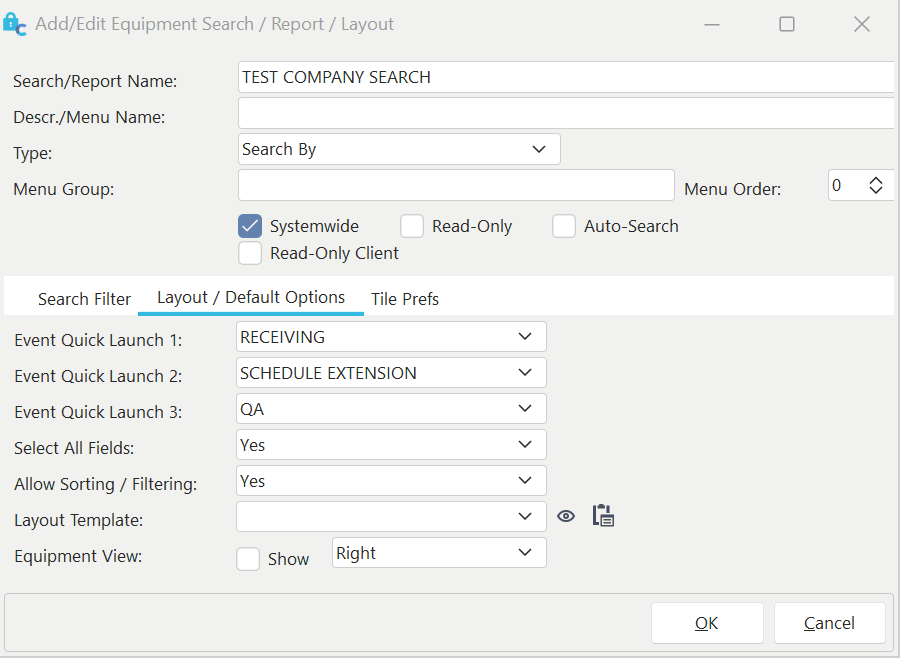
Mise en page / Options par défaut - pour les boîtes de dialogue « Rechercher par »
Lancement rapide des événements 1-3 : utilisez ces trois menus déroulants pour sélectionner jusqu'à trois événements qui correspondent le mieux aux ressources répondant à ce filtre. Cela permet aux utilisateurs de lancer rapidement ces événements à partir de boutons qui s'affichent automatiquement en bas à gauche de la boîte de dialogue de recherche :
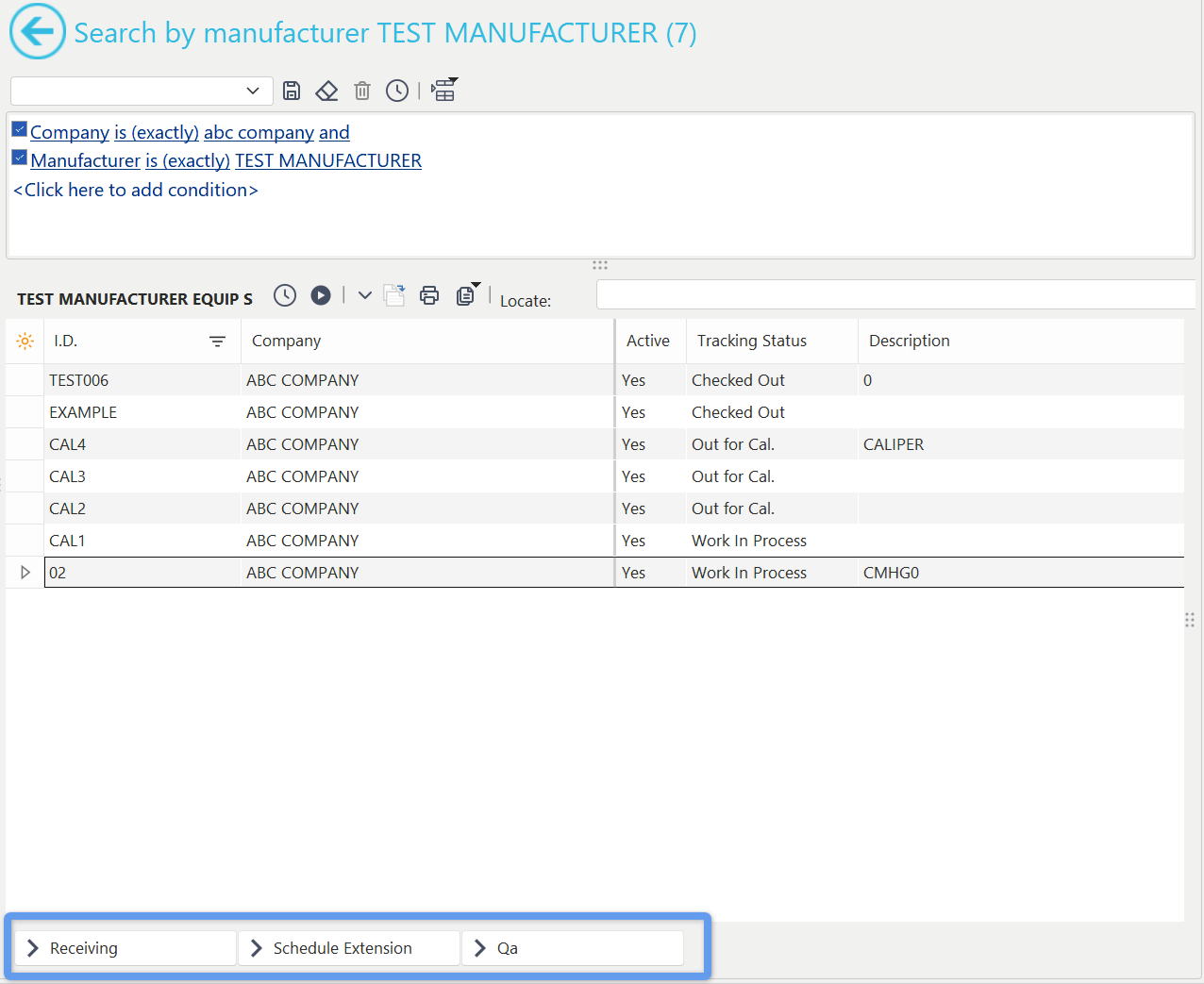 Boutons de lancement rapide de l'événement «
»
Sélectionner tous les champs
La grille d'équipement peut afficher la liste de tous les champs ou uniquement les plus courants. La désactivation de cette option (en sélectionnant « NON ») présente l'avantage d'accélérer légèrement les recherches, en particulier lorsque le nombre d'enregistrements renvoyés est important. Mais choisir « Oui » présente l'avantage d'inclure tous les champs susceptibles d'apparaître dans la grille. Utilisez le bouton « Modifier la disposition de la grille / les légendes » pour modifier les champs affichés par défaut dans la grille. Important : si vous activez l'option « Afficher la vue Équipement », il vous suffit de sélectionner l'option « Sélectionner tous les champs ».
Autoriser le tri / le filtrage
Cette option configure la grille de manière à ce que tous les enregistrements soient chargés en mémoire lorsque les données sont mises à jour à partir du filtre. Ainsi, si votre filtre renvoie 2 000 enregistrements, ces 2 000 enregistrements sont tous chargés en mémoire. Cela permet au tableau de prendre en charge des opérations de tri et de filtrage non standard, si nécessaire. Si vous savez que vous n'aurez pas besoin de modifier l'ordre de tri ni d'appliquer des filtres « à la volée », vous pouvez désactiver cette option, ce qui accélérera légèrement le chargement des données.
Modèle de mise en page
Cette option est liée à l'option « Vue de l'équipement » ci-dessous. Si la « vue Équipement » s'affiche, ce type de modèle sera utilisé pour la vue Équipement. Ces options correspondent à la configuration des schémas d'équipement dans LayoutBuilder...Equipment Layouts.
Vue Équipement
Si vous souhaitez afficher la vue Équipement en même temps que la grille (le modèle sélectionné ci-dessus), cochez la case « Afficher ». Il existe trois positions par défaut possibles pour la vue « Équipement » :
· À droite : la vue « Équipement » s'affiche à droite de la grille des équipements.
·En bas - La vue « Équipement » s'affiche sous la grille des équipements.
·Fenêtre - La vue « Équipement » s'affiche dans une fenêtre flottante.
Options du rapport
S'il s'agit d'un type « Rapports », l'option « Recherche automatique » est masquée et l'onglet « Options du rapport » s'affiche :
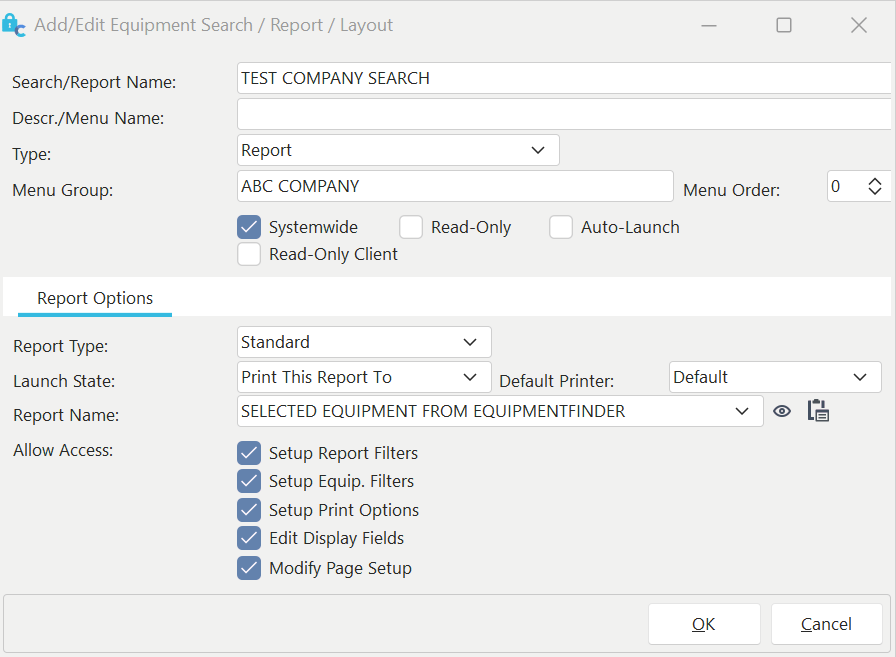
Onglet Options du rapport - Ajouter une recherche personnalisée / un rapport
Type de rapport
Indique si ce rapport est un modèle PrintBuilder STANDARD ou un modèle PrintBuilder CUSTOM.
État de lancement
Les options affichées varient en fonction du type de rapport :
Pour le type de modèle CUSTOM, vous pouvez choisir entre « Directement vers l'imprimante » ou « Directement à l'écran ». Cela signifie que le rapport sélectionné peut être automatiquement prévisualisé à l'écran ou envoyé vers l'imprimante indiquée dans le champ « Imprimante par défaut » ci-dessous. Ou, si vous souhaitez que le rapport soit automatiquement enregistré dans un fichier (après avoir été invité à indiquer un emplacement de destination), sélectionnez l'un des 4 types de fichiers suivants : « Directement dans un fichier - PDF », « Directement dans un fichier - Excel XLS », « Directement dans un fichier - JPEG », « Directement dans un fichier - RTF », « Directement dans un fichier - Excel XLSX », « Directement vers un fichier - Excel XLS - Données uniquement » ou « Directement vers un fichier - Excel XLSX - Données uniquement ». Si vous exportez vers Excel, l'option « Données uniquement » n'exportera que les enregistrements de données, sans la mise en forme des en-têtes, des pieds de page ou des titres issue de la conception du rapport.
Vous pouvez choisir parmi 8 étapes possibles de l'assistant de rapport STANDARD pour le type de modèle STANDARD. L'étape de l'assistant sélectionnée s'affichera en premier lors du lancement du rapport. Les étapes sont généralement répertoriées dans l'ordre où elles apparaissent dans l'assistant de rapports STANDARD, bien que certaines étapes ne s'appliquent pas à tous les rapports. Par exemple, si vous modifiez régulièrement vos marges avant chaque impression de rapport, vous pouvez démarrer à l'étape « Modifier la mise en page » de l'assistant. Ou bien, si vous souhaitez modifier le filtre d'équipement du rapport avant de l'exécuter, accédez à l'onglet « Configuration des filtres d'équipement ».
de l'imprimante par défaut Sélectionnez l'imprimante par défaut pour ce rapport. La tâche d'impression sera configurée pour cette imprimante au moment du lancement du rapport. Il est toutefois possible de remplacer cette imprimante en utilisant les options « Mise en page » dans les modèles de rapport STANDARD et PERSONNALISÉ.
Nom du rapport :
Vous devez indiquer le modèle PrintBuilder STANDARD ou CUSTOM précis que vous souhaitez exécuter. Vous pouvez modifier ce type de modèle en cliquant sur le bouton « Modifier le rapport » situé à droite du menu déroulant. Pour lancer PrintBuilder sans modifier immédiatement un modèle, cliquez sur le deuxième bouton à droite du menu déroulant, intitulé « Lancer PrintBuilder ». Si vous ajoutez un tout nouveau modèle dans PrintBuilder (et que l'écran de configuration est toujours ouvert dans le Gestionnaire de profils), vous pouvez cliquer avec le bouton droit de la souris dans le menu déroulant et sélectionner « Recharger les rapports... ». Cela actualisera votre liste déroulante en y ajoutant tous les nouveaux modèles récemment créés dans PrintBuilder.
Autoriser l'accès à
Si vous avez sélectionné un rapport de type « STANDARD », vous pouvez spécifier les étapes de l'assistant de rapport que les utilisateurs sont autorisés à modifier.Remarque : Si une option n'est pas sélectionnée, les utilisateurs peuvent toujours voir cette étape de l'assistant, mais ils ne pourront modifier aucun paramètre.
Options de mise en page de la vue Équipement / de la vue Accueil / de la vue Modèle
Lorsque l'option « Disposition de la vue Équipement », « Disposition de la vue Accueil » ou « Disposition de la vue Modèle » est sélectionnée comme type, l'onglet suivant s'affiche :
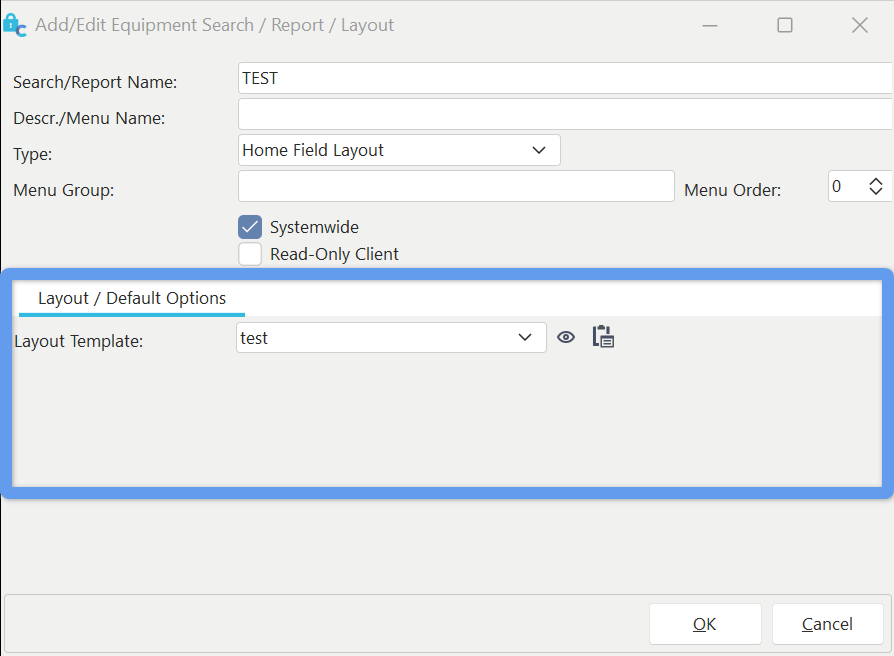 Mise en page d'
/ Options par défaut
Modèle de mise en page : utilisez ce champ pour sélectionner le modèle de mise en page que vous souhaitez afficher.Remarque : Vous ne sélectionnez pas le SEUL type de modèle pouvant être affiché, mais une mise en page possible. Pour configurer la visibilité de plusieurs modèles, utilisez l'écran « Ajouter/Modifier la recherche d'équipement / le rapport / le modèle » une fois par modèle.
 Modifier la mise en page : utilisez ce bouton pour modifier rapidement la mise en page sélectionnée. Cela revient à lancer la mise en page à partir de LayoutBuilder.
 Lancer - utilisez ce bouton pour lancer LayoutBuilder (LayoutBuilder peut être lancé depuis PrintBuilder via un lien situé en bas à gauche). On peut y créer de toutes nouvelles mises en page sans avoir à quitter cet écran. Une fois de retour, cliquez avec le bouton droit de la souris sur la liste déroulante « Modèle de mise en page » et sélectionnez « Recharger les mises en page ». Cela actualisera la liste des mises en page disponibles dans le menu déroulant.
Options de gestion des stocks
Lorsque l'option « Modèle de stock sortant » est sélectionnée dans le champ « Type », l'onglet ci-dessous s'affiche :
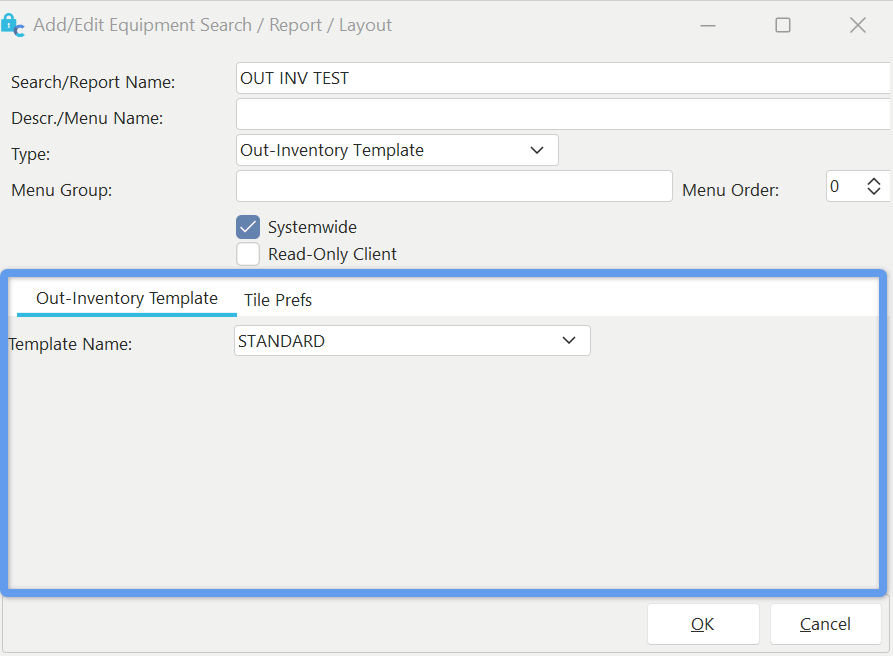 Modèle «
» pour les stocks sortants
Nom du modèle : sélectionnez le nom du modèle de sortie de stock que vous souhaitez rendre visible. Dans la section « Stock sortant », les modèles sont créés/modifiés via PrintBuilder...Outils de rapports...Stock sortant. |