Gestionnaire de profils - Profils de sécurité
Personnalisation des profils
En quoi ces profils diffèrent-ils les uns des autres ? Chaque profil contient une liste de catégories de sécurité, chacune comprenant des éléments de sécurité individuels qui peuvent être activés ou désactivés. Comparons, par exemple, un « auditeur » à un « utilisateur avancé » dans la configuration par défaut.
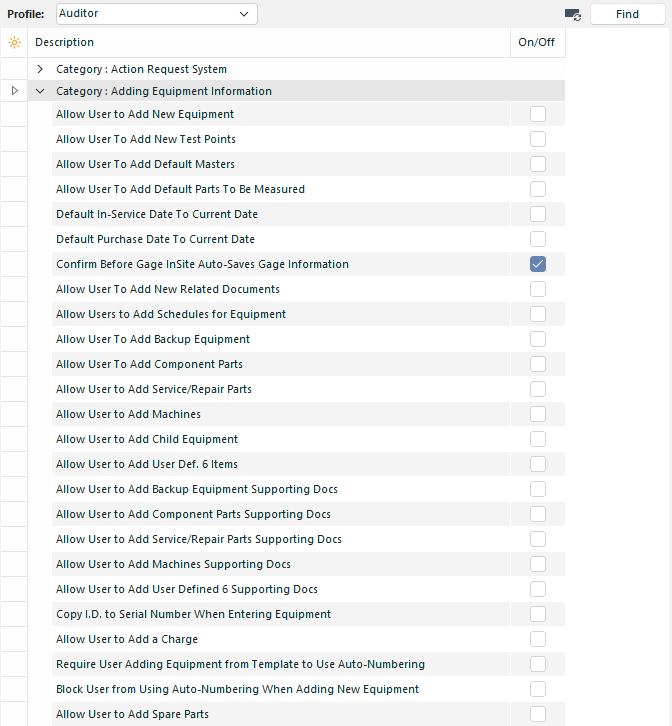
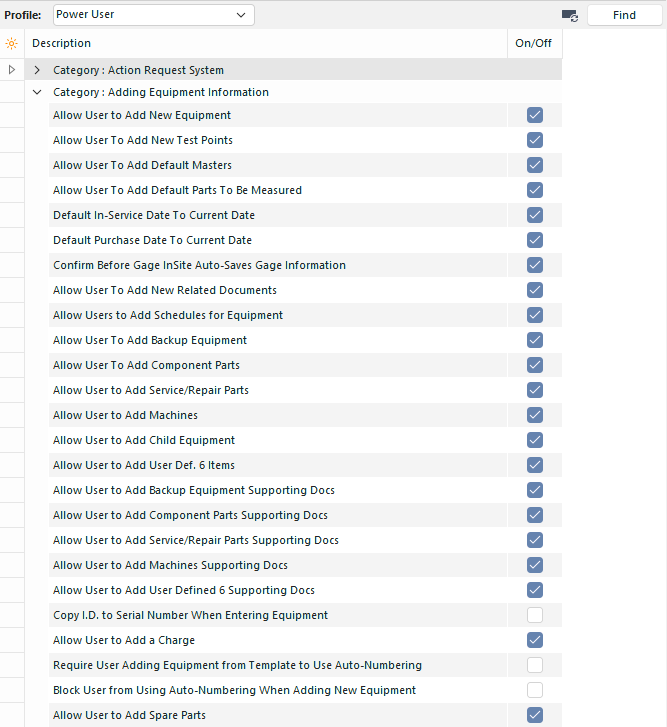
Comparer les paramètres par défaut du profil
Remarquez que les rôles « Auditeur » et « Utilisateur avancé » font partie d'un groupe de sécurité intitulé « Ajout d'informations sur l'équipement ». Chaque profil aura accès aux mêmes groupes de sécurité. La différence réside dans ce qu'ils peuvent faire au sein de ce groupe de sécurité. En général, un auditeur examine le matériel et les rapports, mais ne modifie pas la composition du matériel. Par conséquent, si nous voulons envisager l'option « Autoriser l'utilisateur à ajouter un nouvel équipement » pour un auditeur, nous devrions répondre : « Non, les auditeurs ne sont pas chargés de mettre à jour notre liste d'équipements. »
En revanche, un utilisateur avancé pourrait être un responsable de laboratoire. Il s'agirait d'une personne qui doit être capable d'enregistrer de nouveaux étalons clients dans le système. Un responsable de laboratoire ajouterait du matériel au système et définirait comment l'utiliser. Cette personne a besoin que nous lui accordions l'autorisation « Permettre à l'utilisateur d'ajouter un nouvel équipement ».
Si certains auditeurs doivent pouvoir ajouter de l'équipement, il vous suffit de cocher les cases situées à côté de chaque élément de sécurité correspondant à une action que vous souhaitez leur permettre d'effectuer. De même, si vous souhaitez empêcher les utilisateurs avancés d'ajouter du matériel, il vous suffit de décocher les cases correspondantes dans les paramètres de sécurité.
Résumé des catégories de sécurité
Système de demande d'action - Ces éléments de sécurité régissent le système de demande d'action.
Ajout d'informations sur les équipements - Ces paramètres de sécurité déterminent le niveau de contrôle dont dispose un utilisateur pour ajouter ou configurer les propriétés des équipements dans le système.
Ajout d'études - Ces paramètres de sécurité déterminent si un utilisateur peut créer une nouvelle étude d'un type particulier.
Ajout d'informations sur les modèles - Ces paramètres de sécurité déterminent le niveau de contrôle dont dispose un utilisateur pour ajouter ou configurer des modèles.
Restriction de l'accès aux informations relatives aux équipements - Ces paramètres de sécurité déterminent les aspects d'un équipement qu'un utilisateur est autorisé à modifier. Ils se limitent aux éléments affichés dans une seule liste déroulante ou zone de texte.
Restriction de l'accès aux études - Ces paramètres de sécurité déterminent les aspects d'une étude qu'un utilisateur est autorisé à configurer. Ils se limitent aux éléments affichés dans une seule liste déroulante ou zone de texte.
Restriction de l'accès aux informations relatives aux modèles - Ces paramètres de sécurité déterminent les éléments d'un modèle qu'un utilisateur est autorisé à modifier. Ils se limitent aux éléments affichés dans une seule liste déroulante ou zone de texte.
Restriction de l'accès aux utilitaires - Ces paramètres de sécurité déterminent les utilitaires auxquels un utilisateur a accès.
Restriction des informations sur les entreprises - Ces paramètres de sécurité déterminent quels champs de la section « Ajouter/Modifier... Entreprises... Entreprise » peuvent être modifiés.
Suppression des informations relatives au matériel - Ces paramètres de sécurité déterminent quelles informations relatives au matériel un utilisateur est autorisé à supprimer.
Suppression d'études - Ces paramètres de sécurité déterminent les types d'études qu'un utilisateur est autorisé à supprimer.
Suppression des informations relatives aux modèles - Ces paramètres de sécurité déterminent quelles informations relatives aux modèles un utilisateur est autorisé à supprimer.
Système de devis - Ces paramètres de sécurité concernent le système de commande... Devis.
Paramètres de l'événement « ... » - Chaque événement créé dans Options, Préférences, Configuration du flux de travail. (Configuration de l'événement)... aura une entrée correspondante ici. Ces paramètres de sécurité déterminent les actions qu'un utilisateur peut effectuer concernant ce type d'événement.
Module d'exportation/importation - Ces paramètres de sécurité concernent le module d'exportation/importation.
Système de facturation - Ces paramètres de sécurité concernent le système de commande... les factures.
Modification des informations relatives à l'équipement - Ces paramètres de sécurité déterminent les aspects d'un équipement qu'un utilisateur est autorisé à modifier. Elles traitent d'aspects qui impliquent généralement l'utilisation de fenêtres supplémentaires.
Modification des études - Ces paramètres de sécurité déterminent les aspects d'une étude qu'un utilisateur peut configurer. Elles traitent d'aspects qui impliquent généralement l'utilisation de fenêtres supplémentaires.
Modification des informations du modèle - Ces paramètres de sécurité déterminent les éléments d'un modèle qu'un utilisateur est autorisé à modifier. Elles traitent d'aspects qui impliquent généralement l'utilisation de fenêtres supplémentaires.
Personnalisations des champs relatifs à la disposition et aux détails des pièces/opérations - Ces paramètres de sécurité déterminent si un utilisateur peut modifier les libellés personnalisables et la manière dont ils s'affichent.
Rapports consultables - Ces paramètres de sécurité déterminent les rapports qu'un utilisateur peut consulter.
Rapports dont les champs d'affichage peuvent être modifiés - Ces paramètres de sécurité déterminent les rapports qu'un utilisateur peut personnaliser.
Rapports nécessitant un mot de passe avant l'impression - Ces paramètres de sécurité déterminent pour quels rapports un utilisateur doit saisir un mot de passe avant de pouvoir les imprimer. Cela permet, par exemple, d'empêcher les utilisateurs d'obtenir des copies papier d'informations confidentielles.
Informations obligatoires sur l'entreprise - Ces paramètres de sécurité déterminent les champs obligatoires dans Ajouter/Modifier...Entreprises...Entreprise.
Exigences relatives aux informations sur les équipements - Ces éléments de sécurité déterminent les informations que tous les équipements doivent contenir. Par exemple, si chaque équipement doit être affecté à un service, vous devez cocher la case « Exiger que tous les utilisateurs précisent un service ».
Exigence d'informations sur les devis - Ces paramètres de sécurité déterminent les champs obligatoires pour les devis dans le système de commande...
Exigences en matière d'informations de sécurité - Ces éléments de sécurité déterminent les informations que tout équipement doit contenir. Par exemple, si chaque étude R&R nécessite l'enregistrement de la température, vous cocherez la case « Étude R&R - Température ambiante requise ».
Informations obligatoires sur les modèles - Ces éléments de sécurité déterminent les informations que tout équipement doit contenir. Par exemple, si chaque équipement doit être affecté à un service, vous devez cocher la case « Exiger que tous les utilisateurs précisent un service ».
Exigence des informations relatives aux bons de travail - Ces paramètres de sécurité déterminent les champs obligatoires pour le système de gestion des commandes... Bons de travail.
Paramètres de planification pour « ... » - Chaque planning créé dans Ajouter/Modifier : À l'échelle du système : Planification : Types de planning... aura une entrée correspondante ici. Ces paramètres de sécurité déterminent les modifications qu'un utilisateur peut apporter à un calendrier et les informations qui doivent être saisies lors de l'exécution d'une activité planifiée.
Validation des informations relatives aux équipements - Ces paramètres de sécurité déterminent si les informations concernant un équipement doivent être validées et, le cas échéant, comment les mettre à jour. Par exemple, si les seuls types de WIDGET actuellement présents dans le système sont les sous-types FUZZY et BALD, alors la saisie d'un nouveau WIDGET de sous-type SLIMY entraînerait une erreur de validation. On peut ignorer cette étape ; « SLIMY » pourrait être ajouté automatiquement en tant que nouveau sous-type, ou l'utilisateur pourrait être invité à valider ce nouveau sous-type. Cela peut s'avérer important si quelqu'un tente par la suite d'ajouter un SLIMY WIDGET à la place d'un SLIMY WIDGET.
Validation des études - Ces éléments de sécurité déterminent si les informations relatives à une étude doivent être validées et comment les mettre à jour, le cas échéant.
Validation des informations relatives au modèle - Ces paramètres de sécurité déterminent si les informations relatives à un modèle doivent être validées et, le cas échéant, comment les mettre à jour.
Affichage des informations sur les équipements - Ces paramètres de sécurité déterminent quelles informations relatives aux équipements un utilisateur peut consulter et dans quelle mesure il peut personnaliser la disposition de l'écran.
Affichage des examens - Ces paramètres de sécurité déterminent si un utilisateur peut consulter les examens effectués précédemment.
Système de bons de travail - Ces paramètres de sécurité déterminent les droits d'accès d'un utilisateur aux bons de travail.
Résumé des profils par défaut
IndySoft propose six profils pour vous donner une idée de la manière de configurer les profils de vos utilisateurs. Ils sont brièvement décrits ci-dessous. N'hésitez pas à les modifier si nécessaire ou à en créer de nouveaux.
Auditeur - Le profil « Auditeur » est le plus restrictif après celui de « Aucun accès ». Un auditeur peut uniquement consulter des informations et générer des rapports. Les événements peuvent être consultés, mais ne peuvent être ni exécutés ni modifiés d'aucune manière. Les données existantes sont entièrement accessibles, mais elles ne peuvent pas être modifiées. Ce profil serait fourni si quelqu'un devait procéder à un audit de votre système.
Utilisateur avancé - Un utilisateur avancé est pratiquement identique à un administrateur système. La principale différence réside dans le fait qu'un utilisateur avancé ne peut pas accéder au gestionnaire de profils. Le profil « Utilisateur avancé » doit être réservé aux personnes chargées de la configuration des rapports et des événements, telles que les responsables et les chefs d'équipe. Étant donné que ce profil donne accès à des fonctionnalités susceptibles d'influencer l'expérience de tous les utilisateurs et les communications avec les clients par le biais de rapports, seules les personnes ayant un haut niveau de responsabilité et une formation approfondie à IndySoft devraient disposer de ce profil.
Accès aux rapports uniquement - Un utilisateur disposant d'un accès aux rapports uniquement ne peut ni ajouter, ni modifier, ni supprimer d'équipements, d'études ou d'informations relatives aux modèles. Cet utilisateur ne peut accéder à aucune option, ni ajouter ou modifier des listes, ni utiliser d'autres systèmes de configuration. Ce profil permet uniquement de consulter les informations relatives au matériel et aux événements, de générer des rapports et d'organiser des événements. Le système de commande est également verrouillé. Il est possible de le consulter, mais aucune donnée ne peut être modifiée.
Utilisateur standard - Le profil « Utilisateur standard » est destiné à toute personne effectuant des tâches quotidiennes sur les équipements. Il présente des limites importantes en matière de suppression et de modification des informations. Cet utilisateur peut exécuter n'importe quelle tâche et consulter toutes les informations du système, mais il ne peut pas accéder aux listes « Ajouter/Modifier », aux options système, au Gestionnaire de profils, à PrintBuilder ni à la configuration des tâches. L'objectif est qu'un utilisateur standard puisse utiliser le système sans pouvoir modifier sa configuration.
Administrateur système - Il s'agit du profil le plus puissant. C'est le seul profil autorisé à accéder au gestionnaire de profils. De plus, c'est généralement le seul profil qui a accès aux options au niveau de l'entreprise et du système. Les administrateurs système disposent d'un accès illimité au système. En conséquence, l'entreprise devrait compter entre deux et dix administrateurs système, en fonction de sa taille. Veillez à disposer d'au moins deux administrateurs système au cas où l'un d'entre eux se retrouverait bloqué pour une raison quelconque.
Accès interdit - Il s'agit du profil le plus restrictif. Un utilisateur correspondant à ce profil existe, mais il n'est pas autorisé à consulter quoi que ce soit. Cela s'avère particulièrement utile pour limiter l'accès des utilisateurs à certaines entreprises. Définissez l'accès d'un utilisateur sur « Aucun accès » par défaut, puis attribuez-lui l'un des autres niveaux d'accès par entreprise.
Fonctionnalités permettant de gagner du temps - Paramètres de sécurité
IndySoft propose de nombreux paramètres de sécurité. Et bon nombre de nos implémentations comportent un grand nombre de profils de sécurité. Définir des paramètres de sécurité adaptés peut donc s'avérer une tâche ardue. Voici quelques conseils stratégiques :
Rechercher des éléments de sécurité dans le Gestionnaire de profil (
) : vous pouvez rechercher des éléments de sécurité à l'aide du bouton « Rechercher » situé en haut du Gestionnaire de profil :

Bouton « Rechercher suivant » - Gestionnaire de profil
Saisissez un mot-clé dans le champ de saisie situé à gauche du bouton « Rechercher suivant », puis cliquez sur ce bouton. Cette opération recherchera, dans le profil actuellement sélectionné, toutes les occurrences correspondant au mot-clé. Par exemple, supposons que vous deviez configurer toutes les options de sécurité liées au « Numéro de modèle » et que vous souhaitiez limiter l'utilisation de ce champ aux profils « Rapports uniquement ». Commencez par sélectionner le profil de sécurité « Reports Only » (mettez-le en surbrillance dans l'arborescence des profils), puis saisissez « Model Number » dans le champ de recherche (dans l'en-tête) et cliquez sur « Find Next ». Appuyez sur la touche F3 (ou cliquez à nouveau sur « Rechercher suivant ») pour afficher les résultats suivants. Vous trouverez des articles de sécurité pour :
Blocage de l'accès aux informations sur l'équipement... Empêcher l'utilisateur de modifier le numéro de modèle
Blocage de l'accès aux informations sur les modèles... Empêcher l'utilisateur de modifier le numéro de modèle
Blocage de l'accès aux utilitaires... Listes de sélection - Empêcher l'utilisateur d'ajouter ou de modifier des numéros de modèle
Modification de plusieurs éléments de sécurité
Lors de la modification d'éléments de sécurité, vous pouvez rechercher le même élément de sécurité pour chaque profil et le définir profil par profil. Mais si vous savez que la plupart ou la totalité des profils nécessiteront le même réglage, vous pouvez gagner du temps. Recherchez l'élément de sécurité concerné (dans n'importe quel profil), puis cliquez avec le bouton droit de la souris et sélectionnez l'option « Cocher l'élément sélectionné pour TOUS les profils » ou « Décocher l'élément sélectionné pour TOUS les profils ».
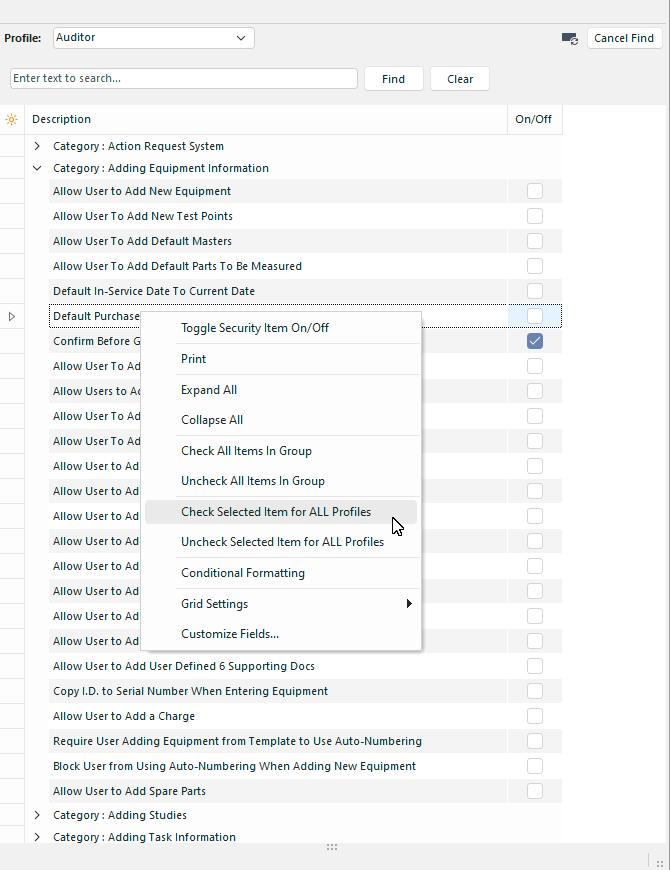
Cochez/décochez l'élément sélectionné pour TOUS les profils
Cette opération cochera ou décochera l'option de sécurité pour tous les profils. Si vous devez ensuite définir une ou deux exceptions, vous pouvez accéder à ces profils et à ces paramètres de sécurité.
Profil de sécurité « Aucun accès »
Si votre base de données IndySoft contient plusieurs entreprises, certains utilisateurs peuvent être autorisés à consulter et à modifier uniquement les actifs de certaines entreprises. Le simple fait de consulter ces données constitue souvent, au pire, une faille de sécurité et, au mieux, une perte de temps. Dans ces cas-là, il pourrait être utile d'attribuer par défaut à ces utilisateurs un profil de sécurité « Aucun accès ».
Le profil de sécurité « Aucun accès » signifie que cet utilisateur ne peut rien faire par défaut. L'utilisateur se connectera à un écran vide jusqu'à ce que vous glissiez une exception d'entreprise sur ce compte via le Gestionnaire de profils (et que vous attribuiez à cette exception un profil de sécurité standard). Donc, si votre base de données contient 12 entreprises et qu'un utilisateur donné ne doit avoir accès qu'aux ressources de 2 d'entre elles... puis attribuez à l'utilisateur le statut « Aucun accès » par défaut, puis glissez-déposez les deux exceptions d'entreprise sur le nom d'utilisateur et élevez le niveau d'accès du profil pour ces deux entreprises. Cette méthode est plus rapide que de définir 12 exceptions d'entreprise distinctes – et elle restera valable si vous veniez à ajouter une 13e entreprise par la suite (pour laquelle cet utilisateur n'a pas besoin d'un accès immédiat)
Consultez la rubrique Gestionnaire de profils – Filtres d'entreprise pour obtenir des conseils sur l'utilisation des filtres d'entreprise afin de rendre ce processus encore plus efficace. |