Profil-Manager – Sicherheitsprofile
Anpassen von Profilen
Was unterscheidet die einzelnen Profile voneinander? Jedes Profil enthält eine Liste von Sicherheitskategorien, die jeweils einzelne Sicherheitsoptionen umfassen, die aktiviert oder deaktiviert werden können. Vergleichen wir zum Beispiel einen „Auditor“ mit einem „Power User“ in der Standardkonfiguration.
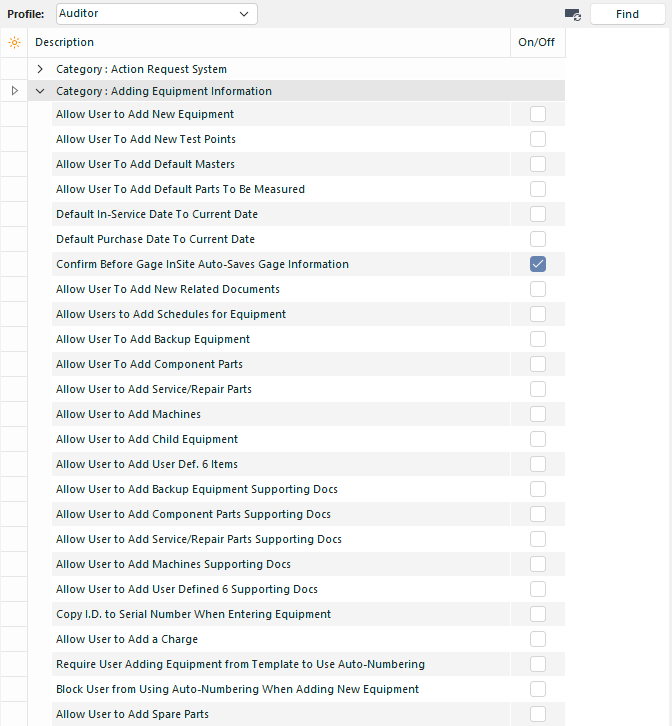
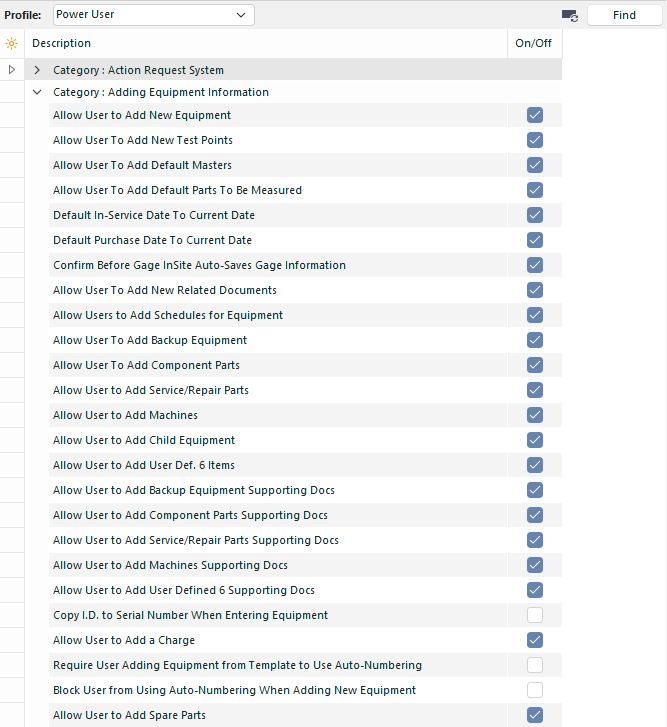
Standard-Profileinstellungen vergleichen
Beachten Sie, dass die Benutzergruppen „Auditor“ und „Power User“ einer Sicherheitsgruppe mit dem Namen „Hinzufügen von Geräteinformationen“ zugeordnet sind. Für jedes Profil stehen dieselben Sicherheitsgruppen zur Verfügung. Der Unterschied besteht darin, welche Aktionen sie innerhalb dieser Sicherheitsgruppe ausführen können. Ein Prüfer begutachtet in der Regel die Ausrüstung und erstellt Berichte, nimmt jedoch keine Änderungen an der vorhandenen Ausrüstung vor. Wenn wir also für einen Auditor die Option „Benutzer darf neue Geräte hinzufügen“ in Betracht ziehen wollen, müssten wir sagen: „Nein, Auditoren sind nicht für die Aktualisierung unserer Geräteliste zuständig.“
Andererseits könnte ein Power-User beispielsweise ein Laborleiter sein. Das wäre jemand, der in der Lage sein muss, neue Kundenmessgeräte im System zu erfassen. Ein Laborleiter würde Geräte zum System hinzufügen und festlegen, wie diese genutzt werden sollen. Diese Person benötigt die Berechtigung „Benutzer darf neue Geräte hinzufügen“.
Wenn Sie Prüfer haben, die Geräte hinzufügen können müssen, aktivieren Sie die Kontrollkästchen neben den einzelnen Sicherheitselementen, die die Aktionen darstellen, die Prüfer ausführen dürfen sollen. Wenn Sie Power-Usern das Hinzufügen von Geräten untersagen möchten, deaktivieren Sie die entsprechenden Sicherheitsoptionen.
Übersicht über die Sicherheitskategorien
Aktionsanforderungssystem – Diese Sicherheitseinstellungen steuern das Aktionsanforderungssystem.
Geräteinformationen hinzufügen – Diese Sicherheitsoptionen legen fest, inwieweit ein Benutzer die Eigenschaften von Geräten im System hinzufügen oder konfigurieren darf.
Studien hinzufügen – Diese Sicherheitseinstellungen legen fest, ob ein Benutzer eine neue Studie eines bestimmten Typs erstellen darf.
Vorlageninformationen hinzufügen – Diese Sicherheitseinstellungen legen fest, inwieweit ein Benutzer Vorlagen hinzufügen oder konfigurieren darf.
Zugriff auf Geräteinformationen sperren – Diese Sicherheitseinstellungen legen fest, welche Aspekte eines Geräts ein Benutzer ändern darf. Sie beschränken sich auf Aspekte, die in einem einzigen Dropdown-Feld oder Textfeld dargestellt werden.
Zugriff auf Studien sperren – Diese Sicherheitseinstellungen legen fest, welche Aspekte einer Studie ein Benutzer konfigurieren darf. Sie beschränken sich auf Aspekte, die in einem einzigen Dropdown-Feld oder Textfeld dargestellt werden.
Zugriff auf Vorlageninformationen sperren – Diese Sicherheitseinstellungen legen fest, welche Aspekte einer Vorlage ein Benutzer ändern darf. Sie beschränken sich auf Aspekte, die in einem einzigen Dropdown-Feld oder Textfeld dargestellt werden.
Zugriff auf Dienstprogramme sperren – Diese Sicherheitseinstellungen legen fest, welche Dienstprogramme ein Benutzer nutzen darf.
Unternehmensdaten sperren – Diese Sicherheitseinstellungen legen fest, welche Felder unter „Hinzufügen/Bearbeiten… Unternehmen… Unternehmen“ geändert werden können.
Löschen von Geräteinformationen – Diese Sicherheitseinstellungen legen fest, welche Informationen zu Geräten ein Benutzer löschen darf.
Studien löschen – Diese Sicherheitseinstellungen legen fest, welche Arten von Studien ein Benutzer löschen darf.
Löschen von Vorlageninformationen – Diese Sicherheitseinstellungen legen fest, welche Informationen zu Vorlagen ein Benutzer löschen darf.
Angebotssystem – Diese Sicherheitseinstellungen beziehen sich auf das Bestellsystem…Angebote.
Veranstaltungseinstellungen für „...“ - Jedes Ereignis, das unter „Optionen“, „Einstellungen“ und „Workflow-Konfiguration“ erstellt wurde. (Ereigniskonfiguration)... wird hier einen entsprechenden Eintrag haben. Diese Sicherheitseinstellungen legen fest, welche Aktionen ein Benutzer im Zusammenhang mit dieser Art von Ereignis ausführen darf.
Export-/Import-Modul – Diese Sicherheitseinstellungen beziehen sich auf das Export-/Import-Modul.
Rechnungssystem – Diese Sicherheitseinstellungen beziehen sich auf das Bestellsystem… Rechnungen.
Ändern von Geräteinformationen – Diese Sicherheitseinstellungen legen fest, welche Aspekte eines Geräts ein Benutzer ändern darf. Sie befassen sich mit Aspekten, die in der Regel die Arbeit mit zusätzlichen Fenstern betreffen.
Studien anpassen – Diese Sicherheitseinstellungen legen fest, welche Aspekte einer Studie ein Benutzer konfigurieren kann. Sie befassen sich mit Aspekten, die in der Regel die Arbeit mit zusätzlichen Fenstern betreffen.
Vorlageninformationen bearbeiten – Diese Sicherheitseinstellungen legen fest, welche Aspekte einer Vorlage ein Benutzer ändern darf. Sie befassen sich mit Aspekten, die in der Regel die Arbeit mit zusätzlichen Fenstern betreffen.
Anpassungen für Teile-/Arbeitsablauf-Layout und Detailfelder – Diese Sicherheitseinstellungen legen fest, ob ein Benutzer anpassbare Beschriftungen ändern kann und wie diese angezeigt werden.
Anzeigbare Berichte – Diese Sicherheitseinstellungen legen fest, welche Berichte ein Benutzer anzeigen kann.
Berichte, deren Anzeigefelder geändert werden können – Diese Sicherheitseinstellungen legen fest, welche Berichte ein Benutzer anpassen kann.
Berichte, für deren Druck ein Passwort erforderlich ist – Diese Sicherheitseinstellungen legen fest, für welche Berichte ein Benutzer ein Passwort zum Drucken benötigt. Dies ist beispielsweise nützlich, um zu verhindern, dass Benutzer Ausdrucke vertraulicher Informationen erhalten.
Erforderliche Unternehmensdaten – Diese Sicherheitsoptionen legen die Feldanforderungen unter „Hinzufügen/Bearbeiten… Unternehmen… Unternehmen“ fest.
Erforderliche Geräteinformationen – Diese Sicherheitsanforderungen legen fest, über welche Informationen alle Geräte verfügen müssen. Wenn beispielsweise jedes Gerät einer Abteilung zugeordnet werden muss, würden Sie das Kontrollkästchen „Alle Benutzer müssen eine Abteilung angeben“ aktivieren.
Erforderliche Angebotsdaten – Diese Sicherheitseinstellungen legen die Pflichtfelder für das Bestellsystem … Angebote fest.
Erforderliche Studieninformationen – Diese Sicherheitsanforderungen legen fest, über welche Informationen alle Geräte verfügen müssen. Wenn beispielsweise bei jeder R&R-Studie die Temperatur erfasst werden muss, würden Sie „R&R-Studie – Raumtemperatur erforderlich“ ankreuzen.
Erforderliche Vorlageninformationen – Diese Sicherheitselemente legen fest, über welche Informationen alle Geräte verfügen müssen. Wenn beispielsweise jedes Gerät einer Abteilung zugeordnet werden muss, würden Sie das Kontrollkästchen „Alle Benutzer müssen eine Abteilung angeben“ aktivieren.
Erforderliche Informationen zu Arbeitsaufträgen – Diese Sicherheitseinstellungen legen die Pflichtfelder für das Auftragssystem … Arbeitsaufträge fest.
Zeitplan-Einstellungen für „...“ - Jeder Zeitplan, der unter „Hinzufügen/Bearbeiten: Systemweit: Terminplanung: Zeitplantypen…“ erstellt wurde wird hier einen entsprechenden Eintrag haben. Diese Sicherheitseinstellungen legen fest, welche Änderungen ein Benutzer an einem Zeitplan vornehmen darf und welche Informationen bei der Ausführung einer geplanten Aktivität eingegeben werden müssen.
Überprüfung von Geräteinformationen – Diese Sicherheitseinstellungen legen fest, ob Informationen zu einem Gerät überprüft werden und wie diese gegebenenfalls aktualisiert werden. Wenn beispielsweise die einzigen derzeit im System vorhandenen WIDGET-Typen die Untertypen „FUZZY“ und „BALD“ sind, würde die Eingabe eines neuen WIDGETs vom Untertyp „SLIMY“ einen Validierungsfehler auslösen. Dies kann ignoriert werden, „SLIMY“ könnte automatisch als neuer Untertyp hinzugefügt werden, oder der Benutzer könnte aufgefordert werden, den neuen Untertyp zu bestätigen. Das kann wichtig sein, falls später jemand versucht, ein SLIMY WIDGET anstelle eines SLIMY WIDGET hinzuzufügen.
Validierungsstudien – Diese Sicherheitselemente legen fest, ob Informationen zu einer Studie validiert werden und wie sie gegebenenfalls aktualisiert werden sollen.
Überprüfung der Vorlageninformationen – Diese Sicherheitseinstellungen legen fest, ob Informationen zu einer Vorlage überprüft werden und wie sie gegebenenfalls aktualisiert werden sollen.
Anzeige von Geräteinformationen – Diese Sicherheitseinstellungen legen fest, welche Informationen zu Geräten ein Benutzer sehen kann und inwieweit er das Layout des Bildschirms anpassen kann.
Anzeige von Untersuchungen – Diese Sicherheitseinstellungen legen fest, ob ein Benutzer zuvor durchgeführte Untersuchungen anzeigen kann.
Auftragssystem – Diese Sicherheitseinstellungen legen fest, welche Zugriffsrechte ein Benutzer auf Aufträge hat.
Übersicht über die Standardprofile
IndySoft enthält sechs Profile, die Ihnen eine Vorstellung davon vermitteln sollen, wie Sie Profile für Ihre Benutzer einrichten können. Sie werden im Folgenden kurz beschrieben. Sie können diese nach Bedarf anpassen oder neue erstellen.
Prüfer – Ein Prüfer hat neben dem Profil „Kein Zugriff“ das restriktivste Profil. Ein Prüfer kann lediglich Informationen einsehen und Berichte erstellen. Ereignisse können angezeigt, aber weder ausgeführt noch in irgendeiner Weise geändert werden. Es besteht uneingeschränkter Zugriff auf die vorhandenen Daten, diese können jedoch nicht geändert werden. Dieses Profil würde bereitgestellt, falls jemand Ihr System überprüfen müsste.
Power-User – Ein Power-User ist fast dasselbe wie ein Systemadministrator. Der wichtigste Unterschied besteht darin, dass ein Power-User keinen Zugriff auf den Profilmanager hat. Das Profil „Power User“ sollte Personen vorbehalten sein, die Berichte und Ereignisse konfigurieren, wie beispielsweise Manager und Teamleiter. Da dieses Profil Zugriff auf Funktionen gewährt, die sich über Berichte auf die Benutzererfahrung aller Nutzer und die Kommunikation mit Kunden auswirken können, sollten nur Personen mit einem hohen Maß an Verantwortung und einer entsprechenden Schulung in IndySoft über dieses Profil verfügen.
Nur Berichte – Ein Benutzer mit der Berechtigung „Nur Berichte“ kann keine Geräte, Studien oder Vorlageninformationen hinzufügen, ändern oder löschen. Dieser Benutzer hat keinen Zugriff auf Optionen, kann keine Listen hinzufügen oder bearbeiten und hat keinen Zugriff auf andere Konfigurationssysteme. Mit diesem Profil können Sie lediglich Geräte- und Veranstaltungsinformationen einsehen, Berichte erstellen und Veranstaltungen durchführen. Das Bestellsystem ist ebenfalls gesperrt. Die Anzeige ist möglich, es können jedoch keine Daten geändert werden.
Standardbenutzer – Ein Standardbenutzer ist das Profil für alle, die täglich an den Geräten arbeiten. Es weist erhebliche Einschränkungen beim Löschen und Ändern von Informationen auf. Dieser Benutzer kann alle Vorgänge ausführen und alle Informationen im System einsehen, hat jedoch keinen Zugriff auf die Listen „Hinzufügen/Bearbeiten“, die systemweiten Optionen, den Profil-Manager, den PrintBuilder und die Ereigniskonfiguration. Es wird erwartet, dass ein Standardbenutzer das System nutzen, aber die Konfiguration des Systems nicht ändern kann.
Systemadministrator – Dies ist das Profil mit den weitreichendsten Berechtigungen. Dies ist das einzige Profil, das Zugriff auf den Profilmanager hat. Außerdem ist es in der Regel das einzige Profil, das Zugriff auf unternehmensweite und systemweite Optionen hat. Systemadministratoren haben uneingeschränkten Zugriff auf das System. Dementsprechend sollte es je nach Unternehmensgröße zwischen zwei und zehn Systemadministratoren geben. Sorgen Sie dafür, dass mindestens zwei Systemadministratoren vorhanden sind, falls einer aus irgendeinem Grund ausgesperrt wird.
Kein Zugriff – Dies ist das restriktivste Profil. Ein Benutzer mit diesem Profil ist vorhanden, darf jedoch nichts anzeigen. Dies ist besonders nützlich, um den Zugriff auf Benutzer bestimmter Unternehmen zu beschränken. Setzen Sie für einen Benutzer generell die Berechtigungsstufe „Kein Zugriff“ und weisen Sie ihm dann je nach Unternehmen eine der anderen Berechtigungsstufen zu.
Zeitsparende Funktionen – Sicherheitseinstellungen
IndySoft bietet zahlreiche Sicherheitseinstellungen. Und viele unserer Implementierungen verfügen über eine große Anzahl von Sicherheitsprofilen. Die Festlegung geeigneter Sicherheitseinstellungen kann also eine große Herausforderung sein. Hier sind ein paar Tipps zur Strategie:
Sicherheitselemente im „
“ finden Sicherheitselemente können über die Schaltfläche „Suchen“ oben im „Profile Manager“ gesucht werden:

Schaltfläche „Weiter“ – Profil-Manager
Geben Sie ein Stichwort in das Eingabefeld links neben „Weiter suchen“ ein und klicken Sie auf die Schaltfläche „Weiter suchen“. Diese Funktion durchsucht das aktuell ausgewählte Profil nach Übereinstimmungen mit dem Suchbegriff. Nehmen wir zum Beispiel an, Sie müssen alle Sicherheitsoptionen im Zusammenhang mit „Modellnummer“ festlegen und möchten die Verwendung dieses Feldes auf Profile mit der Berechtigung „Nur Berichte“ beschränken. Wählen Sie zunächst das Sicherheitsprofil „Nur Berichte“ aus (markieren Sie es in der Profil-Struktur), geben Sie dann „Modellnummer“ in das Suchfeld (in der Kopfzeile) ein und klicken Sie auf „Weiter suchen“. Drücken Sie die Taste F3 (oder erneut auf „Weiter suchen“), um die nächsten Ergebnisse anzuzeigen. Hier finden Sie Sicherheitsartikel für:
Zugriff auf Geräteinformationen sperren...Benutzer daran hindern, die Modellnummer zu ändern
Zugriff auf Vorlageninformationen sperren...Benutzer daran hindern, die Modellnummer zu ändern
Zugriff auf Dienstprogramme sperren...Auswahllisten – Benutzer daran hindern, Modellnummern hinzuzufügen/zu bearbeiten
Mehrere Sicherheitselemente ändern
Beim Ändern von Sicherheitselementen können Sie für jedes Profil das gleiche Sicherheitselement suchen und es jeweils für ein Profil nach dem anderen festlegen. Wenn Sie jedoch wissen, dass für die meisten oder alle Profile dieselbe Einstellung gilt, können Sie etwas Zeit sparen. Suchen Sie das entsprechende Sicherheitseinstellungselement (in einem beliebigen Profil) und wählen Sie dann über einen Rechtsklick die Option „Ausgewähltes Element für ALLE Profile aktivieren“ oder „Ausgewähltes Element für ALLE Profile deaktivieren“.
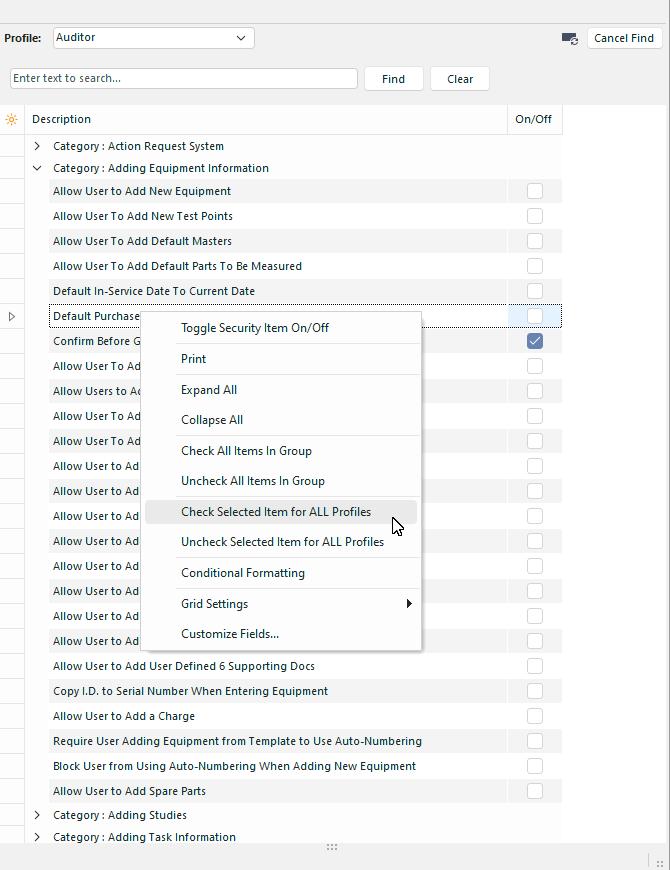
Ausgewählten Eintrag für ALLE Profile aktivieren/deaktivieren
Mit diesem Vorgang wird das Sicherheitselement für alle Profile aktiviert oder deaktiviert. Wenn Sie dann eine oder zwei Ausnahmen festlegen müssen, können Sie zu diesen Profilen und Sicherheitseinstellungen navigieren.
Sicherheitsprofil „Kein Zugriff“
Wenn in Ihrer IndySoft-Datenbank mehrere Unternehmen erfasst sind, dürfen bestimmte Benutzer möglicherweise nur die Vermögenswerte bestimmter Unternehmen einsehen und bearbeiten. Oftmals stellt schon der bloße Anblick dieser Vermögenswerte im schlimmsten Fall eine Sicherheitslücke und im besten Fall eine Ineffizienz dar. In solchen Fällen kann es sinnvoll sein, für diese Benutzer standardmäßig das Sicherheitsprofil „Kein Zugriff“ festzulegen.
Das Sicherheitsprofil „Kein Zugriff“ bedeutet, dass dieser Benutzer standardmäßig keine Aktionen ausführen kann. Der Benutzer meldet sich auf einem leeren Bildschirm an, bis Sie über den Profil-Manager eine Unternehmensausnahme auf diesen Benutzer ziehen (und dieser Ausnahme ein normales Sicherheitsprofil zuweisen). Wenn Sie also 12 Unternehmen in Ihrer Datenbank haben und ein bestimmter Benutzer nur Zugriff auf die Assets von 2 Unternehmen haben soll... Setzen Sie den Benutzer standardmäßig auf „Kein Zugriff“, ziehen Sie dann die beiden Ausnahmen für die Unternehmen per Drag & Drop auf den Benutzernamen und erweitern Sie das Profil für diese beiden Unternehmen. Diese Methode ist schneller als die Einrichtung von 12 verschiedenen Unternehmensausnahmen – und sie bleibt auch dann gültig, wenn Sie später ein 13. Unternehmen hinzufügen (für das dieser Benutzer keinen sofortigen Zugriff benötigt)
Im Thema Profil-Manager – Unternehmensfilter finden Sie Tipps zur Verwendung von Unternehmensfiltern, um diesen Vorgang noch effizienter zu gestalten. |