Gestor de Perfis - Perfis de Segurança
Personalização de perfis
Então, o que distingue uns perfis dos outros? Cada perfil contém uma lista de categorias de segurança, cada uma com itens de segurança específicos que podem ser ativados ou desativados. Por exemplo, vamos comparar um «Auditor» com um «Utilizador Avançado» na configuração padrão.
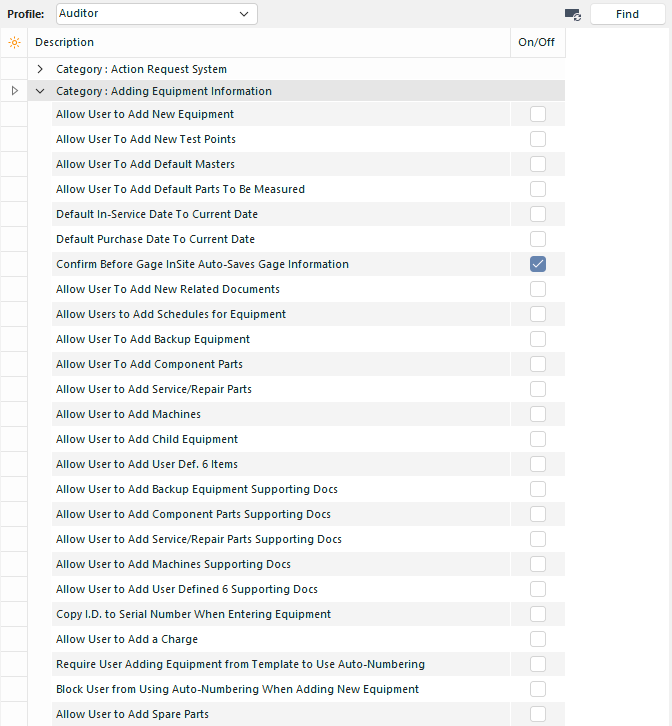
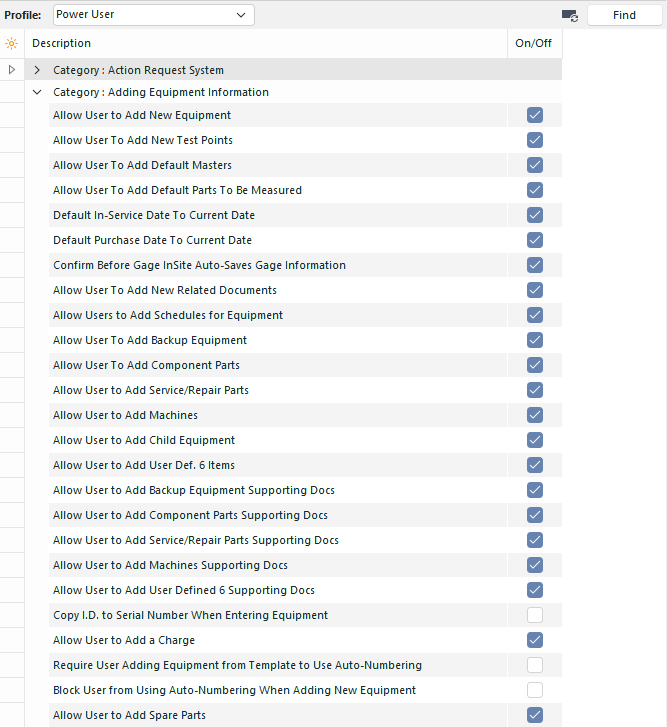
Comparar as definições do perfil predefinido
Repare que o Auditor e o Utilizador Avançado pertencem a um grupo de segurança denominado «Adicionar Informações sobre Equipamentos». Todos os perfis terão os mesmos grupos de segurança disponíveis. A diferença reside no que podem fazer dentro desse grupo de segurança. Um auditor, em geral, inspeciona o equipamento e elabora relatórios, mas não altera o equipamento existente. Consequentemente, se quisermos considerar a opção «Permitir ao utilizador adicionar novo equipamento» para um auditor, teríamos de dizer: «Não, os auditores não são responsáveis pela atualização da nossa lista de equipamentos.»
Por outro lado, um utilizador avançado pode ser um gestor de laboratório. Trata-se de alguém que precisa de poder registar novos calibres de clientes no sistema. Um gestor de laboratório adicionaria o equipamento ao sistema e configuraria o que deve ser feito com ele. Esta pessoa precisa que lhe seja concedida a permissão «Permitir ao utilizador adicionar novo equipamento».
Se tiver auditores que precisem de poder adicionar equipamento, deve marcar as caixas ao lado de cada elemento de segurança que represente uma ação que os auditores precisam de poder realizar. Da mesma forma, se pretender impedir que os utilizadores avançados adicionem equipamentos, deve desmarcar as opções de segurança correspondentes.
Resumo das categorias de segurança
Sistema de Solicitação de Ações - Estes itens de segurança controlam o Sistema de Solicitação de Ações.
Adicionar informações sobre equipamentos - Estas opções de segurança determinam o nível de controlo que um utilizador tem sobre a adição ou configuração das propriedades dos equipamentos no sistema.
Adicionar estudos - Estas opções de segurança determinam se um utilizador pode criar um novo estudo de um determinado tipo.
Adicionar informações sobre modelos - Estes parâmetros de segurança determinam o nível de controlo que um utilizador tem sobre a adição ou configuração de modelos.
Bloqueio do acesso às informações do equipamento - Estas configurações de segurança determinam quais os aspetos de um equipamento que um utilizador pode alterar. Estão limitados aos aspetos representados numa única caixa suspensa ou caixa de texto.
Bloqueio do acesso aos estudos - Estas opções de segurança determinam quais os aspetos de um estudo que um utilizador pode configurar. Estão limitados aos aspetos representados numa única caixa suspensa ou caixa de texto.
Bloqueio do acesso às informações do modelo - Estas opções de segurança determinam quais os aspetos de um modelo que um utilizador pode alterar. Estão limitados aos aspetos representados numa única caixa suspensa ou caixa de texto.
Bloqueio do acesso a utilitários - Estas opções de segurança determinam quais os utilitários que um utilizador pode utilizar.
Bloqueio de informações da empresa - Estas opções de segurança determinam quais os campos da empresa em «Adicionar/Editar... Empresas... Empresa» que podem ser alterados.
Eliminar informações sobre equipamentos - Estes parâmetros de segurança determinam quais as informações sobre equipamentos que um utilizador pode eliminar.
Eliminação de estudos - Estes parâmetros de segurança determinam os tipos de estudos que um utilizador pode eliminar.
Eliminar informações de modelos - Estes parâmetros de segurança determinam quais as informações sobre modelos que um utilizador pode eliminar.
Sistema de Orçamentos - Estas definições de segurança estão relacionadas com o Sistema de Encomendas... Orçamentos.
Definições do evento para «...» - Cada evento criado em Opções, Preferências, Configuração do fluxo de trabalho. (Configuração do evento)... terá uma entrada correspondente aqui. Estes parâmetros de segurança determinam quais as ações que um utilizador pode realizar relativamente a este tipo de evento.
Módulo de Exportação/Importação - Estas definições de segurança estão relacionadas com o Módulo de Exportação/Importação.
Sistema de Faturas - Estas definições de segurança estão relacionadas com o Sistema de Encomendas... Faturas.
Alteração das informações do equipamento - Estes parâmetros de segurança determinam quais os aspetos de um equipamento que um utilizador pode alterar. Abordam aspetos que, geralmente, envolvem o trabalho com janelas adicionais.
Modificação de estudos - Estes parâmetros de segurança determinam quais os aspetos de um estudo que um utilizador pode configurar. Abordam aspetos que, geralmente, envolvem o trabalho com janelas adicionais.
Alteração das informações do modelo - Estes parâmetros de segurança determinam quais os aspetos de um modelo que um utilizador pode alterar. Abordam aspetos que, geralmente, envolvem o trabalho com janelas adicionais.
Personalizações de campos de layout e detalhes de peças/operações - Estes itens de segurança determinam se um utilizador pode ajustar legendas personalizáveis e a forma como estas são apresentadas.
Relatórios que podem ser visualizados - Estes parâmetros de segurança determinam quais os relatórios que um utilizador pode visualizar.
Relatórios cujos campos de exibição podem ser modificados - Estes elementos de segurança determinam quais os relatórios que um utilizador pode personalizar.
Relatórios que exigem uma palavra-passe antes da impressão - Estas opções de segurança determinam quais os relatórios para os quais o utilizador necessita de uma palavra-passe para imprimir. Por exemplo, isto é útil para impedir que os utilizadores obtenham cópias impressas de informações confidenciais.
Informações obrigatórias sobre a empresa - Estes itens de segurança determinam os campos obrigatórios na opção Adicionar/Editar...Empresas...Empresa.
Informações exigidas sobre o equipamento - Estes requisitos de segurança determinam quais as informações que todo o equipamento deve possuir. Por exemplo, se cada equipamento tiver de ser atribuído a um departamento, deve selecionar «Exigir que todos os utilizadores especifiquem um departamento».
Exigência de informações de orçamento - Estes itens de segurança determinam os campos obrigatórios para o Sistema de Encomendas... Orçamentos.
Informações de estudo obrigatórias - Estes requisitos de segurança determinam quais as informações que todo o equipamento deve possuir. Por exemplo, se todos os estudos de R&R tiverem de incluir o registo da temperatura, deve selecionar «Estudo de R&R — Exigir temperatura ambiente».
Exigência de informações do modelo — Estes itens de segurança determinam quais as informações que todo o equipamento deve possuir. Por exemplo, se cada equipamento tiver de ser atribuído a um departamento, deve marcar a opção «Exigir que todos os utilizadores especifiquem um departamento».
Exigência de informações sobre ordens de trabalho - Estas definições de segurança determinam os campos obrigatórios para o Sistema de Encomendas... Ordens de Trabalho.
Definições de programação para «...» - Cada horário criado em Adicionar/Editar: A nível do sistema: Programação: Tipos de horário... terá uma entrada correspondente aqui. Estas opções de segurança determinam quais as alterações que um utilizador pode efetuar numa programação e quais as informações que devem ser introduzidas ao executar uma atividade programada.
Validação das informações do equipamento - Estes parâmetros de segurança determinam se as informações relativas a um equipamento serão validadas e como atualizá-las, se necessário. Por exemplo, se os únicos tipos de WIDGETs atualmente existentes no sistema forem os subtipos FUZZY e BALD, então a introdução de um novo WIDGET do subtipo SLIMY resultaria num erro de validação. Isto pode ser ignorado, o SLIMY pode ser adicionado automaticamente como um novo subtipo, ou pode ser solicitado ao utilizador que verifique o novo subtipo. Isto pode ser importante se, mais tarde, alguém tentar adicionar um SLIMY WIDGET em vez de um SLIMY WIDGET.
Validação de estudos - Estes elementos de segurança determinam se as informações sobre um estudo serão validadas e como atualizá-las, se necessário.
Validação das informações do modelo - Estes parâmetros de segurança determinam se as informações sobre um modelo serão validadas e como atualizá-las, se necessário.
Visualização de informações sobre o equipamento - Estas opções de segurança determinam quais as informações sobre o equipamento que um utilizador pode ver e em que medida pode personalizar o layout do ecrã.
Visualização de estudos - Estas opções de segurança determinam se um utilizador pode visualizar estudos realizados anteriormente.
Sistema de Ordens de Trabalho - Estas opções de segurança determinam o controlo que um utilizador tem sobre as ordens de trabalho.
Resumo dos perfis predefinidos
O IndySoft inclui seis perfis para lhe dar uma ideia de como configurar perfis para os seus utilizadores. Estão descritos resumidamente abaixo. Sinta-se à vontade para ajustar estes elementos conforme necessário ou para criar novos.
Auditor - Um auditor tem o perfil mais restritivo, a seguir ao de «Sem acesso». Um auditor só pode visualizar informações e gerar relatórios. Os eventos podem ser visualizados, mas não executados nem modificados de forma alguma. É concedido acesso total aos dados existentes, mas estes não podem ser alterados. Este perfil seria fornecido caso alguém precisasse de auditar o seu sistema.
Utilizador avançado - Um utilizador avançado é praticamente o mesmo que um administrador de sistemas. A diferença mais significativa é que um utilizador avançado não pode aceder ao gestor de perfis. O perfil de «Utilizador Avançado» deve ser reservado para pessoas que realizam a configuração de relatórios e eventos, tais como gestores e chefes de equipa. Uma vez que este perfil dá acesso a funcionalidades que podem afetar a experiência de todos os utilizadores e a comunicação com os clientes através de relatórios, apenas as pessoas com um elevado nível de responsabilidade e formação na IndySoft devem ter este perfil.
Apenas relatórios - Um utilizador com acesso apenas a relatórios não pode adicionar, alterar ou eliminar equipamentos, estudos ou informações de modelos. Este utilizador não pode aceder a quaisquer opções, adicionar/editar listas nem utilizar outros sistemas de configuração. Este perfil permite apenas visualizar informações sobre equipamentos/eventos, gerar relatórios e realizar eventos. O sistema de encomendas também está bloqueado. É possível visualizar, mas não é possível alterar os dados.
Utilizador Normal - Um Utilizador Normal é o perfil destinado a qualquer pessoa que realize tarefas diárias com o equipamento. Apresenta limitações significativas no que diz respeito à eliminação e modificação de informações. Este utilizador pode realizar qualquer evento e visualizar qualquer informação no sistema, mas não tem acesso às listas de Adicionar/Editar, às opções globais do sistema, ao Gestor de Perfis, ao PrintBuilder e à Configuração de Eventos. A ideia é que um utilizador normal possa utilizar o sistema, mas não alterar a forma como este foi configurado.
Administrador de sistema - Este é o perfil com mais privilégios. Este é o único perfil com acesso ao gestor de perfis. Além disso, é geralmente o único perfil com acesso às opções da empresa e do sistema. Os administradores do sistema têm acesso ilimitado ao sistema. Consequentemente, deve haver entre dois e dez administradores de sistemas, dependendo da dimensão da empresa. Certifique-se de que há pelo menos dois administradores de sistema, caso um deles fique sem acesso por algum motivo.
Sem acesso - Este é o perfil mais restritivo. Existe um utilizador com este perfil, mas não tem permissão para visualizar nada. Isto é especialmente útil para restringir o acesso dos utilizadores a determinadas empresas. Defina um utilizador como «Sem acesso» de forma geral e, em seguida, atribua-lhe um dos outros níveis de acesso por empresa.
Funcionalidades que poupam tempo - Definições de segurança
Existem muitas definições de segurança no IndySoft. E muitas das nossas implementações têm um grande número de perfis de segurança. Por isso, definir as configurações de segurança adequadas pode ser uma tarefa complexa. Aqui ficam algumas dicas estratégicas:
Encontrar itens de segurança
Os itens de segurança podem ser pesquisados utilizando o botão «Encontrar» na parte superior do Gestor de Perfis:
 Botão «Encontrar o próximo» - Gestor de perfis
Digite uma palavra-chave na caixa de edição à esquerda de «Encontrar a seguir» e clique no botão «Encontrar a seguir». Esta operação irá procurar, no perfil atualmente selecionado, quaisquer resultados que correspondam à palavra-chave. Por exemplo, suponha que precise definir todas as opções de segurança relacionadas com o «Número do modelo» e que pretenda limitar a utilização deste campo aos perfis «Apenas relatórios». Primeiro, selecione o perfil de segurança «Apenas relatórios» (destaque-o na árvore de perfis), depois digite «Número do modelo» na caixa de pesquisa (no cabeçalho) e clique em «Encontrar seguinte». Prima a tecla F3 (ou clique novamente em «Encontrar a seguir») para ver os resultados seguintes. Encontrará artigos de segurança para:
Bloqueio do acesso às informações do equipamento...Impedir que o utilizador altere o número do modelo
Bloqueio do acesso às informações do modelo...Impedir que o utilizador altere o número do modelo
Bloqueio do acesso aos utilitários...Listas de seleção - Impedir que o utilizador adicione/edite números de modelo
Modificar vários itens de segurança
Ao modificar itens de segurança, pode procurar o mesmo item de segurança para cada perfil e defini-lo um perfil de cada vez. Mas se souber que a maioria ou todos os perfis terão a mesma configuração, pode poupar algum tempo. Encontre o elemento de segurança adequado (em qualquer perfil) e, em seguida, clique com o botão direito do rato e selecione a opção «Marcar o elemento selecionado em TODOS os perfis» ou «Desmarcar o elemento selecionado em TODOS os perfis».
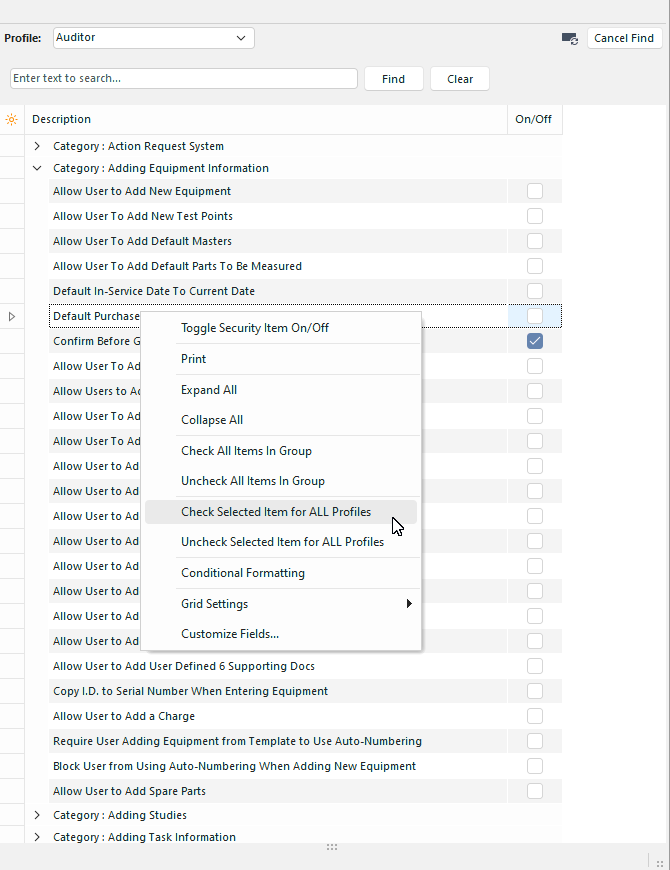
Marcar/Desmarcar o item selecionado em TODOS os perfis
Esta operação irá marcar ou desmarcar o item de segurança em todos os perfis. Então, se precisar de fazer uma ou duas exceções, pode aceder a esses perfis e itens de segurança.
Perfil de segurança «Sem acesso»
Se tiver várias empresas registadas na sua base de dados IndySoft, é possível que determinados utilizadores só tenham permissão para visualizar e modificar os ativos de empresas específicas. Na pior das hipóteses, o simples facto de se ter acesso a esses ativos constitui uma falha de segurança; na melhor das hipóteses, trata-se de uma ineficiência. Nestes casos, pode ser útil atribuir a estes utilizadores, por predefinição, um perfil de segurança «Sem acesso».
O perfil de segurança «Sem acesso» significa que, por predefinição, este utilizador não pode fazer nada. O utilizador entrará numa página em branco até que arraste uma exceção da empresa para este utilizador através do Gestor de Perfis (e atribua a essa exceção um perfil de segurança normal). Portanto, se tiver 12 empresas na sua base de dados e um determinado utilizador só tiver acesso aos recursos de 2 empresas... Em seguida, defina o utilizador como «Sem acesso» por predefinição, arraste e solte as duas exceções da empresa no nome de utilizador e altere o perfil para essas duas empresas. Este método é mais rápido do que definir 12 exceções de empresa diferentes — e continuará a funcionar caso venha a adicionar uma 13.ª empresa no futuro (à qual este utilizador não necessita de acesso imediato)
Consulte o tópico Gestor de Perfis - Filtros de Empresa para obter orientações sobre como utilizar filtros de empresa para tornar este processo ainda mais eficiente. |