Configurar pesquisas personalizadas / relatórios / layouts
Iniciar a partir do Gestor de Perfis
As pesquisas personalizadas, os relatórios e os layouts têm todos regras de visibilidade associadas, o que permite um maior controlo da visibilidade dessa pesquisa, relatório ou layout específico. Todas estas funções podem ser facilmente acedidas a partir do Gestor de Perfis:
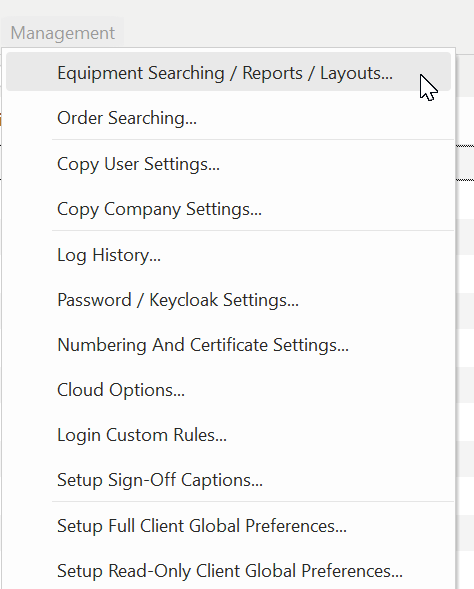
Gestor de perfis...Gestão...Pesquisa de equipamentos / Relatórios/ Modelos
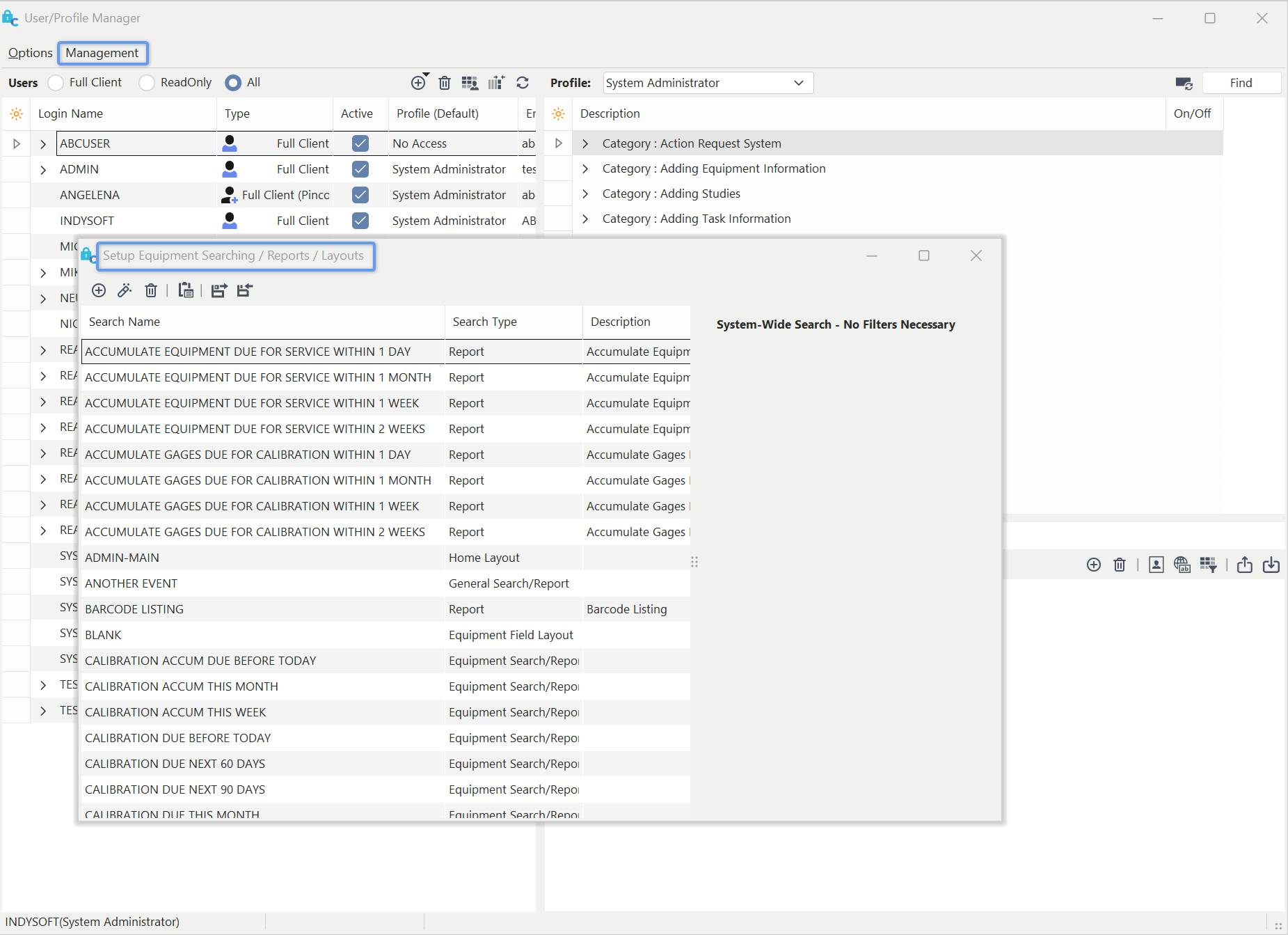
Gestor de perfis - Configuração da pesquisa de equipamentos / Relatórios / Layouts
Definir a visibilidade do conteúdo personalizado
Os relatórios e os layouts são criados inicialmente a partir do PrintBuilder ou do LayoutBuilder. Depois de criado, o relatório/layout pode ser definido como visível para utilizadores/perfis/empresas específicos. Assim que estiver visível, os utilizadores verão o relatório/layout como uma opção nos menus da página principal correspondente. A forma mais simples de controlar a visibilidade de um relatório/layout é utilizar a secção «Visibilidade/Utilização» do PrintBuilder/LayoutBuilder:
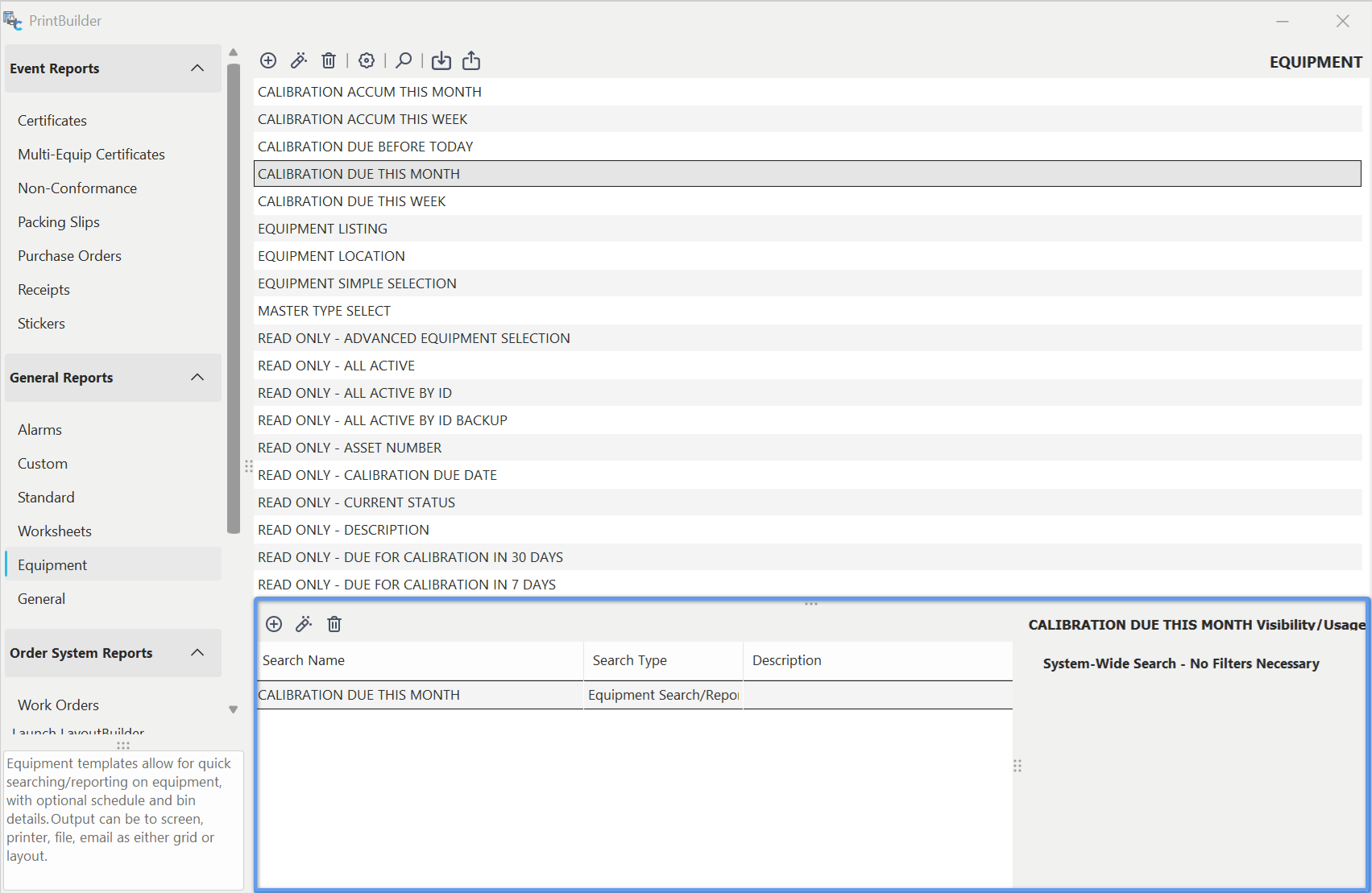
Visibilidade/Utilização do PrintBuilder/LayoutBuilder
Esta grelha apresenta as regras de visibilidade para o relatório/layout selecionado acima. Podem ser definidas uma ou mais regras de visibilidade para o relatório/layout atual. Tenha em conta que estas regras de visibilidade são simplesmente uma versão filtrada das mesmas regras apresentadas na caixa de diálogo «Configurar pesquisas personalizadas / Relatórios», acessível através do botão situado acima da grelha superior:
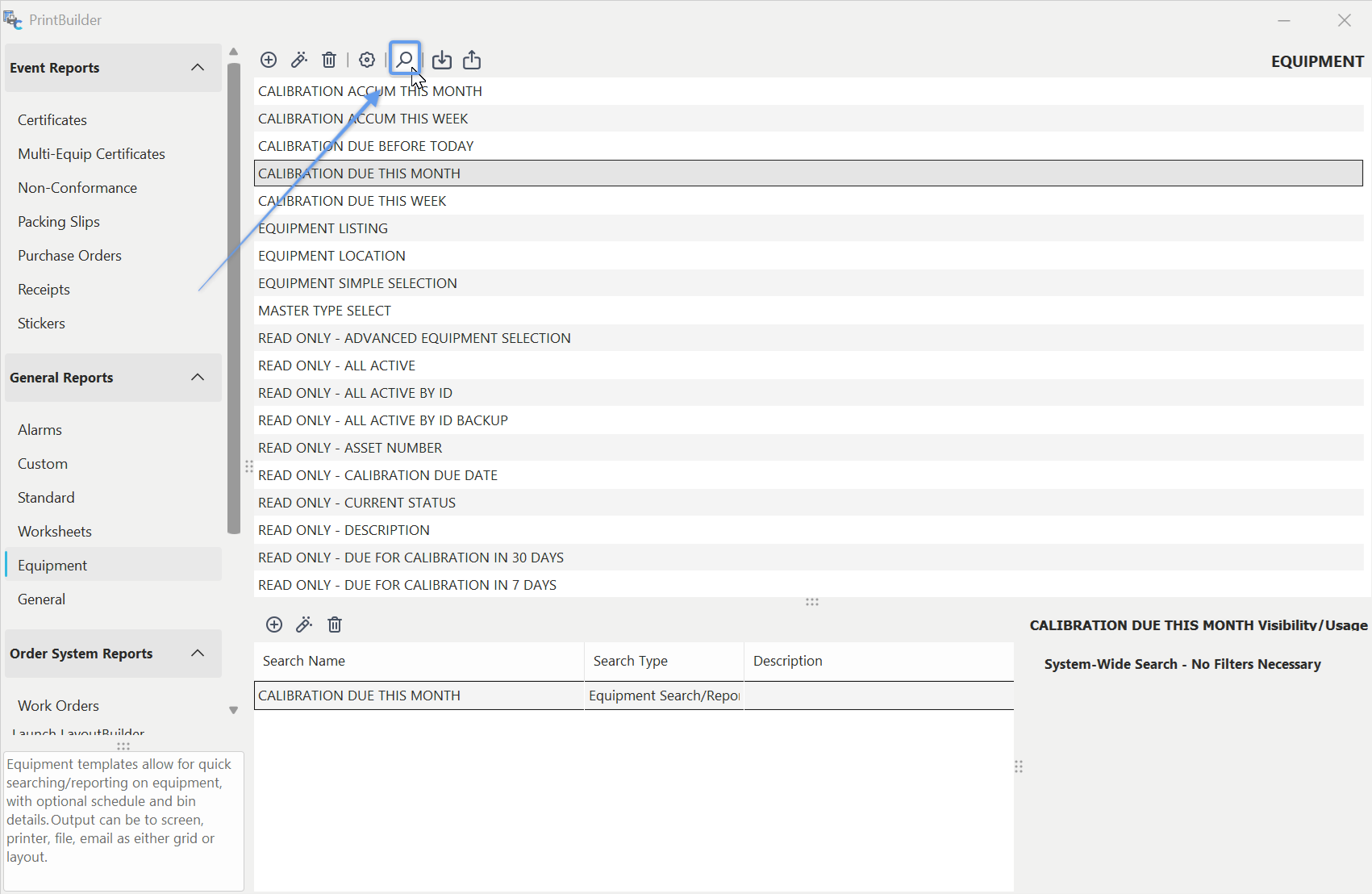
Lista sem filtros de todas as regras de visibilidade de pesquisas / relatórios / layouts
Quando a lista não filtrada é apresentada (na caixa de diálogo), são exibidas todas as regras de visibilidade para relatórios (conforme definidas no PrintBuilder), layouts (conforme definidos no LayoutBuilder) e pesquisas personalizadas simples (definidas diretamente nesta caixa de diálogo).Nota: Esta mesma lista não filtrada de regras de visibilidade para todos os layouts/relatórios/pesquisas também pode ser acedida a partir do Gestor de Perfis...Gestão...Pesquisa de Equipamento/Relatórios/Layouts (conforme indicado acima).
Cada regra de visibilidade contém várias opções, dependendo do «Tipo», mas as opções específicas são as mesmas em todas:
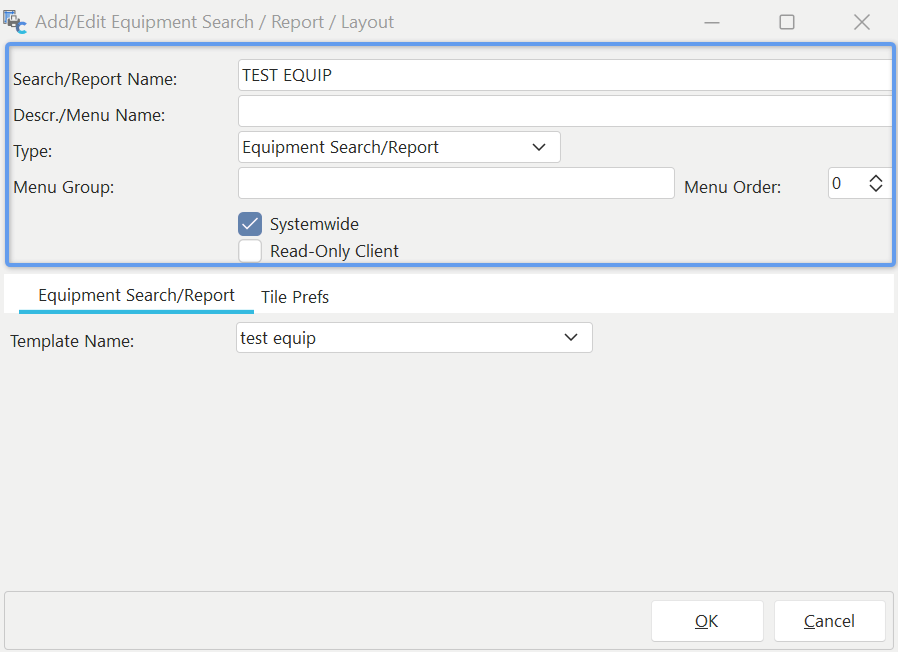
Regra de visibilidade de pesquisa/relatório/layout - Campos básicos
·Nome do relatório de pesquisa - O nome da regra de visibilidade. Este nome deve ser único em todas as outras regras.
·Descrição/Nome do menu - O nome do relatório/layout/pesquisa que deve aparecer nas opções do menu.
·Tipo - O tipo de regra de visibilidade. Existem 12 opções:
| 1.Pesquisar por - uma pesquisa simples através de um filtro de equipamentos. O filtro é configurado no separador «Filtro de pesquisa», e a opção de lançamento de eventos e a pré-visualização do layout do equipamento são configuradas no separador «Layout / Opções predefinidas».Nota: Estas pesquisas também podem ser acedidas a partir da página inicial. Para criar uma hiperligação que remeta para a pesquisa, utilize «SEARCHBY=NAMEHERE» (substitua «NAMEHERE» pelo «Nome da pesquisa/relatório»). Para criar uma hiperligação que mostre o número de recursos que correspondem ao filtro de pesquisa, utilize texto de fusão no formato: '!ADDSEARCHBYCOUNT=NAMEHERE!'. Estas pesquisas estão disponíveis no menu «Pesquisar/Relatório» do cabeçalho do ecrã principal.
2.Relatório - um link para abrir um relatório PADRÃO ou PERSONALIZADO criado no PrintBuilder. O separador «Filtro de pesquisa» define o filtro de pesquisa de equipamentos caso seja aberto um relatório PADRÃO. Importante: este filtro será utilizado em vez do filtro predefinido ao criar o relatório STANDARD. Estão disponíveis opções adicionais no separador «Opções do relatório». Se o link for para um relatório «PADRÃO», estes relatórios estão disponíveis no menu «Pesquisar/Relatório», no cabeçalho do ecrã principal... Relatórios antigos. Quaisquer relatórios PERSONALIZADOS criados com esta opção estão disponíveis no menu principal «Pesquisar/Relatório» no ecrã principal.
3.Ambos (Pesquisar por / Relatório) - combina os tipos «Pesquisar por» e «Relatório». Nas versões anteriores à 9x, foi criada uma opção de menu nos menus «Pesquisar por» e «Relatórios» do antigo ecrã principal.Nota: Nas versões 9x e superiores, este tipo de pesquisas é mais facilmente realizado através da funcionalidade «Pesquisa/Relatório de Equipamento», que combina a capacidade de criar relatórios com a pesquisa rápida. Quaisquer ligações de versões anteriores estarão disponíveis no menu «Pesquisar/Relatório», no cabeçalho do ecrã principal... Relatórios antigos.
4.Disposição da visualização do equipamento - apresenta a disponibilidade de uma disposição do equipamento, tal como configurada no LayoutBuilder. Os utilizadores podem alternar entre os layouts disponíveis clicando com o botão direito do rato na Vista de Equipamento atual.
5.Disposição inicial - indica a disponibilidade de uma disposição inicial, tal como configurada no LayoutBuilder. Os utilizadores podem alternar entre os layouts disponíveis clicando com o botão direito do rato na Vista Inicial atual.
6.Layout de visualização do modelo - mapeia a disponibilidade de um layout de modelo, tal como configurado no LayoutBuilder no Editor de modelos. Os utilizadores podem alternar entre os layouts disponíveis clicando com o botão direito do rato no layout do Editor de Modelos.
7.Modelo de inventário de saída - mapeia a disponibilidade de uma pesquisa/relatório de inventário de saída, tal como configurado no PrintBuilder. Estas opções encontram-se no menu «Pesquisar/Relatório», no cabeçalho do ecrã principal.
8.Árvore de modelos - define um filtro de equipamento disponível para utilização no separador «Árvore de modelos» no ecrã principal. Os filtros de equipamento estão disponíveis num menu suspenso acima da grelha da árvore de modelos.
9.Layout de tarefa - mapeia a disponibilidade de um layout de tarefa a partir do utilitário Editor de tarefas (apenas na versão de manutenção preventiva)
10 Pesquisa/relatório de equipamento - mapeia a disponibilidade de uma pesquisa/relatório de equipamento, tal como configurado no PrintBuilder. Estas opções encontram-se no menu «Pesquisar/Relatório», no cabeçalho do ecrã principal.
11 Layout da Encomenda - mapeia a disponibilidade de um Layout do Sistema de Encomendas, tal como configurado no LayoutBuilder. Os utilizadores podem alternar entre os layouts disponíveis clicando com o botão direito do rato no layout de encomenda atual.
12 Pesquisa/Relatório Geral - apresenta a disponibilidade de uma pesquisa/relatório geral, tal como configurado no PrintBuilder. Estas opções encontram-se no menu «Pesquisar/Relatório», no cabeçalho do ecrã principal.
·Grupo de menus - um agrupamento opcional de menus para o item de menu.
·Ordem no menu - uma ordem opcional no menu para o item do menu.Nota**:** Os grupos de menus são criados com base nesta ordem de menus. Por exemplo, imagine que tem 30 itens de menu para organizar em 3 grupos de menu. Se quiser que 10 itens apareçam no grupo do menu superior, ordene-os da seguinte forma: 10, 11, 12, 13, etc. Se os itens 10 a 20 vierem a aparecer no segundo grupo do menu, atribua-lhes uma numeração de 20, 21, 22, etc.
·Em todo o sistema - se o item do menu é apresentado a todos os utilizadores. Se esta caixa de seleção NÃO estiver marcada, o item do menu só estará disponível para utilizadores/perfis/empresas específicos, conforme definido à direita do link do menu:
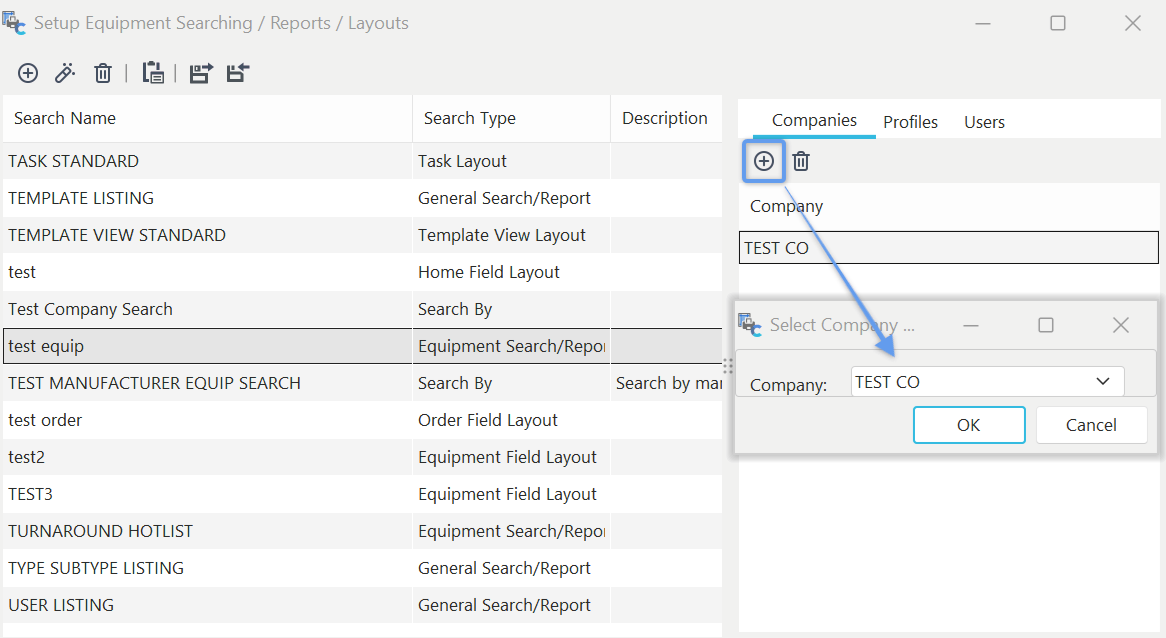
Exceções de Empresa/Perfil/Utilizador - para links de menu que NÃO são válidos para todo o sistema
Os links de menu associados a perfis ou utilizadores específicos são apresentados no momento do início de sessão, com base no cenário de início de sessão atual. Os links do menu associados a empresas específicas são apresentados ou atualizados quando a empresa do ativo atualmente visível na Vista de Equipamento é alterada.
Opções de pesquisa
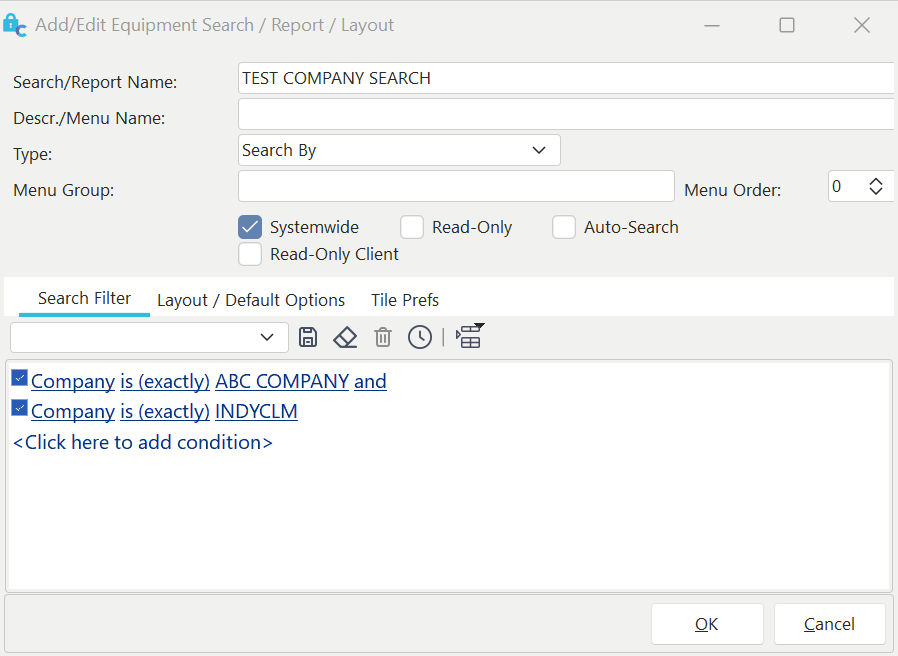
Ecrã de configuração da pesquisa personalizada / denúncia
Somente leitura
Se esta opção estiver marcada, a caixa de filtro da pesquisa personalizada por / relatório não poderá ser alterada quando a pesquisa por / relatório for executada.
Pesquisa automática
Se esta opção estiver marcada, a pesquisa personalizada aplicará automaticamente o seu filtro (após a seleção do item de menu «Pesquisa personalizada»), poupando-lhe o passo de clicar no botão «Executar».
Filtro de pesquisa (separador)
Este filtro de pesquisa será utilizado ao apresentar uma pesquisa personalizada ou ao gerar um relatório.
Layout / Opções predefinidas
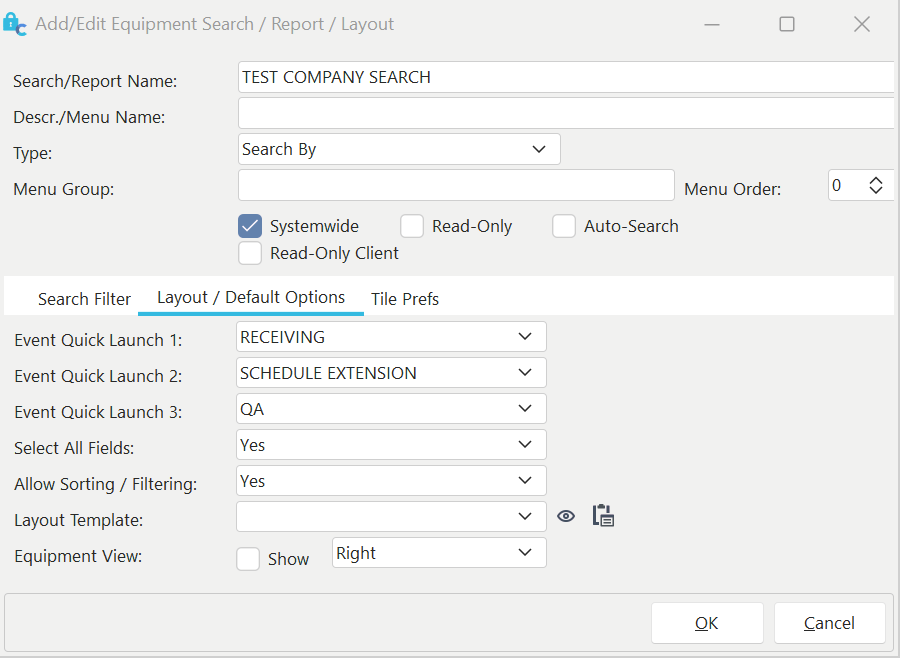
Layout / Opções padrão - para as caixas de diálogo «Pesquisar por»
Acesso rápido a eventos 1-3: utilize estes três menus suspensos para especificar até três eventos que sejam normalmente mais adequados para os recursos que correspondem a este filtro. Isto permite aos utilizadores iniciar rapidamente esses eventos a partir de botões que aparecem automaticamente no canto inferior esquerdo da caixa de diálogo de pesquisa:
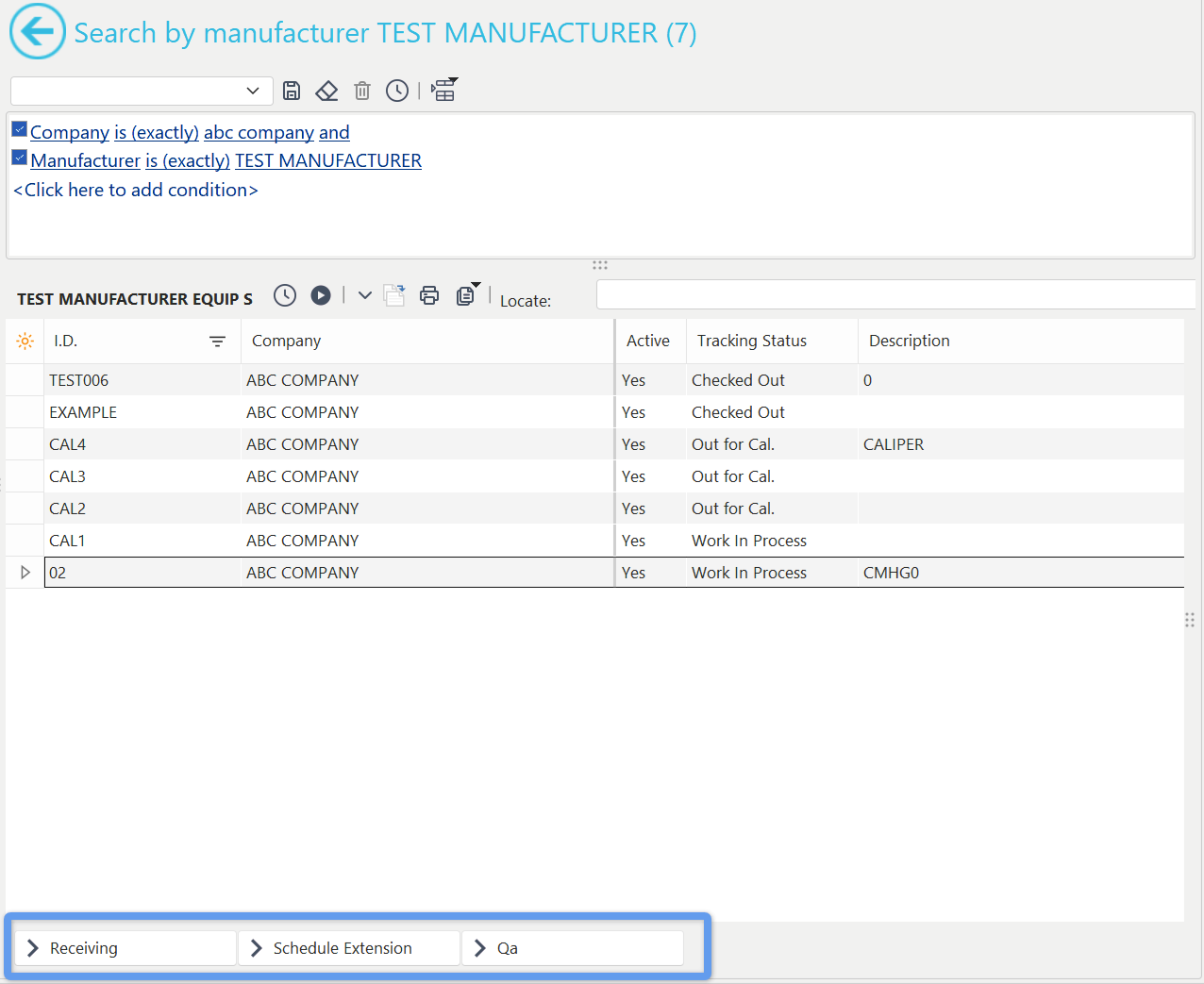 Botões de acesso rápido ao evento «
»
Selecionar todos os campos
A grelha de equipamentos pode ser preenchida com uma lista de todos os campos ou apenas com os mais comuns. Desativar esta opção (selecionar NÃO) tem a vantagem de tornar as pesquisas ligeiramente mais rápidas, especialmente quando são apresentados grandes números de registos. Mas escolher «Sim» tem a vantagem de incluir todos os campos para eventual exibição na grelha. Utilize o botão «Editar disposições da grelha / legendas» para alterar os campos visíveis por predefinição na grelha. Importante: se ativar a opção «Mostrar vista do equipamento», basta selecionar a opção «Selecionar todos os campos».
Permitir ordenação/filtragem
Esta opção coloca a grelha num modo em que todos os registos são carregados na memória quando os dados são atualizados a partir do filtro. Portanto, se o seu filtro devolver 2000 registos, todos os 2000 são carregados na memória. Isto permite que a grelha execute operações de ordenação e filtragem não padronizadas, se assim se desejar. Se souber que não vai precisar de alterar a ordem de classificação nem de aplicar filtros «em tempo real», pode desativar esta opção, o que irá acelerar ligeiramente o carregamento dos dados.
Modelo de layout
Esta opção está relacionada com a opção «Visualização do equipamento» abaixo. Se a «Visualização de Equipamento» estiver visível, este tipo de modelo será utilizado para a Visualização de Equipamento. As opções correspondem à configuração dos layouts de equipamento em LayoutBuilder...Layouts de equipamento.
Visualização de equipamentos
Se pretender que a Visualização de equipamentos seja apresentada juntamente com a grelha (o modelo selecionado acima), marque a caixa de seleção «Mostrar». Existem 3 posições padrão possíveis para a Vista de Equipamento:
·Direita - A Vista de Equipamento é apresentada à direita da grelha de equipamentos.
·Parte inferior - A vista do equipamento é apresentada abaixo da grelha de equipamentos.
·Janela - A vista do equipamento é apresentada numa janela flutuante.
Opções do relatório
Se este for um tipo «Relatórios», a opção «Pesquisa automática» fica oculta e surge o separador «Opções do relatório»:
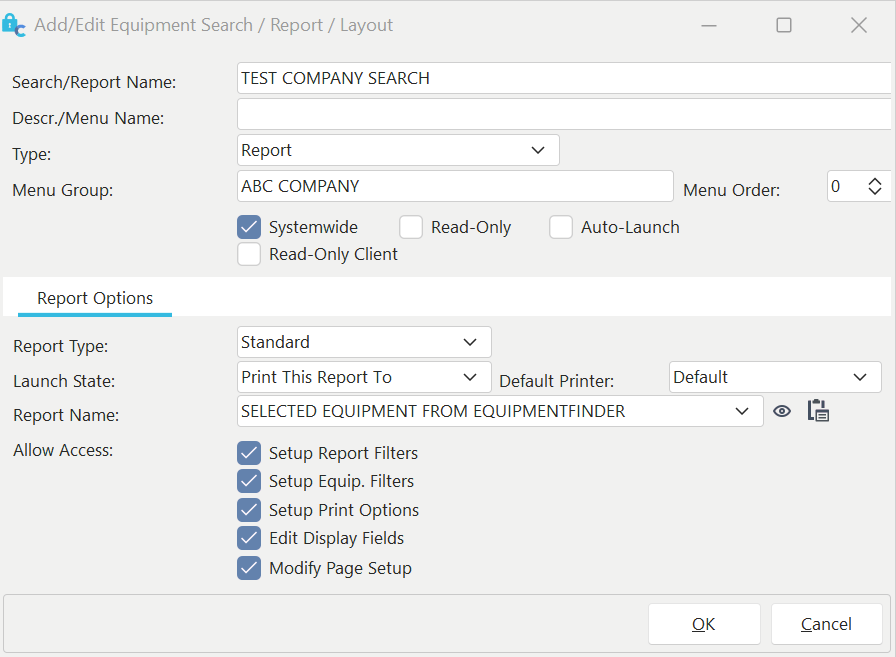
Separador «Opções do relatório» - Adicionar pesquisa personalizada por / Relatório
Tipo de relatório
: indica se este relatório é um modelo do tipo PrintBuilder STANDARD ou um modelo do tipo PrintBuilder CUSTOM.
Página inicial:
As opções apresentadas variam consoante o tipo de relatório:
Para o tipo de modelo CUSTOM, pode utilizar «Diretamente para a impressora» ou «Diretamente para o ecrã». Isto significa que o relatório selecionado pode ser visualizado automaticamente no ecrã ou enviado para a impressora especificada em «Impressora predefinida» abaixo. Ou, se preferir que o relatório seja criado automaticamente num ficheiro (após ser solicitado a indicar um destino para o ficheiro), selecione um dos 4 tipos de ficheiro disponíveis: «Diretamente para ficheiro - PDF», «Diretamente para ficheiro - Excel XLS», «Diretamente para ficheiro - JPEG», «Diretamente para ficheiro - RTF», «Diretamente para ficheiro - Excel XLSX», «Diretamente para ficheiro - Excel XLS - Apenas dados» ou «Diretamente para ficheiro - Excel XLSX - Apenas dados». Se exportar para o Excel, as opções «Apenas dados» exportarão apenas os registos de dados, sem qualquer formatação de cabeçalho, rodapé ou título do modelo do relatório.
Pode selecionar entre 8 etapas possíveis do assistente de relatórios STANDARD para o tipo de modelo STANDARD. O passo do assistente selecionado será o primeiro a aparecer quando o relatório for aberto. Os passos estão listados, em geral, pela ordem em que aparecem no assistente de relatórios PADRÃO, embora alguns passos não sejam aplicáveis a determinados relatórios. Por exemplo, se alterar constantemente as margens antes de imprimir cada relatório, talvez seja melhor iniciar no passo «Modificar configuração da página» do assistente. Ou, se pretender ajustar o filtro de equipamento do relatório antes de o executar, aceda ao separador «Configurar filtros de equipamento».
Impressora predefinida
Selecione a impressora predefinida para este relatório. A tarefa de impressão será configurada para esta impressora assim que o relatório for iniciado. No entanto, é possível substituir esta impressora utilizando as opções de «Configuração da página» nos modelos de relatório tanto PADRÃO como PERSONALIZADO.
Nome do relatório
: especifique o modelo PrintBuilder PADRÃO ou PERSONALIZADO exato que irá executar. Pode editar este tipo de modelo clicando no botão «Editar relatório», à direita do menu suspenso. Para iniciar o PrintBuilder sem editar imediatamente um modelo, clique no segundo botão à direita do menu suspenso, «Iniciar o PrintBuilder». Se adicionar um modelo novo no PrintBuilder (e ainda tiver esta janela de configuração aberta no Gestor de Perfis), pode clicar com o botão direito do rato no menu suspenso e selecionar «Atualizar relatórios...». Isto irá atualizar a sua lista suspensa com quaisquer novos modelos criados recentemente no PrintBuilder.
Permitir acesso
Se tiver selecionado um relatório do tipo de modelo PADRÃO, poderá especificar quais as etapas do assistente de relatórios que os utilizadores podem editar.Nota : Se uma opção estiver desmarcada, os utilizadores ainda poderão ver essa etapa do assistente, mas não poderão alterar nenhuma configuração.
Opções de disposição da vista de equipamento / Opções de disposição da vista inicial / Opções de disposição da vista de modelo
Quando for selecionado «Layout da vista de equipamento», «Layout da vista inicial» ou «Layout da vista de modelo» como Tipo, será apresentado o separador abaixo:
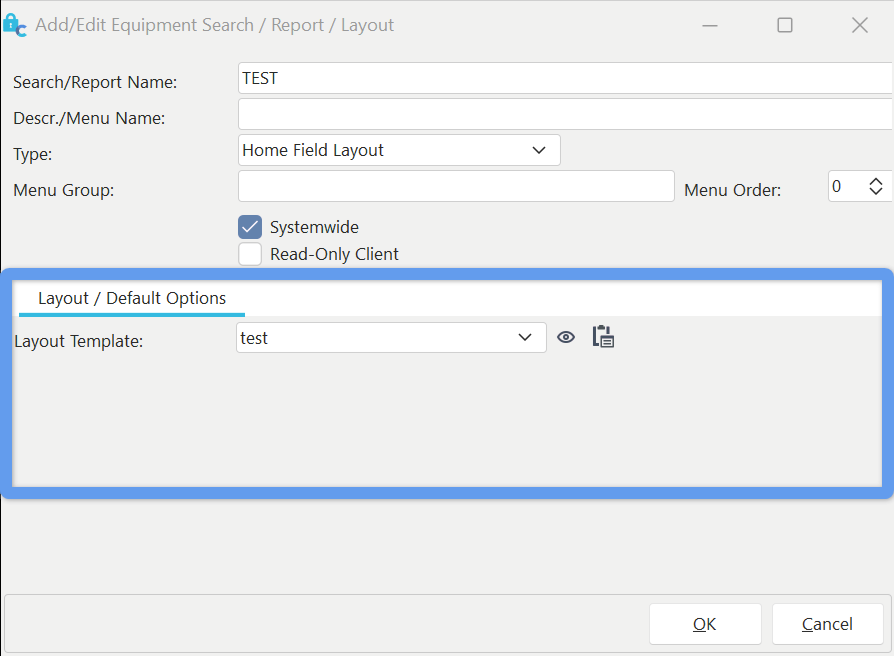
: Layout / Opções padrão
Modelo de layout: utilize este campo para selecionar o modelo de layout que pretende tornar visível.Nota : Não está a selecionar o ÚNICO tipo de modelo que pode ficar visível, mas sim um dos possíveis layouts. Para definir a visibilidade de vários layouts, utilize o ecrã «Adicionar/Editar Pesquisa de Equipamento / Relatório / Layout» uma vez por layout.
 Editar layout - utilize este botão para editar rapidamente o layout selecionado. Isto equivale a abrir o layout a partir do LayoutBuilder.
 Iniciar - utilize este botão para iniciar o LayoutBuilder (o LayoutBuilder pode ser iniciado a partir do PrintBuilder através de um link no canto inferior esquerdo). É possível criar novos layouts sem ter de sair deste ecrã. Quando voltar, clique com o botão direito do rato na caixa suspensa «Modelo de layout» e selecione «Atualizar layouts». Isto irá recarregar os layouts disponíveis no menu suspenso.
Opções de stock esgotado
Quando se seleciona «Modelo de inventário de saída» na opção «Tipo», é apresentado o separador abaixo:
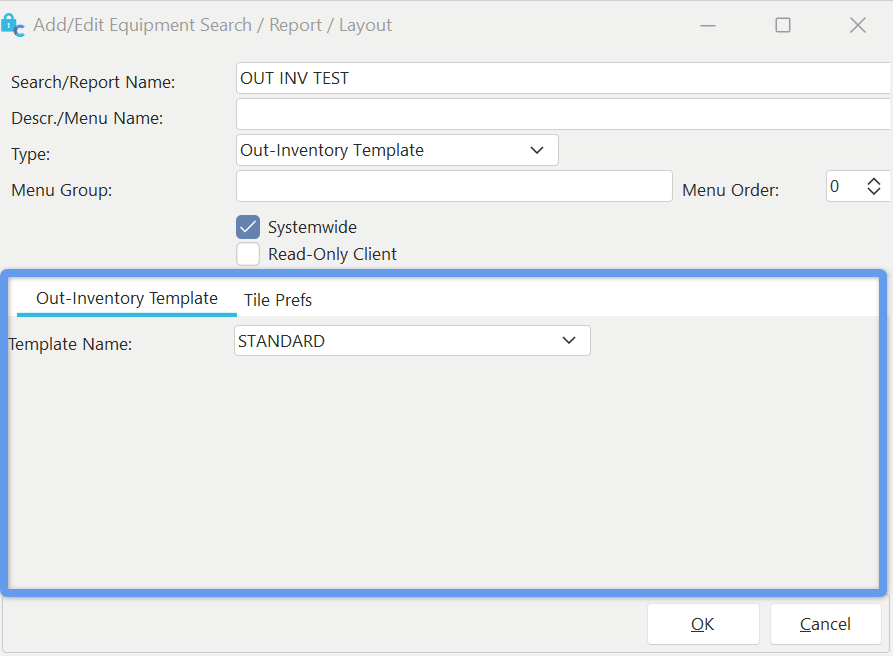
Modelo de saída de stock
Nome do modelo - selecione o nome do modelo de saída de inventário que pretende tornar visível. No Inventário de Saídas, os modelos são criados/editados através de PrintBuilder...Relatórios de Ferramentas...Inventário de Saídas. |