Em falta
Os nossos modelos de inventário são utilizados para localizar rapidamente grupos de ferramentas manuais que foram retiradas através do sistema de eventos (aplica-se apenas aos tipos de produto Tool IndySoft e IndySoft Studio). Quando um equipamento é configurado no ecrã principal do IndySoft com o grupo de equipamentos «Ferramenta manual», é possível monitorizar várias quantidades/stocks para esse ID. O sistema de eventos pode ser utilizado para «retirar» quantidades de stock para diferentes funcionários, locais, departamentos, etc. Se o equipamento estiver configurado como «ferramenta manual», espera-se que seja, eventualmente, devolvido ao seu local de armazenamento. Os «consumíveis» são semelhantes às «ferramentas manuais», na medida em que também permitem o controlo do inventário — mas os «consumíveis» não são registados para devolução quando são «retirados». Assim, depois de utilizar o sistema de eventos para retirar várias quantidades de ferramentas manuais, é possível configurar as caixas de diálogo do modelo de inventário de saída para localizar rapidamente essas quantidades.
Note que este tipo de pesquisa/relatório difere ligeiramente do EquipmentFinder ou de uma pesquisa personalizada por equipamento. A interface é semelhante, mas os resultados (tabela ou relatório) apresentam as quantidades de equipamento que foram retiradas em diferentes momentos. Assim, um ID pode aparecer várias vezes na lista. Por exemplo, na captura de ecrã abaixo, estão listadas cinco unidades de equipamento, apresentadas como cinco registos na grelha.

Mas nem todos os ID nesta grelha são únicos: como o SCREWDRIVER. Os itens na grelha são únicos com base numa combinação de campos importantes: Empresa + ID + Número de berço + Número de compartimento + Data do evento + Hora do evento (algumas destas designações podem ser diferentes no seu sistema, dependendo das preferências da empresa ou do sistema). Assim, no exemplo acima, o primeiro registo indica que «em 17/03/2023, às 14h19, foram retirados 2 itens da prateleira «BIN 5» na «LOCALIZAÇÃO 1» para o ID «CHAVE DE FENDAS», propriedade da «EMPRESA ABC».
Os nossos modelos de inventário permitem selecionar rapidamente ativos no ecrã principal, iniciar eventos ou gerar relatórios. Clique duas vezes num ativo na grelha de resultados para selecionar um ativo no ecrã principal (quando o modelo de inventário de saída é acedido a partir do item de menu «Pesquisar por»). Para iniciar um evento, utilize o menu suspenso acima da grelha, acessível através da seta preta. Nota: Ao selecionar registos para um evento a partir de um modelo de inventário de saída, será utilizada a seleção completa de Empresa + ID + Número de prateleira + Número de compartimento + Quantidade. Assim, na captura de ecrã acima, se selecionasse o segundo registo e, em seguida, iniciasse um evento «Check In» a partir da parte superior da grelha, veria a grelha «Escolher Equipamento» resultante do evento preenchida com a devolução de 2 artigos da «ABC COMPANY» / «CHAVE DE FENDAS» que estavam originalmente armazenados no «LOCAL 1» / «COMPARTIMENTO 5».
Os modelos de inventário de saída são configurados no PrintBuilder através do tipo de modelo «OUT INVENTORY». Os modelos são criados tal como qualquer modelo do PrintBuilder, cada um identificado por um nome único. Depois de criados/configurados, os modelos de inventário de saída permitem localizar rapidamente o equipamento e gerar relatórios. Note que cada modelo tem um nome único no lado direito, acima da grelha de resultados. Quando se clica no botão «Guardar definições» (canto inferior esquerdo) ou se fecha a caixa de diálogo clicando no botão «Guardar e fechar», TODAS as definições são guardadas para o modelo selecionado. Estas definições guardadas incluem:
·Configuração do «Filtro de inventário de saída»
·Configuração do «Filtro de equipamento»
·Estado bloqueado/desbloqueado do «Filtro de inventário de saída»
·Estado bloqueado/desbloqueado do «Filtro de equipamento»
·Configuração da grelha de resultados, incluindo o número de campos visíveis, larguras dos campos e posições dos campos
·Opção para «Selecionar automaticamente os resultados ao iniciar»
·Opção para «Criar automaticamente o relatório ao iniciar»
·Opção para ativar/desativar a visibilidade do painel «Criar relatório»
·Seleção do «Tipo de impressão» predefinido.
·Seleção do «Destino» predefinido.
·Quaisquer personalizações do layout do relatório
·Tamanho e posição inicial da caixa de diálogo
·Opções de PDF, se aplicável
Assim, assim que estas definições forem guardadas no modelo de inventário de saída, elas determinarão o comportamento da caixa de diálogo, quer esta seja acedida a partir de um item do menu «Pesquisar por» no ecrã principal (consulte Configurar pesquisas personalizadas / Relatórios / Layouts para mais detalhes), quer seja acedida a partir do sistema de alarmes (consulte Sistema de alarmes - Adicionar/Editar alarmes...Opções de Inventário de Saída para mais detalhes).
A caixa de diálogo de configuração do Inventário de Saídas, acessível a partir do PrintBuilder, tem cinco secções principais:
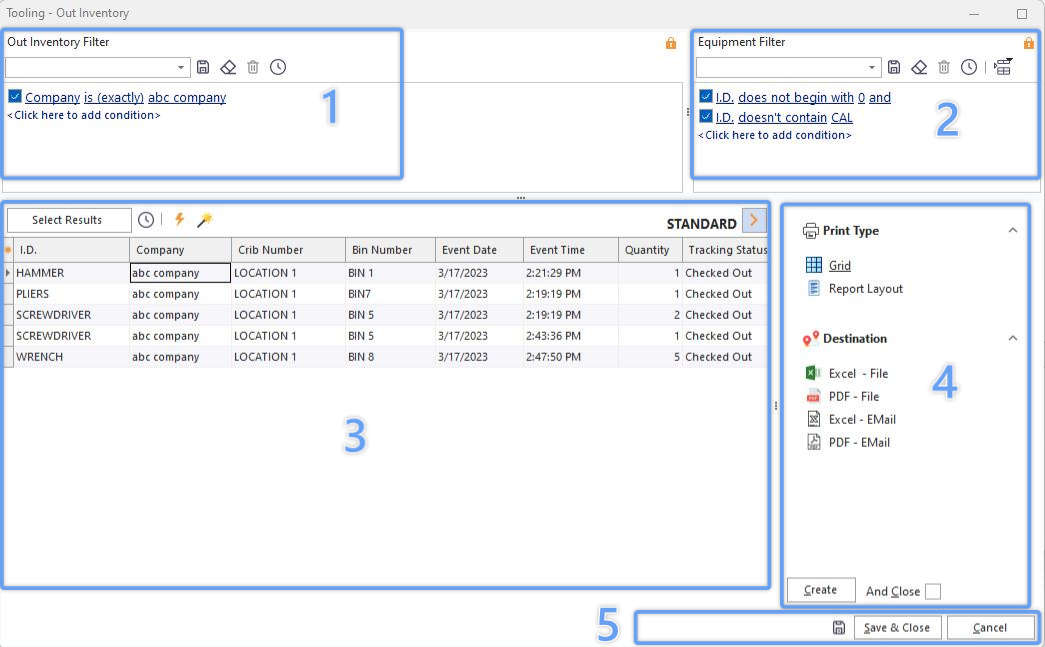
- Filtro de artigos em falta
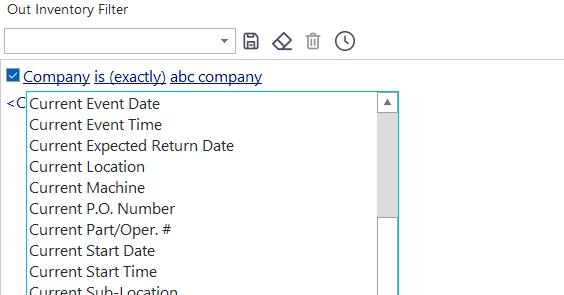
Utilize esta secção para introduzir quaisquer critérios de pesquisa para o registo «Inventário de saída». Sempre que uma ferramenta manual é retirada no IndySoft, é registada essa quantidade na base de dados para que possa ser rapidamente recuperada no momento da devolução. Cada unidade de equipamento é registada juntamente com a sua Empresa, ID, Estado de Rastreio, Quantidade, Data do Evento, Hora do Evento e todos os campos «Atual»* e «Em trânsito»*, conforme o estado de rastreio selecionado no momento em que o equipamento foi retirado. Esta caixa de filtragem permite-lhe filtrar estes diversos recursos agrupados. Por exemplo, poderá querer pesquisar todas as quantidades retiradas por uma determinada empresa este mês para um determinado local. Depois de configurar o filtro, pode utilizar o botão de bloqueio no canto superior direito para definir a caixa de filtro como «somente leitura» quando o modelo de inventário de saída for recuperado a partir do ecrã principal.
- Filtro de equipamentos
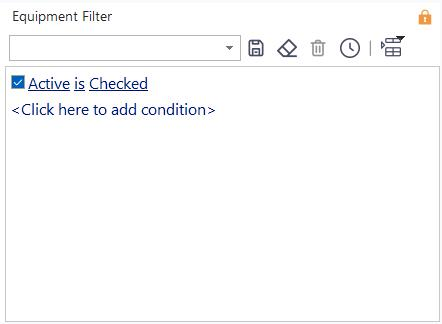
O filtro de equipamento é normalmente utilizado para complementar o filtro «Inventário de saída» com critérios de pesquisa adicionais baseados no registo do equipamento correspondente. Por exemplo, além de utilizar o «Filtro de inventário em saída» para encontrar todas as quantidades retiradas por uma determinada empresa este mês para um local específico, poderá querer filtrar o conjunto de resultados para mostrar apenas o equipamento de um determinado fabricante e número de modelo. Depois de configurar o filtro, pode utilizar o botão de bloqueio no canto superior direito para definir a caixa de filtro como «somente leitura» quando o modelo de inventário de saída for recuperado a partir do ecrã principal. Nota: O filtro de equipamento pode ser deixado em branco, se desejar. Também é aceitável utilizar apenas o filtro de equipamento e deixar o «Filtro de saída de inventário» em branco.
Tabela de resultados
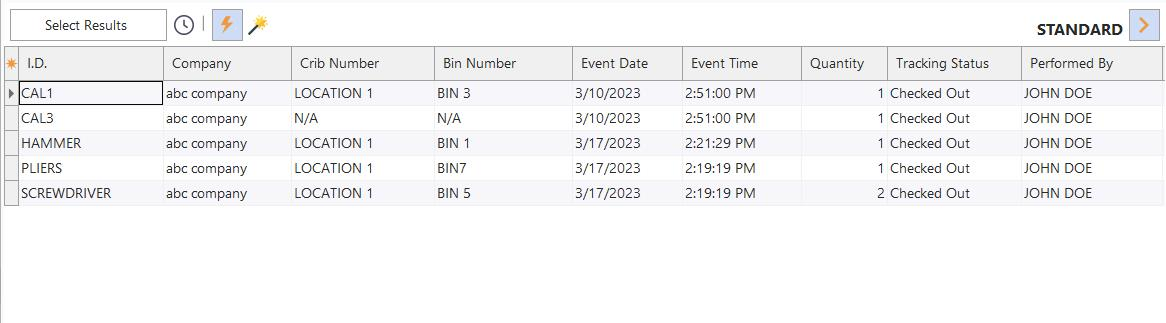
Clique no botão «Selecionar resultados» para preencher a grelha de resultados com os registos correspondentes, com base nos filtros de pesquisa acima indicados. Para testar a pesquisa e obter apenas o número de registos correspondentes, utilize o botão do cronómetro à direita de «Selecionar resultados». Ao clicar com o botão direito do rato na grelha, surgem duas opções:
Mostrar painel de grupos: esta opção mostra/oculta o painel de grupos da grelha. Arraste qualquer campo para este painel de grupo para criar um nó na grelha.
Personalizar campos: esta opção exibe uma pequena janela pop-up com todos os campos atualmente ocultos na grelha. Arraste e solte campos para ou a partir desta caixa de diálogo para personalizar os campos na grelha. Nota: Também pode selecionar/ocultar campos rapidamente clicando no pequeno quadrado no canto superior esquerdo da grelha:

Acima da grelha, encontram-se três botões de alternância que determinam o comportamento do modelo de inventário de saída quando este é acedido a partir do ecrã principal do IndySoft:
 Prima este botão para indicar ao modelo de inventário de saída que preencha automaticamente a grelha de resultados quando a caixa de diálogo for acedida a partir do ecrã principal do IndySoft. Isto evita que o utilizador final tenha de clicar no botão «Selecionar resultados» sempre que a caixa de diálogo for reaberta.
 Clique neste botão para indicar ao modelo «Inventário de Saídas» que crie automaticamente o relatório, conforme configurado nas Opções de Impressão (ver abaixo). Isto evita que o utilizador final tenha de clicar no botão «Criar» sempre que a caixa de diálogo for reaberta.
 Clique neste botão para controlar a visibilidade da secção «Opções de impressão» à direita.
- Opções de impressão
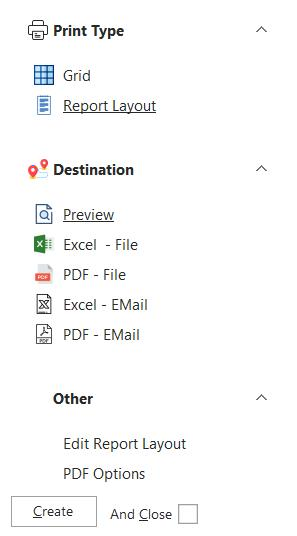
Os nossos modelos de inventário podem ser utilizados como critérios de pesquisa para localizar rapidamente o equipamento. Além disso, o conjunto de resultados pode ser apresentado em vários estilos de relatório através da secção «Opções de impressão». As opções de configuração incluem:
Tipo de impressão
·Grelha: este estilo de impressão apresentará a grelha de resultados exatamente como foi personalizada no Layout do Inventário de Saídas. Isto inclui as posições dos campos, as larguras dos campos, etc.
·Formato do relatório: este estilo de impressão apresentará os registos num formato de relatório personalizado. Quando este tipo de impressão for selecionado, irá notar que a opção «Editar layout do relatório» fica visível na secção «Outros». Clique neste link para configurar o aspeto do relatório. Os campos disponíveis corresponderão aos que estão atualmente visíveis na grelha de resultados.
Destino
·Pré-visualização: isto exibirá o relatório numa janela de pré-visualização. Se desejar, o relatório pode ser impresso diretamente a partir da janela de pré-visualização. Se o Tipo de impressão for «Grelha», a janela de pré-visualização apresentará várias opções de formatação adicionais relacionadas com as margens da página e o aspeto da grelha.
·Impressora: isto irá enviar o relatório para uma impressora instalada no Windows. Antes de imprimir, será apresentada uma caixa de diálogo para selecionar a impressora, que também oferece opções para imprimir várias cópias, etc.
·Excel - Ficheiro: isto irá exportar o relatório como um ficheiro Excel para uma unidade local ou de rede, guardado com um nome de ficheiro XLS selecionado na caixa de diálogo «Guardar ficheiro» apresentada no momento da criação do relatório.
·PDF - Ficheiro: isto irá gerar o relatório como um ficheiro PDF numa unidade local ou de rede, guardado com o nome de ficheiro PDF selecionado na caixa de diálogo «Guardar ficheiro» apresentada no momento da criação do relatório.
·Excel - E-mail: esta opção exporta o relatório para um ficheiro Excel e, em seguida, anexa automaticamente esse ficheiro a um e-mail cuja pré-visualização é apresentada no ecrã. Primeiro, é solicitado ao utilizador que indique uma lista de endereços de e-mail da IndySoft que devem receber o e-mail. As opções mais comuns são e-mails da empresa, de fornecedores, de funcionários e outros.
·PDF - E-mail: esta opção gera o relatório num ficheiro PDF e, em seguida, anexa automaticamente esse ficheiro a um e-mail cuja pré-visualização é apresentada no ecrã. Primeiro, é solicitado ao utilizador que indique uma lista de endereços de e-mail da IndySoft que devem receber o e-mail. As opções mais comuns são e-mails da empresa, de fornecedores, de funcionários e outros.
Outros
·Editar layout do relatório: esta opção só está disponível se o «Tipo de impressão» for «Layout do relatório». Esta opção irá apresentar o IndySoft Report Designer, tal como a interface utilizada na criação de outros relatórios de eventos do PrintBuilder, como certificados, recibos, guias de remessa, etc. É também semelhante à «concepção» de relatórios padrão. Note que os campos disponíveis para o relatório (Ver... Barras de ferramentas... Árvore de dados) estão limitados aos campos atualmente visíveis na grelha. Consulte o tópico IndySoft Custom Report Designer para obter mais detalhes.
·Opções de PDF: esta opção só estará disponível se o «Destino» for «PDF - Ficheiro» ou «PDF - E-mail». Esta caixa de diálogo permite selecionar opções avançadas de PDF, tais como compressão, autor, criador, palavras-chave, assunto, título, codificação de fonte, qualidade JPEG e DPI. Estas opções podem ajudar a reduzir o tamanho do ficheiro resultante ou a melhorar a qualidade da saída.
 Clique no botão «Criar» quando estiver pronto para criar o relatório.
 A seleção desta opção afetará o funcionamento do Modelo de Inventário de Saída caso seja acedido a partir do ecrã principal do IndySoft. Quando esta opção é selecionada, a caixa de diálogo «Saída de inventário» é automaticamente fechada após a criação do relatório. Caso contrário, a caixa de diálogo permanece no ecrã para permitir a personalização adicional do filtro ou do relatório.
- Guardar / Fechar

Clique no botão de gravação com o ícone do «disquete», à esquerda, para guardar as nossas definições enquanto estiver na caixa de diálogo de configuração do modelo de inventário de saída. Isto irá guardar as suas definições sem que tenha de sair da caixa de diálogo. Clique em «Guardar e fechar» para guardar e sair da caixa de diálogo, ou clique em «Cancelar» sem guardar as alterações. |