Agotado
Las plantillas de inventario en préstamo se utilizan para localizar rápidamente grupos de herramientas manuales prestadas a través del sistema de eventos (solo se aplica a los tipos de producto Tool IndySoft e IndySoft Studio). Cuando se configura un equipo en la pantalla principal de IndySoft con el grupo de equipos «Herramienta manual», se puede realizar un seguimiento de varias cantidades o existencias para ese ID. El sistema de eventos permite «sacar» cantidades de inventario para diferentes empleados, ubicaciones, departamentos, etc. Si el equipo se configura como «herramienta manual», se espera que, en su momento, se devuelva a su lugar de almacenamiento. Los «materiales de consumo» son similares a las «herramientas manuales» en el sentido de que también permiten controlar el inventario, pero no se realiza un seguimiento de los «materiales de consumo» para su devolución cuando se retiran. Así pues, una vez que se ha utilizado el sistema de eventos para retirar diversas cantidades de herramientas manuales, se pueden configurar los cuadros de diálogo de la plantilla de inventario de salida para localizar rápidamente dichas cantidades.
Ten en cuenta que este tipo de búsqueda o informe difiere ligeramente de EquipmentFinder o de una búsqueda personalizada de equipos. La interfaz es similar, pero los resultados (tabla o informe) muestran las cantidades de equipos que se han retirado en distintos momentos. Por lo tanto, un ID puede aparecer varias veces en la lista. Por ejemplo, en la captura de pantalla que se muestra a continuación, aparecen cinco unidades de equipo, que se muestran como cinco registros en la tabla.

Pero no todos los identificadores de esta tabla son únicos: como SCREWDRIVER. Los elementos de la tabla son únicos gracias a una combinación de campos importantes: Empresa + ID + Número de cuna + Número de contenedor + Fecha del evento + Hora del evento (es posible que algunas de estas denominaciones varíen en su sistema, según las preferencias de la empresa o del sistema). Así pues, en el ejemplo anterior, el primer registro indica que «el 17 de marzo de 2023 a las 14:19 se retiraron 2 unidades del compartimento «BIN 5» de la «UBICACIÓN 1» correspondientes al artículo «DESTORNILLADOR», propiedad de «ABC COMPANY».
Nuestras plantillas de inventario permiten seleccionar rápidamente activos en la pantalla principal, iniciar eventos o generar informes. Haz doble clic en un activo en la cuadrícula de resultados para seleccionarlo en la pantalla principal (cuando se abre la plantilla de inventario de salida desde la opción de menú «Buscar por»). Para iniciar un evento, utiliza el menú emergente situado encima de la cuadrícula, al que se accede mediante la flecha negra. Nota: Al seleccionar registros para un evento a partir de una plantilla de inventario de salida, se utilizará la selección completa de Empresa + ID + Número de estante + Número de ubicación + Cantidad. Así pues, en la captura de pantalla anterior, si seleccionaras el segundo registro y luego iniciaras un evento «Check In» desde la parte superior de la tabla, verías que la tabla «Choose Equipment» resultante del evento se rellenaría con los datos de la devolución de dos artículos de «ABC COMPANY» / «SCREWDRIVER» que estaban almacenados originalmente en «LOCATION 1» / «BIN 5».
Las plantillas de salida de inventario se configuran desde PrintBuilder mediante el tipo de plantilla «OUT INVENTORY». Las plantillas se crean igual que cualquier plantilla de PrintBuilder, y cada una de ellas se identifica con un nombre único. Una vez creadas o configuradas, las plantillas de inventario de salida permiten localizar rápidamente los equipos y generar informes. Ten en cuenta que cada plantilla tiene un nombre único en la parte derecha, encima de la tabla de resultados. Al pulsar el botón «Guardar configuración» (parte inferior izquierda) o al cerrar el cuadro de diálogo pulsando el botón «Guardar y cerrar», se guardan TODOS los ajustes de la plantilla seleccionada. Entre estos ajustes guardados se incluyen:
·Configuración del «Filtro de inventario de salida»
·Configuración del «Filtro de equipos»
·Estado de bloqueo/desbloqueo del «Filtro de inventario de salida»
·Estado de bloqueo/desbloqueo del «Filtro de equipos»
·Configuración de la tabla de resultados, incluyendo el número de campos visibles, el ancho de los campos y su posición
·Opción para «Seleccionar automáticamente los resultados al iniciar»
·Opción para «Crear automáticamente el informe al iniciar»
·Opción para mostrar o ocultar el panel «Crear informe»
·Selección del «Tipo de impresión» predeterminado.
·Selección del «Destino» predeterminado.
·Cualquier personalización del diseño del informe
·Tamaño y posición inicial del cuadro de diálogo
·Opciones de PDF, si procede
Así pues, una vez que estos ajustes se guarden de nuevo en la plantilla de inventario de salida, determinarán el comportamiento del cuadro de diálogo, tanto si se abre desde la opción de menú «Buscar por» de la pantalla principal (véase Configuración de búsquedas personalizadas / Informes / Diseños para obtener más detalles), como si se accede a él desde el sistema de alarmas (véase Sistema de alarmas: añadir/editar alarmas...Opciones de inventario de salida para obtener más detalles).
El cuadro de diálogo de configuración de «Inventario de salida», al que se accede desde PrintBuilder, consta de cinco secciones principales:
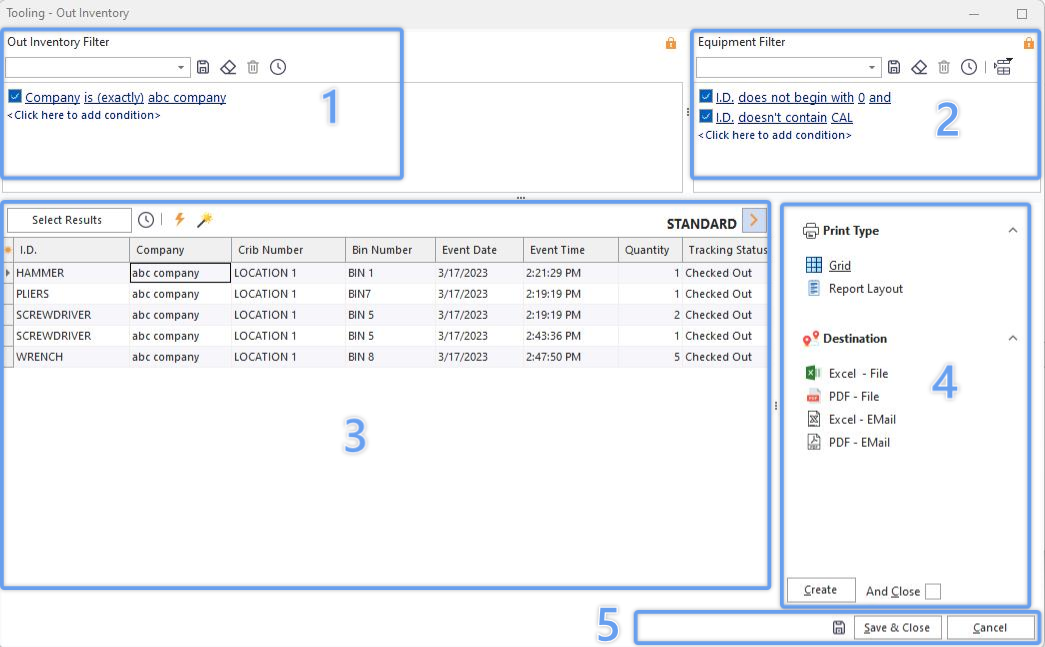
- Filtro de existencias agotadas
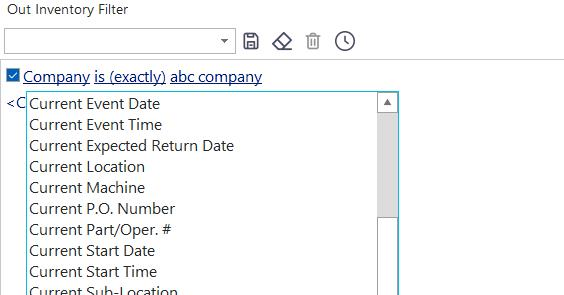
Utilice esta sección para introducir los criterios de búsqueda del registro «Existencias salientes». Cada vez que se retira una herramienta manual en IndySoft, se registra esta cantidad en la base de datos para poder recuperarla rápidamente al devolverla. Cada unidad de equipo se almacena junto con su empresa, ID, estado de seguimiento, cantidad, fecha del evento, hora del evento y todos los campos «Actual»* y «En tránsito»*, según corresponda al estado de seguimiento seleccionado en el momento de la salida del equipo. Esta caja de filtro te permite filtrar estos distintos «conjuntos» de recursos. Por ejemplo, quizá quieras buscar todas las cantidades que se han retirado este mes de una empresa concreta y se han enviado a una ubicación determinada. Una vez configurado el filtro, puedes utilizar el botón de bloqueo situado en la esquina superior derecha para establecer el cuadro de filtro como de solo lectura cuando se recupere la plantilla de inventario de salida desde la pantalla principal.
- Filtro de equipos
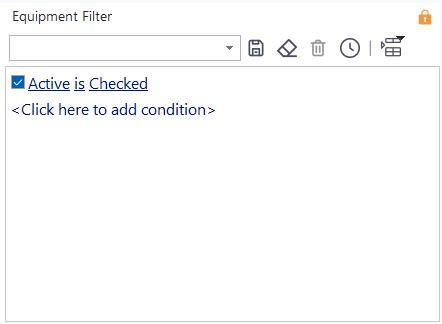
El filtro «Equipos» se suele utilizar para complementar el filtro «Existencias de salida» con criterios de búsqueda adicionales basados en el registro del equipo correspondiente. Por ejemplo, además de utilizar el «Filtro de salida de inventario» para encontrar todas las cantidades que se han retirado este mes de una empresa concreta a una ubicación determinada, es posible que desees filtrar los resultados para que solo se muestren los equipos de un fabricante y un número de modelo concretos. Una vez configurado el filtro, puedes utilizar el botón de bloqueo situado en la esquina superior derecha para establecer el cuadro de filtro como de solo lectura cuando se recupere la plantilla de inventario de salida desde la pantalla principal. Nota: Si lo desea, puede dejar en blanco el filtro de equipos. También es válido utilizar únicamente el filtro de equipos y dejar en blanco el «Filtro de salida de inventario».
Cuadro de resultados
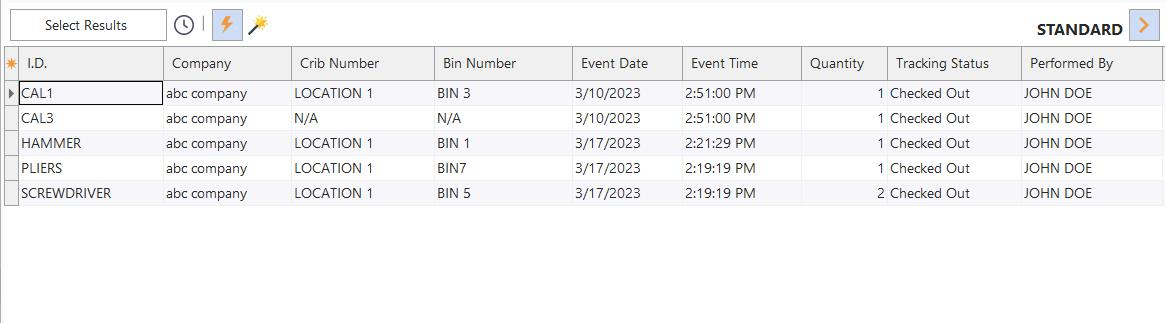
Pulsa el botón «Seleccionar resultados» para que la tabla de resultados se llene con los registros que coincidan con los filtros de búsqueda indicados anteriormente. Para probar la búsqueda y obtener únicamente el número de registros coincidentes, utiliza el botón del cronómetro situado a la derecha de «Seleccionar resultados». Al hacer clic con el botón derecho del ratón en la cuadrícula, se pueden acceder a dos opciones:
Mostrar panel de grupos: esta opción muestra u oculta el panel de grupos de la cuadrícula. Arrastra cualquier campo a este panel de grupo para crear un nodo en la cuadrícula.
Personalizar campos: esta opción mostrará una pequeña ventana emergente con todos los campos que están ocultos actualmente en la tabla. Arrastra y suelta campos hacia o desde este cuadro de diálogo para personalizar los campos de la tabla. Nota: También puedes mostrar u ocultar campos rápidamente pulsando el pequeño cuadrado situado en la esquina superior izquierda de la cuadrícula:

Encima de la tabla hay tres botones de alternancia que determinan el comportamiento de la plantilla «Inventario de salida» cuando se abre desde la pantalla principal de IndySoft:
 Pulsa este botón para indicar a la plantilla «Inventario de salida» que rellene automáticamente la tabla de resultados cuando se abra el cuadro de diálogo desde la pantalla principal de IndySoft. Esto evita que el usuario final tenga que pulsar el botón «Seleccionar resultados» cada vez que se vuelve a abrir el cuadro de diálogo.
 Pulsa este botón para indicar a la plantilla «Inventario de salida» que genere automáticamente el informe, tal y como se ha configurado en las opciones de impresión (véase más abajo). Esto evita que el usuario final tenga que pulsar el botón «Crear» cada vez que se vuelve a abrir el cuadro de diálogo.
 Pulsa este botón para controlar la visibilidad de la sección «Opciones de impresión» situada a la derecha.
- Opciones de impresión
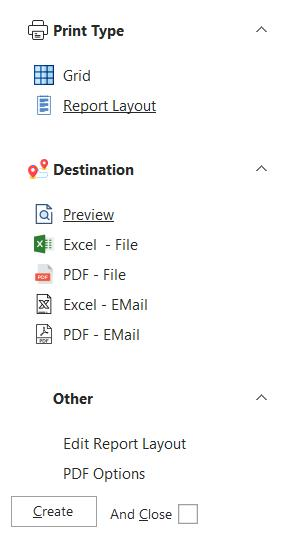
Las plantillas de inventario de salida se pueden utilizar como criterios de búsqueda para localizar rápidamente los equipos. Además, el conjunto de resultados se puede exportar a distintos formatos de informe a través de la sección «Opciones de impresión». Las opciones de configuración incluyen:
Tipo de impresión
·Cuadrícula: este estilo de impresión mostrará la cuadrícula de resultados tal y como se ha personalizado en el diseño de «Out Inventory». Esto incluye la ubicación de los campos, la anchura de los campos, etc.
·Diseño del informe: este estilo de impresión mostrará los registros en un diseño de informe personalizado. Al seleccionar este tipo de impresión, verás que la opción «Editar diseño del informe» aparece en la sección «Otros». Haz clic en este enlace para configurar el aspecto del informe. Los campos disponibles serán los que se muestran actualmente en la tabla de resultados.
Destino
·Vista previa: esto mostrará el informe en una ventana de vista previa. Si lo desea, puede imprimir el informe directamente desde la ventana de vista previa. Si el tipo de impresión es «Cuadrícula», la ventana de vista previa incluirá numerosas opciones de formato adicionales relacionadas con los márgenes de la página y el aspecto de la cuadrícula.
·Impresora: esto enviará el informe a una impresora instalada en Windows. Antes de imprimir, aparecerá un cuadro de diálogo para seleccionar la impresora, en el que también se podrán elegir opciones como imprimir varias copias, etc.
·Excel - Archivo: esto generará el informe como un archivo de Excel en una unidad local o de red, guardándolo con el nombre de archivo XLS seleccionado en el cuadro de diálogo «Guardar archivo» que aparece al crear el informe.
·PDF - Archivo: esto generará el informe como un archivo PDF en una unidad local o de red, guardándolo con el nombre de archivo PDF seleccionado en el cuadro de diálogo «Guardar archivo» que aparece al crear el informe.
·Excel - Correo electrónico: esto generará el informe en un archivo de Excel y, a continuación, adjuntará automáticamente dicho archivo a un correo electrónico cuya vista previa se muestra en pantalla. En primer lugar, se solicita al usuario que facilite una lista de direcciones de correo electrónico de IndySoft a las que debe enviarse el correo electrónico. Las opciones más habituales son los correos electrónicos de la empresa, de los proveedores, de los empleados y otros.
·PDF - Correo electrónico: esta opción genera el informe en un archivo PDF y, a continuación, adjunta automáticamente dicho archivo a un correo electrónico cuya vista previa se muestra en pantalla. En primer lugar, se solicita al usuario que facilite una lista de direcciones de correo electrónico de IndySoft a las que debe enviarse el correo electrónico. Las opciones más habituales son los correos electrónicos de la empresa, de los proveedores, de los empleados y otros.
Otros
·Editar diseño del informe: esta opción solo está disponible si el «Tipo de impresión» es «Diseño de informe». Esta opción mostrará el IndySoft Report Designer, es decir, la interfaz que se utiliza para diseñar otros informes de eventos de PrintBuilder, como certificados, recibos, albaranes, etc. También es similar al «diseño» de los informes estándar. Ten en cuenta que los campos disponibles para el informe (Ver... Barras de herramientas... Árbol de datos) se limitan a los campos que se ven actualmente en la cuadrícula. Consulte el tema Diseñador de informes personalizados de IndySoft para obtener más detalles.
·Opciones de PDF: esta opción solo estará disponible si el «Destino» es «PDF - Archivo» o «PDF - Correo electrónico». Este cuadro de diálogo permite seleccionar opciones avanzadas de PDF, como compresión, autor, creador, palabras clave, tema, título, codificación de fuentes, calidad JPEG y PPI. Estas opciones pueden ayudar a reducir el tamaño del archivo resultante o a mejorar la calidad de la salida.
 Pulsa el botón «Crear» cuando estés listo para generar el informe.
 Si seleccionas esta opción, afectará al funcionamiento de la plantilla de salida de inventario cuando se abra desde la pantalla principal de IndySoft. Cuando se selecciona esta opción, el cuadro de diálogo «Salida de existencias» se cierra automáticamente tras crear el informe. De lo contrario, el cuadro de diálogo permanecerá en pantalla para que puedas personalizar aún más los filtros o los informes.
- Guardar / Cerrar

Pulsa el botón de guardado con el icono del «disquete» situado a la izquierda para guardar la configuración mientras te encuentras en el cuadro de diálogo de configuración de la plantilla de inventario de salida. Esto guardará tu configuración sin que tengas que salir del cuadro de diálogo. Pulsa «Guardar y cerrar» para guardar y salir del cuadro de diálogo, o pulsa «Cancelar» sin guardar los cambios. |