Stock esaurito
I modelli di inventario in uscita servono a individuare rapidamente i gruppi di utensili manuali prelevati tramite il sistema eventi (vale solo per i prodotti Tool IndySoft e IndySoft Studio). Quando un'attrezzatura viene configurata nella schermata principale di IndySoft con il gruppo "Utensili manuali", è possibile monitorare più quantità/stock per quell'ID. Il sistema di gestione degli eventi può essere utilizzato per assegnare le quantità di magazzino a diversi dipendenti, sedi, reparti, ecc. Se l'attrezzatura è configurata come «utensile manuale», è previsto che venga successivamente riposta nel proprio posto di deposito. I "materiali di consumo" sono simili agli "utensili manuali" in quanto consentono anch'essi di gestire le scorte; tuttavia, i "materiali di consumo" non vengono registrati ai fini del reso quando vengono ritirati. Pertanto, una volta che il sistema di gestione degli eventi è stato utilizzato per prelevare varie quantità di utensili manuali, è possibile configurare le finestre di dialogo del modello di inventario in uscita per individuare rapidamente tali quantità.
Si noti che questo tipo di ricerca/report differisce leggermente da EquipmentFinder o da una ricerca personalizzata per attrezzatura. L'interfaccia è simile, ma i risultati (tabella o report) riportano le quantità di attrezzature che sono state prelevate in diversi momenti. Quindi un ID può essere elencato più volte. Ad esempio, nella schermata qui sotto sono elencate cinque quantità di attrezzature, visualizzate come cinque righe nella tabella.

Ma non tutti gli ID in questa tabella sono univoci: come SCREWDRIVER. Gli elementi presenti nella griglia sono univoci in base a una combinazione di campi importanti: Azienda + ID + Numero di cella + Numero di contenitore + Data dell'evento + Ora dell'evento (alcune di queste denominazioni potrebbero variare nel vostro sistema, a seconda delle impostazioni aziendali o di sistema). Quindi, nell'esempio sopra riportato, il primo record indica che «il 17/03/2023 alle 14:19 sono stati prelevati 2 articoli dallo scomparto "BIN 5" nella "LOCATION 1" per l'ID "SCREWDRIVER" di proprietà della "ABC COMPANY"».
I nostri modelli di inventario consentono di selezionare rapidamente le risorse dalla schermata principale, avviare eventi o generare report. Fare doppio clic su una risorsa nella griglia dei risultati per selezionarla nella schermata principale (quando si richiama il modello "Out Inventory" dalla voce di menu "Cerca per"). Per avviare un evento, usa il menu a comparsa sopra la griglia, accessibile tramite la freccia nera. Nota: quando si selezionano i dati da inserire in un evento da un modello di inventario in uscita, verrà utilizzata la selezione completa composta da Azienda + ID + Numero di cella + Numero di scomparto + Quantità. Quindi, nella schermata sopra riportata, se si selezionasse il secondo record e poi si avviasse l'evento "Check In" dalla parte superiore della griglia, verrebbe visualizzata la griglia "Scegli attrezzatura" risultante, popolata dai dati relativi alla restituzione di 2 articoli della "ABC COMPANY" / "CACCIAVITE" che erano originariamente immagazzinati nella "POSIZIONE 1" / "SCAFFALE 5".
I modelli di inventario in uscita vengono configurati in PrintBuilder tramite il tipo di modello «OUT INVENTORY». I modelli vengono creati esattamente come qualsiasi modello di PrintBuilder, ciascuno identificato da un nome univoco. Una volta creati o configurati, i modelli di inventario in uscita consentono di individuare rapidamente le attrezzature e generare report. Si noti che ogni modello ha un nome univoco sul lato destro, sopra la griglia dei risultati. Quando si preme il pulsante "Salva impostazioni" (in basso a sinistra) o si chiude la finestra di dialogo premendo il pulsante "Salva e chiudi", TUTTE le impostazioni vengono salvate per il modello selezionato. Queste impostazioni salvate includono:
·Configurazione del «Filtro inventario in uscita»
·Configurazione del «Filtro attrezzature»
·Stato di blocco/sblocco del «Filtro inventario in uscita»
·Stato di blocco/sblocco del «Filtro attrezzature»
·Configurazione della griglia dei risultati, inclusi il numero di campi visibili, la larghezza dei campi e la loro posizione
·Opzione per «Selezione automatica dei risultati all'avvio»
·Opzione per «Creazione automatica del report all'avvio»
·Opzione per la visibilità del pannello "Crea report"
·Selezione del "Tipo di stampa" predefinito.
·Selezione della "Destinazione" predefinita.
·Eventuali personalizzazioni del layout del report
·Dimensioni e posizione iniziale della finestra di dialogo
·Opzioni PDF, se del caso
Una volta salvate nel modello di inventario in uscita, queste impostazioni determineranno il comportamento della finestra di dialogo, sia che venga richiamata dalla voce di menu «Cerca per» nella schermata principale (per ulteriori dettagli, consultare Configurazione di ricerche personalizzate / Report / Layout, sia che vi si acceda dal sistema di allarmi (per ulteriori dettagli, consultare Sistema di allarmi - Aggiunta/Modifica di allarmi...Opzioni inventario in uscita per maggiori dettagli).
La finestra di dialogo di configurazione "Out Inventory", accessibile da PrintBuilder, presenta cinque sezioni principali:
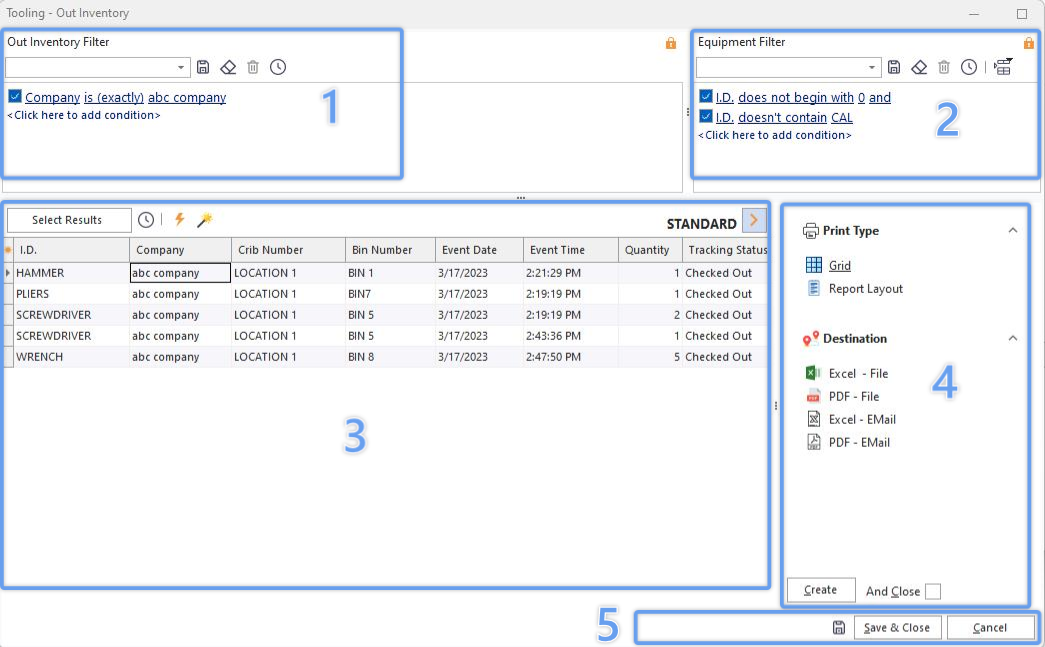
- Filtro "Fuori magazzino"
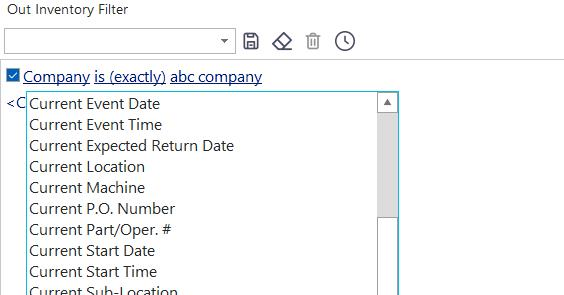
Utilizza questa sezione per inserire eventuali criteri di ricerca relativi al record "Stock in uscita". Ogni volta che un utensile manuale viene prelevato in IndySoft, nel database viene registrata la quantità prelevata, in modo da poterla richiamare rapidamente al momento della restituzione. Per ogni unità di attrezzatura vengono memorizzati la società, l'ID, lo stato di tracciamento, la quantità, la data dell'evento, l'ora dell'evento e tutti i campi "Corrente"* e "In transito"*, a seconda dello stato di tracciamento selezionato al momento del ritiro dell'attrezzatura. Questa casella di filtro ti permette di filtrare questi vari elementi. Ad esempio, potresti voler cercare tutte le quantità prelevate da una determinata azienda questo mese e destinate a una determinata sede. Una volta configurato il filtro, è possibile utilizzare il pulsante di blocco in alto a destra per impostare la casella del filtro come di sola lettura quando si richiama il modello di inventario in uscita dalla schermata principale.
- Filtro per attrezzature
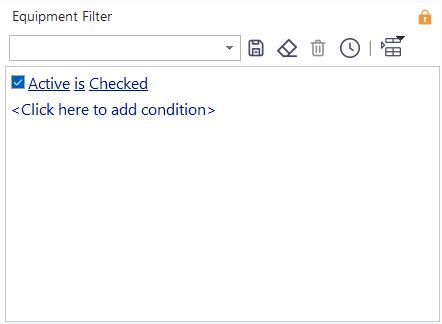
Il filtro "Attrezzature" viene solitamente utilizzato per integrare il filtro "Stock in uscita" con ulteriori criteri di ricerca basati sul record dell'attrezzatura corrispondente. Ad esempio, oltre a utilizzare il «Filtro uscite di magazzino» per individuare tutte le quantità prelevate da una determinata azienda questo mese e destinate a una sede specifica, potresti voler filtrare i risultati in modo da visualizzare solo le attrezzature di un determinato produttore e con un determinato numero di modello. Una volta configurato il filtro, è possibile utilizzare il pulsante di blocco in alto a destra per impostare la casella del filtro come di sola lettura quando si richiama il modello di inventario in uscita dalla schermata principale. Nota: Se lo si desidera, è possibile lasciare vuoto il campo relativo all'attrezzatura. È possibile anche utilizzare solo il filtro "Attrezzatura" e lasciare vuoto il campo "Filtro inventario in uscita".
Tabella dei risultati
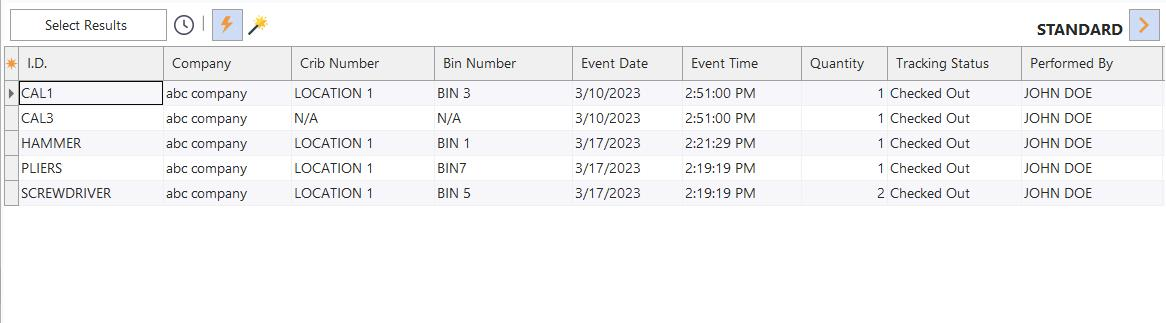
Premere il pulsante "Seleziona risultati" per visualizzare nella tabella dei risultati i record corrispondenti in base ai filtri di ricerca sopra indicati. Per testare la ricerca e visualizzare solo il numero di record corrispondenti, usa il pulsante a forma di cronometro situato a destra di «Seleziona risultati». Cliccando con il tasto destro del mouse sulla griglia si possono visualizzare due opzioni:
Mostra pannello gruppi: questa opzione consente di mostrare o nascondere il pannello dei gruppi della griglia. Trascina qualsiasi campo in questo pannello di gruppo per creare un nodo nella griglia.
Personalizza campi: questa opzione fa apparire una piccola finestra a comparsa che mostra tutti i campi attualmente nascosti nella griglia. Trascina i campi da o verso questa finestra di dialogo per personalizzare i campi nella griglia. Nota: È anche possibile selezionare o nascondere rapidamente i campi premendo il piccolo quadrato in alto a sinistra nella griglia:

Sopra la griglia sono presenti tre pulsanti a levetta che determinano il comportamento del modello "Out Inventory" quando viene richiamato dalla schermata principale di IndySoft:
 Premere questo pulsante per impostare il modello "Out Inventory" in modo che compili automaticamente la griglia dei risultati quando la finestra di dialogo viene richiamata dalla schermata principale di IndySoft. In questo modo l'utente finale non deve premere il pulsante "Seleziona risultati" ogni volta che viene richiamata la finestra di dialogo.
 Clicca su questo pulsante per impostare il modello "Out Inventory" in modo che crei automaticamente il report, secondo quanto configurato nelle opzioni di stampa (vedi sotto). In questo modo l'utente finale non deve premere il pulsante "Crea" ogni volta che viene richiamata la finestra di dialogo.
 Clicca su questo pulsante per attivare o disattivare la sezione "Opzioni di stampa" sulla destra.
- Opzioni di stampa
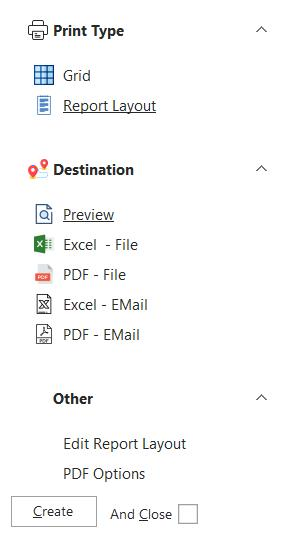
I modelli di inventario delle uscite possono essere utilizzati come criteri di ricerca per individuare rapidamente le attrezzature. Inoltre, è possibile esportare i risultati in vari formati di report tramite la sezione "Opzioni di stampa". Le opzioni di configurazione includono:
Tipo di stampa
·Griglia: questo stile di stampa visualizzerà la griglia dei risultati esattamente come è stata personalizzata nel layout dell'inventario in uscita. Ciò comprende le posizioni sul campo, le larghezze del campo, ecc.
·Layout del report: questo stile di stampa visualizzerà i record in un layout di report personalizzato. Quando si seleziona questo tipo di stampa, noterai che la voce "Modifica layout del report" diventa visibile nella sezione "Altro". Clicca su questo link per configurare l'aspetto del report. I campi disponibili corrisponderanno a quelli attualmente visibili nella griglia dei risultati.
Destinazione
·Anteprima: questa opzione visualizza il report in una finestra di anteprima. Se lo si desidera, è possibile stampare il report direttamente dalla finestra di anteprima. Se il tipo di stampa è "Griglia", la finestra di anteprima conterrà numerose opzioni di formattazione aggiuntive relative ai margini della pagina e all'aspetto della griglia.
·Stampante: questa opzione consente di stampare il report su una stampante configurata in Windows. Prima della stampa verrà visualizzata una finestra di dialogo per la selezione della stampante, che consentirà anche di impostare opzioni quali la stampa di più copie, ecc.
·Excel - File: questa opzione consente di esportare il report come file Excel su un'unità locale o di rete, salvandolo con un nome XLS selezionato nella finestra di dialogo "Salva file" visualizzata al momento della creazione del report.
·PDF - File: questa opzione genera il report come file PDF su un'unità locale o di rete, salvandolo con un nome specificato nella finestra di dialogo "Salva file" visualizzata al momento della creazione del report.
·Excel - E-mail: questa opzione salva il report in un file Excel e poi allega automaticamente tale file a un'e-mail, la cui anteprima viene visualizzata sullo schermo. In primo luogo, all'utente viene richiesto di fornire un elenco degli indirizzi e-mail IndySoft a cui inviare il messaggio. Le opzioni più comuni sono: e-mail aziendali, dei fornitori, dei dipendenti e altre.
·PDF - E-mail: questa opzione salva il report in un file PDF e lo allega automaticamente a un'e-mail, la cui anteprima viene visualizzata sullo schermo. In primo luogo, all'utente viene richiesto di fornire un elenco degli indirizzi e-mail IndySoft a cui inviare il messaggio. Le opzioni più comuni sono: e-mail aziendali, dei fornitori, dei dipendenti e altre.
Altro
·Modifica layout del report: questa opzione è disponibile solo se il «Tipo di stampa» è impostato su «Layout del report». Questa opzione aprirà IndySoft Report Designer, ovvero l'interfaccia utilizzata per la creazione di altri report di eventi di PrintBuilder, quali certificati, ricevute, bolle di accompagnamento, ecc. È simile anche alla progettazione del layout dei report standard. Si noti che i campi disponibili per il report (Visualizza...Barre degli strumenti...Albero dei dati) sono limitati ai campi attualmente visibili nella griglia. Per ulteriori dettagli, consultare l'argomento IndySoft Custom Report Designer.
·Opzioni PDF: questa opzione sarà disponibile solo se la "Destinazione" è impostata su "PDF - File" o "PDF - E-mail". Questa finestra di dialogo consente di selezionare opzioni avanzate per i file PDF, quali compressione, autore, creatore, parole chiave, argomento, titolo, codifica dei caratteri, qualità JPEG e DPI. Queste opzioni possono aiutare a ridurre le dimensioni del file risultante o a migliorare la qualità dell'output.
 Quando sei pronto, premi il pulsante «Crea» per generare il report.
 La selezione di questa opzione influirà sul funzionamento del modello di inventario in uscita qualora venga richiamato dalla schermata principale di IndySoft. Se si seleziona questa opzione, la finestra di dialogo "Inventario in uscita" viene chiusa automaticamente dopo la creazione del report. In caso contrario, la finestra di dialogo rimane visualizzata sullo schermo per consentire ulteriori personalizzazioni dei filtri o dei report.
- Salva / Chiudi

Premi il pulsante di salvataggio a forma di "dischetto" sulla sinistra per salvare le impostazioni mentre ti trovi nella finestra di dialogo di configurazione del modello di inventario esterno. In questo modo le impostazioni verranno salvate senza dover chiudere la finestra di dialogo. Fai clic su "Salva e chiudi" per salvare e chiudere la finestra di dialogo, oppure fai clic su "Annulla" per chiudere senza salvare le modifiche. |