PrintBuilder - Panoramica
PrintBuilder offre un punto centrale in cui creare e modificare i modelli di report IndySoft. Questi modelli vengono utilizzati in tutto IndySoft per generare report, stampare certificati, riepilogare le fasi del sistema di gestione degli ordini e per molte altre operazioni. È qui che puoi personalizzare il tuo lavoro in modo che i clienti associino immediatamente i tuoi documenti alla tua azienda.
Un rapporto è un avviso specifico, un certificato o un altro documento che è stato creato. Un modello è un formato per un rapporto. Ad esempio, un modello di certificato potrebbe avere due colonne. La colonna di sinistra riporta la data, il nome dell'esecutore, il tipo di misurazione e eventuali note. La colonna di destra riporta il numero del certificato, il nome del cliente e le altre informazioni relative agli strumenti di misura. Il modello indica dove andranno inserite le informazioni e come andranno etichettate, ma non contiene informazioni specifiche.
I modelli di PrintBuilder determinano quali informazioni verranno visualizzate nei report, come saranno organizzate tali informazioni, ecc.
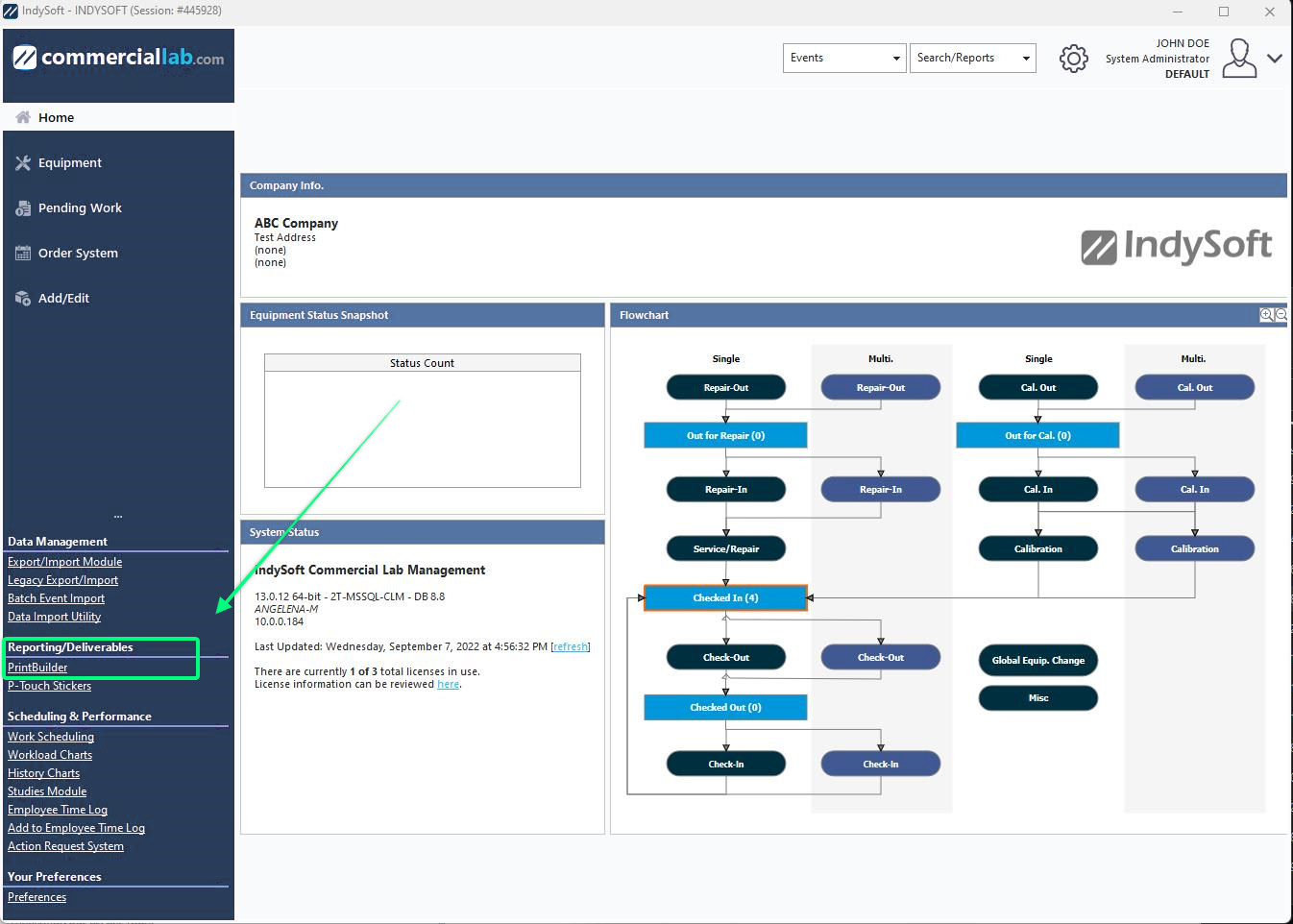
Esistono diversi modi per accedere all'utilità PrintBuilder. Puoi utilizzare le opzioni del pannello di sinistra oppure puoi avvalerti della nuova funzionalità del Pannello di amministrazione (v13) per avviare PrintBuilder.exe da lì:
Opzione 1: è possibile accedere a PrintBuilder tramite il pannello "Opzioni" situato sul lato sinistro della schermata iniziale. Troverai il modulo alla voce «Reporting/Deliverables».
Opzione 2: Versione 13 — È possibile accedere a PrintBuilder tramite il pannello di amministrazione (icona a forma di ingranaggio nella schermata iniziale).
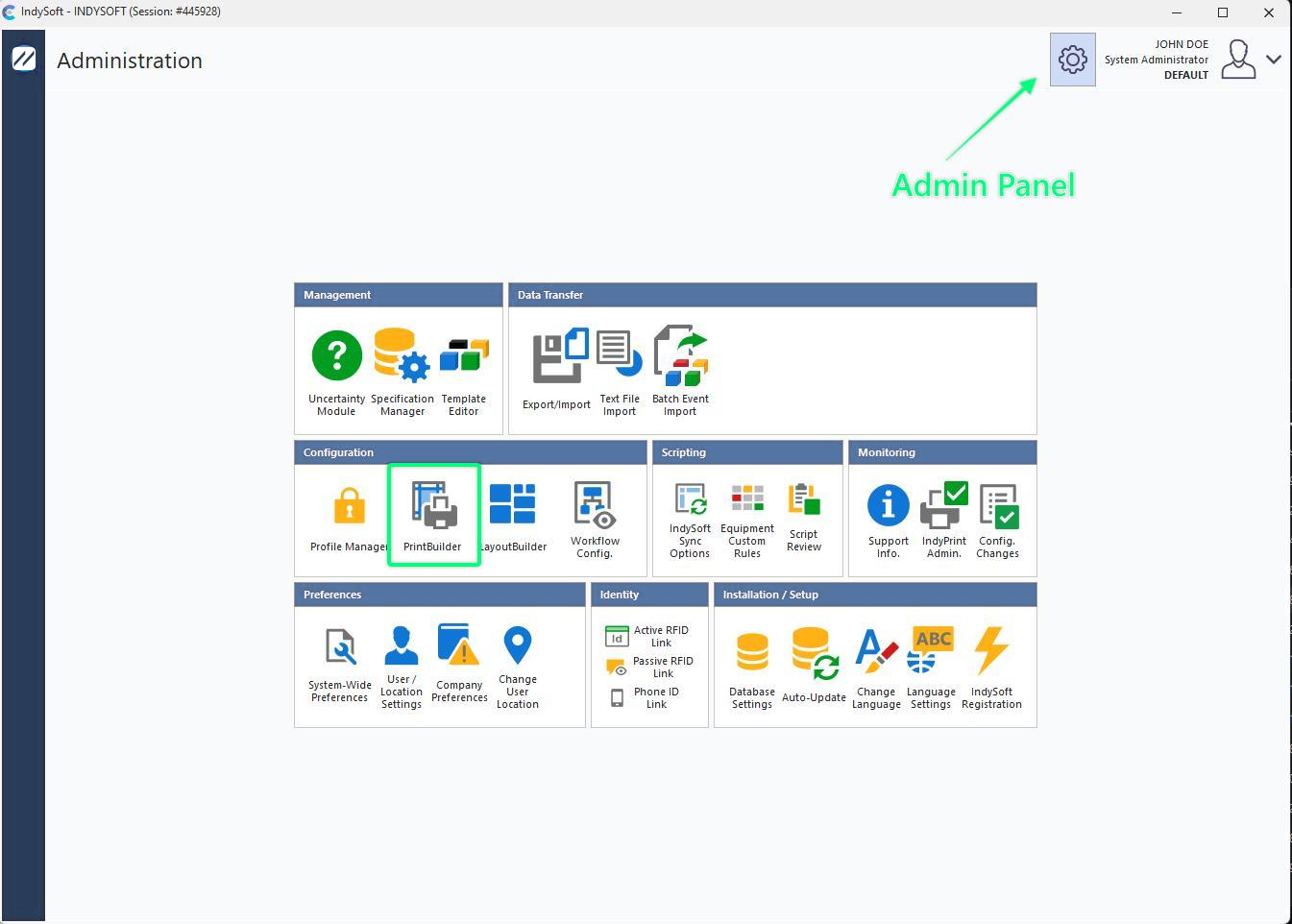
Trova PrintBuilder dalla schermata iniziale
Una volta aperta, la finestra di dialogo PrintBuilder mostrerà le opzioni riportate di seguito:
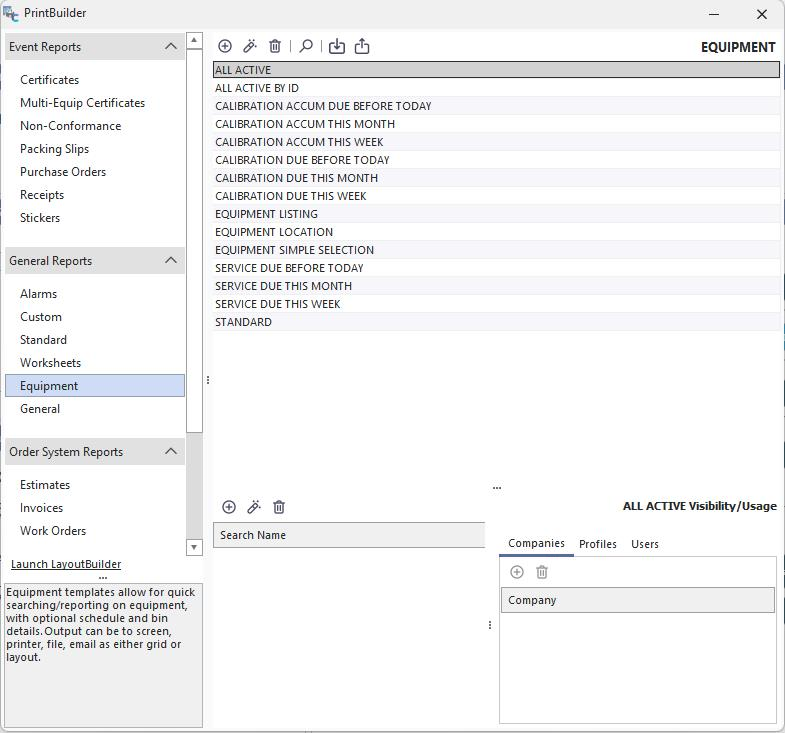
Schermata principale di PrintBuilder
Schermata principale di PrintBuilder
La schermata principale di PrintBuilder è suddivisa in tre sezioni principali. I 17 tipi di modelli sono elencati e suddivisi in quattro gruppi sulla sinistra. Man mano che si seleziona ciascun tipo di modello, nella parte in basso a destra dello schermo viene visualizzata una breve guida all'uso di quel modello. A destra è riportato un elenco di tutti i modelli di report disponibili che corrispondono al tipo di modello selezionato. Fai doppio clic su un modello di report per modificarlo. La barra dei pulsanti nella parte superiore dello schermo offre le seguenti opzioni:
 Nuovo report - Crea un nuovo report del tipo di modello selezionato. Per i tipi di modelli diversi da STANDARD, verrà visualizzata la seguente finestra di dialogo:
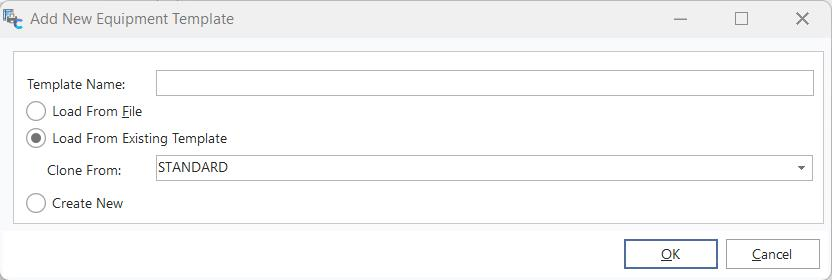
Aggiungi nuovo modello
Seleziona il nome del modello e la fonte da cui copiarlo. Se si carica da un file, si tratterà di un file Report Builder (*.rtm). IndySoft include un modello denominato STANDARD per ogni modello CUSTOM. Cliccando su "OK" si aprirà IndySoft Report Designer.
 Visualizza rapporto - per modificare le impostazioni del modello selezionato. Se il tipo di modello è «Standard», il modello verrà aperto nella procedura guidata IndySoft Standard Reports Wizard.
 Elimina segnalazione - per rimuovere definitivamente un modello dal database di IndySoft. Nota: non è possibile rimuovere il modello di base per ciascun tipo di modello.
 Configurazione dei criteri di ricerca personalizzati / Report: per modificare la visibilità dei modelli STANDARD e CUSTOM nel menu della schermata principale di IndySoft. Per ulteriori dettagli, consultare la sezione Configurazione di ricerche personalizzate / report / layout.
 Importa da file - per aggiornare il tipo di modello attualmente selezionato con le impostazioni contenute in un file esterno. In genere, questo file esterno dovrebbe essere un file di Report Builder (*.rtm) creato in precedenza premendo il pulsante.
 Esporta su file: salva il modello in un file esterno. In genere, questo file esterno sarà un file di Report Builder (*.rtm). Questo file esterno può essere inviato via e-mail o su supporto fisico a un altro utente IndySoft affinché lo importi nel proprio sistema IndySoft.
Visibilità/Utilizzo
Man mano che si seleziona ciascun report, le regole di visibilità/utilizzo pertinenti verranno visualizzate nella griglia sottostante. Utilizza questa sezione per aggiungere o modificare rapidamente queste regole. Per ulteriori dettagli, consultare la sezione Configurazione di ricerche personalizzate / report / layout. |