PrintBuilder – Übersicht
PrintBuilder bietet eine zentrale Plattform für die Erstellung und Bearbeitung von IndySoft-Berichtsvorlagen. Diese Vorlagen werden in IndySoft für die Erstellung von Berichten, den Druck von Zertifikaten, die Zusammenfassung von Schritten im Bestellsystem und vieles mehr verwendet. Hier können Sie Ihre Dokumente individuell gestalten, damit Kunden diese sofort mit Ihrem Unternehmen in Verbindung bringen.
Ein Bericht ist eine bestimmte Benachrichtigung, ein Zertifikat oder ein anderes Dokument, das erstellt wurde. Eine Vorlage ist ein Format für einen Bericht. Eine Zertifikatsvorlage kann beispielsweise zwei Spalten enthalten. Die linke Spalte enthält das Datum, den Namen des Ausführenden, die Messgröße sowie eventuelle Anmerkungen. In der rechten Spalte sind die Zertifikatsnummer, der Kunde und die übrigen Angaben zu den Messgeräten aufgeführt. Die Vorlage gibt vor, wo Informationen eingefügt und wie sie beschriftet werden sollen, enthält jedoch keine konkreten Angaben.
PrintBuilder-Vorlagen legen fest, welche Informationen in Berichten angezeigt werden, wie diese Informationen gegliedert werden usw.
Es gibt mehrere Möglichkeiten, das Dienstprogramm „PrintBuilder“ aufzurufen. Sie können die Optionen im linken Bereich nutzen – alternativ können Sie die neue Admin-Panel-Funktion (v13) verwenden, um PrintBuilder.exe von dort aus zu starten:
Option 1: Auf PrintBuilder kann über das Fenster „Optionen“ auf der linken Seite des Startbildschirms zugegriffen werden. Sie finden das Modul unter „Berichterstattung/Ergebnisse“.
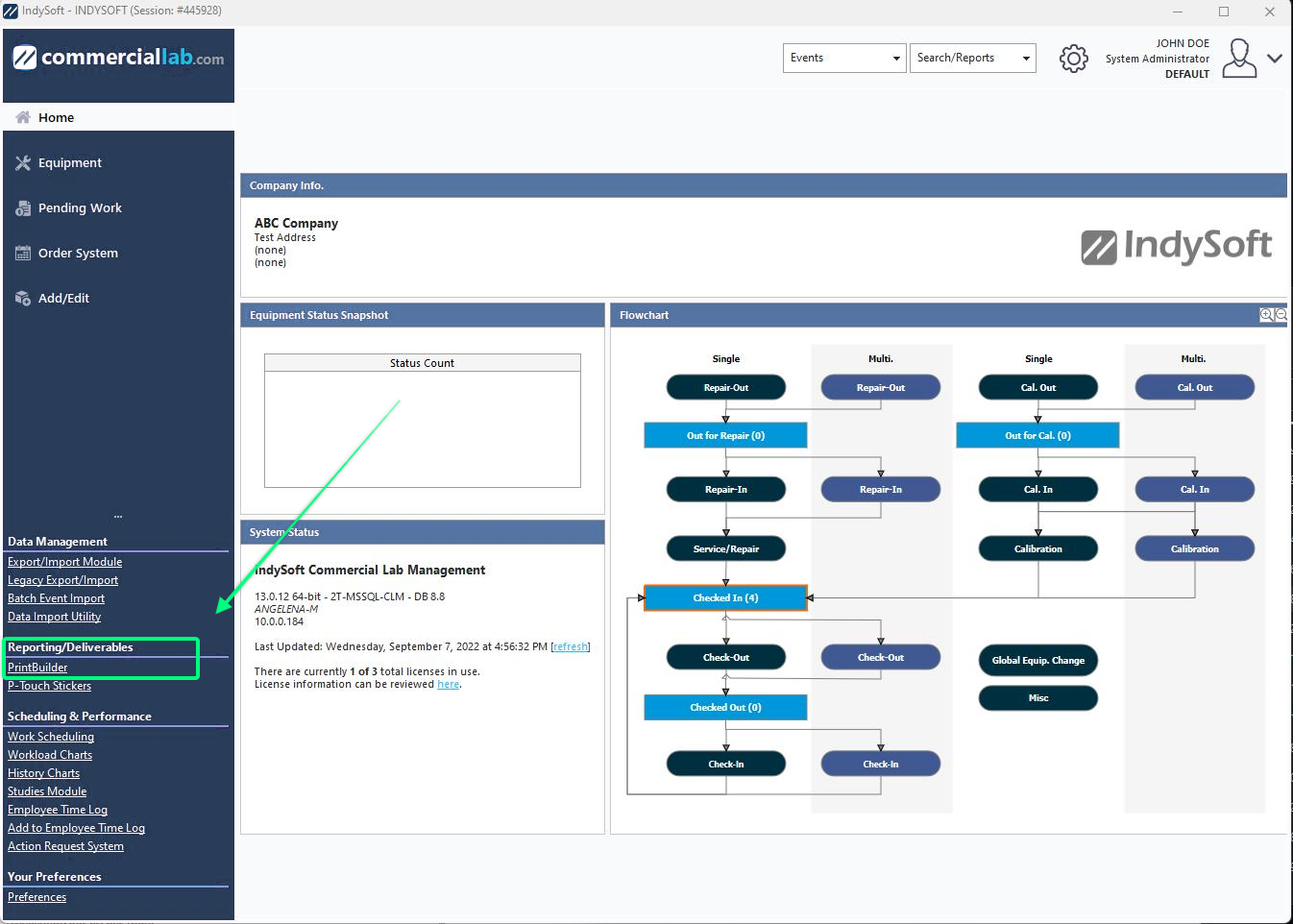
Option 2: Version 13 – Auf PrintBuilder kann über das Admin-Panel zugegriffen werden (Zahnrad-Symbol auf dem Startbildschirm).
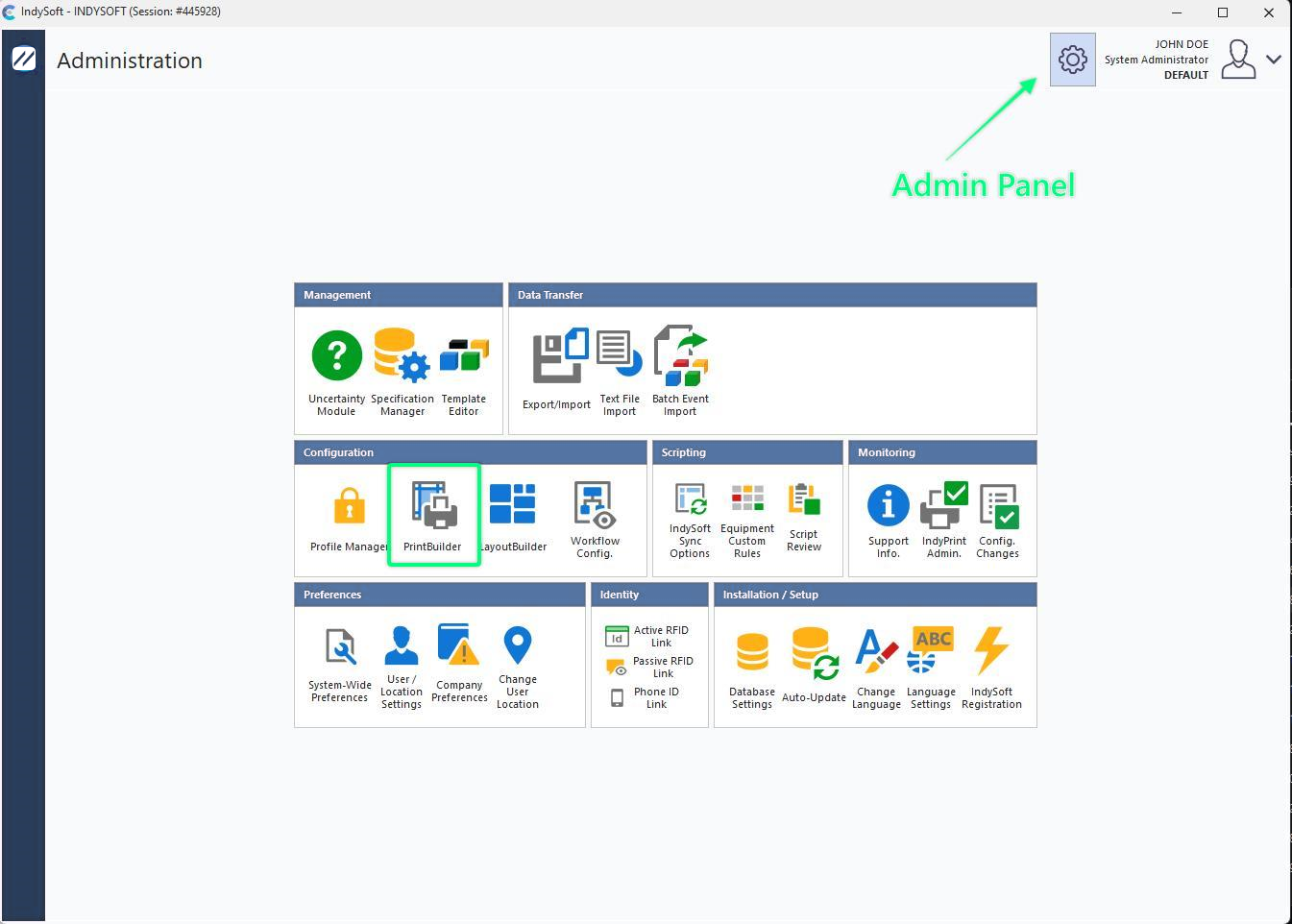
Suchen Sie „PrintBuilder“ auf dem Startbildschirm
Nach dem Öffnen zeigt der PrintBuilder-Dialog die folgenden Optionen an:
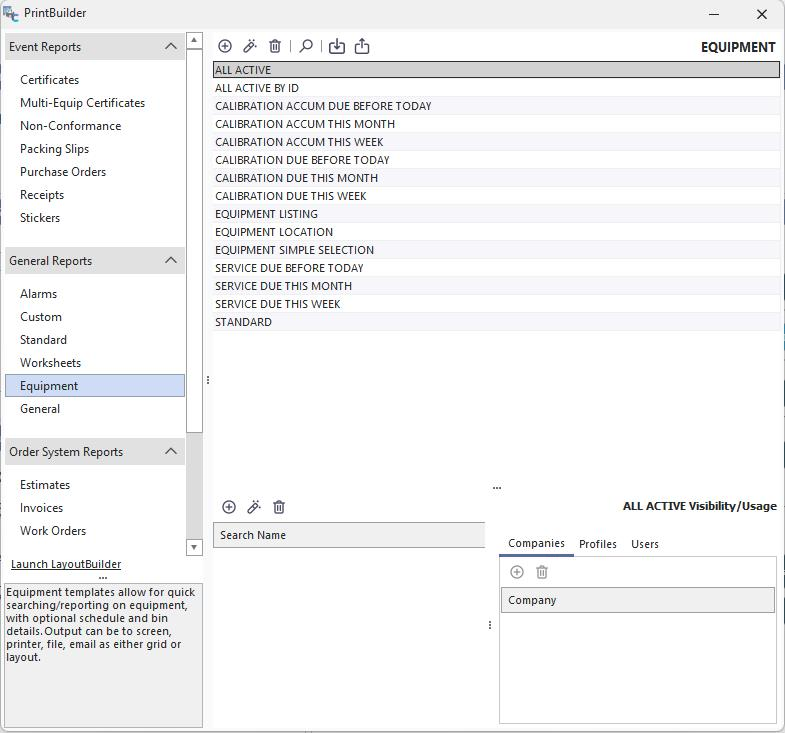
PrintBuilder-Hauptbildschirm
PrintBuilder-Startbildschirm
Der PrintBuilder-Startbildschirm ist in drei Hauptbereiche unterteilt. Die 17 Vorlagentypen sind auf der linken Seite aufgelistet und in vier Gruppen unterteilt. Bei Auswahl der jeweiligen Vorlagentyp wird im unteren rechten Bereich des Bildschirms eine kurze Erinnerung zur Verwendung dieser Vorlage angezeigt. Rechts finden Sie eine Liste aller verfügbaren Berichtsvorlagen des ausgewählten Vorlagentyps. Doppelklicken Sie auf eine Berichtsvorlage, um sie zu bearbeiten. Die Schaltflächenleiste am oberen Bildschirmrand bietet folgende Optionen:
 Neuer Bericht – Erstellen Sie einen neuen Bericht des ausgewählten Vorlagentyps. Bei allen anderen Vorlagentypen als STANDARD wird das folgende Dialogfeld angezeigt:
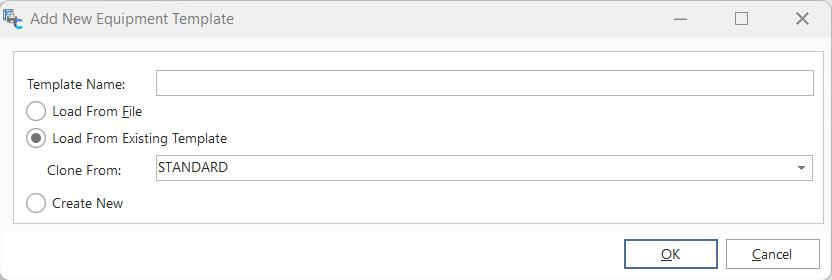
Neue Vorlage hinzufügen
Wählen Sie einen Vorlagennamen und die Quelle aus, aus der die Vorlage kopiert werden soll. Wenn aus einer Datei geladen wird, handelt es sich um eine Report Builder-Datei (*.rtm). IndySoft enthält für jede benutzerdefinierte Vorlage eine Vorlage namens STANDARD. Wenn Sie auf „OK“ klicken, wird der IndySoft Report Designer geöffnet.
 Bericht anzeigen – um die Einstellungen für die ausgewählte Vorlage zu ändern. Wenn der Vorlagentyp „Standard“ lautet, wird die Vorlage im IndySoft-Assistenten für Standardberichte geöffnet.
 Löschen – um eine Vorlage vollständig aus der IndySoft-Datenbank zu entfernen. Hinweis: Die Basisvorlage kann nicht für jeden Vorlagentyp entfernt werden.
 Einrichten von benutzerdefinierten Suchkriterien / Berichten – um die Sichtbarkeit der Vorlagen „STANDARD“ und „CUSTOM“ im Menü des IndySoft-Hauptbildschirms zu ändern. Weitere Informationen finden Sie im Abschnitt Benutzerdefinierte Suchen/Berichte/Layouts einrichten.
 Aus Datei importieren – um den aktuell ausgewählten Vorlagentyp mit den in einer externen Datei enthaltenen Einstellungen zu aktualisieren. In der Regel sollte es sich bei dieser externen Datei um eine Report Builder-Datei (*.rtm) handeln, die zuvor durch Klicken auf die Schaltfläche erstellt wurde.
 In Datei exportieren – Speichert die Vorlage in einer externen Datei. In der Regel handelt es sich bei dieser externen Datei um eine Report Builder-Datei (*.rtm). Diese externe Datei könnte per E-Mail oder auf einem Datenträger an einen anderen IndySoft-Benutzer übermittelt werden, damit dieser sie in sein IndySoft-System importieren kann.
Sichtbarkeits-/Nutzungs
en Sobald ein Bericht ausgewählt wird, werden alle relevanten Sichtbarkeits- und Nutzungsregeln in der Tabelle darunter angezeigt. In diesem Abschnitt können Sie diese Regeln schnell hinzufügen oder bearbeiten. Weitere Informationen finden Sie im Abschnitt Benutzerdefinierte Suchen/Berichte/Layouts einrichten. |