Stock épuisé
Nos modèles de gestion des stocks sortants permettent de localiser rapidement des groupes d'outils à main enregistrés via le système de gestion des événements (cette fonctionnalité s'applique uniquement aux produits Tool IndySoft et IndySoft Studio). Lorsqu'un équipement est configuré dans l'écran principal d'IndySoft avec le groupe d'équipements « Outils à main », il est possible de suivre plusieurs quantités/stocks pour cet identifiant. Le système de gestion des événements permet d'enregistrer les sorties de stock pour différents employés, sites, services, etc. Si l'équipement est configuré comme « outil à main », il est prévu qu'il soit finalement remis à son emplacement de stockage. Les « consommables » s'apparentent aux « outils à main » dans la mesure où ils permettent également de gérer les stocks ; toutefois, les « consommables » ne font pas l'objet d'un suivi des retours lorsqu'ils sont « sortis ». Ainsi, une fois que le système de gestion des événements a permis de retirer différentes quantités d'outils à main, des boîtes de dialogue de modèle de stock sortant peuvent être configurées pour localiser rapidement ces quantités.
Veuillez noter que ce type de recherche/rapport diffère légèrement d'EquipmentFinder ou d'une recherche personnalisée d'équipements. L'interface est similaire, mais les résultats (tableau ou rapport) répertorient les quantités d'équipements qui ont été empruntés à différents moments. Un identifiant peut donc apparaître plusieurs fois. Par exemple, sur la capture d'écran ci-dessous, cinq quantités d'équipements sont répertoriées, représentées par cinq entrées dans le tableau.

Mais tous les identifiants de cette grille ne sont pas uniques : comme SCREWDRIVER. Les entrées du tableau sont uniques grâce à une combinaison de champs clés : Société + ID + Numéro de crèche + Numéro de bac + Date de l'événement + Heure de l'événement (certains de ces libellés peuvent varier sur votre système, en fonction des préférences de la société ou du système). Ainsi, dans l'exemple ci-dessus, le premier enregistrement indique que « le 17 mars 2023 à 14 h 19, deux articles ont été « retirés » du bac « BIN 5 » situé à l'emplacement « LOCATION 1 » pour l'article « SCREWDRIVER » appartenant à « ABC COMPANY ».
Nos modèles de gestion des stocks permettent de sélectionner rapidement des actifs sur l'écran principal, de lancer des événements ou de générer des rapports. Double-cliquez sur un élément dans la grille de résultats pour le sélectionner sur l'écran principal (lorsque le modèle « Out Inventory » est sélectionné dans le menu « Search By »). Pour lancer un événement, utilisez le menu contextuel situé au-dessus de la grille, accessible via la flèche noire. Remarque : Lorsque vous sélectionnez des enregistrements pour un événement à partir d'un modèle de stock sortant, l'ensemble des critères suivants sera utilisé : Société + ID + Numéro de palier + Numéro de bac + Quantité. Ainsi, dans la capture d'écran ci-dessus, si vous sélectionniez le deuxième enregistrement puis lanciez un événement « Check In » depuis la partie supérieure de la grille, la grille « Choose Equipment » qui s'afficherait à la suite de cet événement serait remplie avec deux articles provenant de « ABC COMPANY » / « SCREWDRIVER », qui étaient initialement stockés à « LOCATION 1 » / « BIN 5 ».
Nos modèles d'inventaire sortant sont configurés dans PrintBuilder à l'aide du type de modèle « OUT INVENTORY ». Les modèles sont créés de la même manière que n'importe quel modèle PrintBuilder, chacun étant identifié par un nom unique. Une fois créés ou configurés, les modèles de gestion des stocks permettent de localiser rapidement le matériel et de générer des rapports. Notez que chaque modèle porte un nom unique, situé à droite, au-dessus de la grille de résultats. Lorsque vous cliquez sur le bouton « Enregistrer les paramètres » (en bas à gauche) ou que vous fermez la boîte de dialogue en cliquant sur le bouton « Enregistrer et fermer », TOUS les paramètres sont enregistrés pour le modèle sélectionné. Ces paramètres enregistrés comprennent :
·Configuration du « Filtre de stock sortant »
·Configuration du « Filtre d'équipement »
·État verrouillé/déverrouillé du « Filtre de stock sortant »
·État verrouillé/déverrouillé du « Filtre d'équipement »
·Configuration de la grille de résultats, y compris le nombre de champs visibles, la largeur des champs et leur position
·Bouton de bascule pour « Sélectionner automatiquement les résultats au démarrage »
·Bouton de bascule pour « Créer automatiquement un rapport au démarrage »
·Bouton pour activer/désactiver la visibilité du panneau « Créer un rapport »
·Sélection du « Type d'impression » par défaut.
·Sélection de la « Destination » par défaut.
·Toute personnalisation de la mise en page du rapport
·Taille et position initiale de la boîte de dialogue
·Options PDF, le cas échéant
Ainsi, une fois ces paramètres enregistrés dans le modèle d'inventaire sortant, ils détermineront le comportement de la boîte de dialogue, qu'elle soit appelée à partir d'un élément de menu « Rechercher par » sur l'écran principal (voir Configuration des recherches personnalisées / Rapports / Mises en page pour plus de détails), ou qu'on y accède depuis le système d'alarme (voir Système d'alarme - Ajouter/Modifier des alarmes...Options d'inventaire sortant pour plus de détails).
La boîte de dialogue de configuration « Out Inventory », accessible depuis PrintBuilder, comporte cinq sections principales :
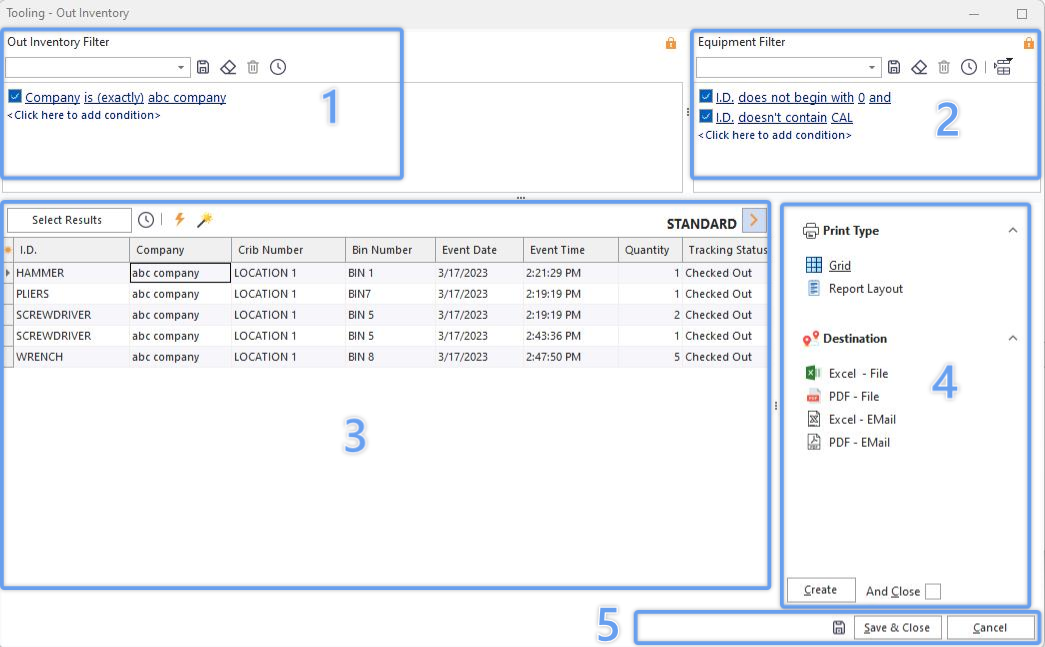
- Filtre « En rupture de stock »
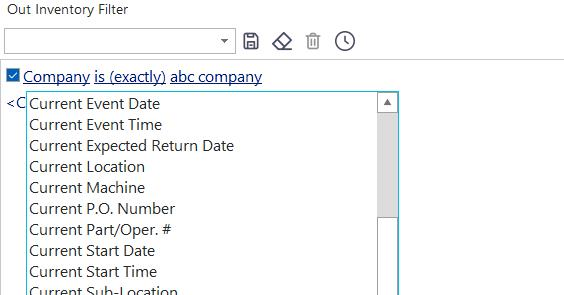
Utilisez cette section pour saisir vos critères de recherche concernant l'enregistrement « Stock sortant ». Chaque fois qu'un outil à main est emprunté dans IndySoft, cette quantité est enregistrée dans la base de données afin de pouvoir être rapidement récupérée lors de la restitution. Chaque quantité d'équipement est enregistrée avec le nom de la société, l'identifiant, le statut de suivi, la quantité, la date de l'événement, l'heure de l'événement, ainsi que tous les champs « Actuel* » et « En transit* », selon le statut de suivi sélectionné lors de la sortie de l'équipement. Ce filtre vous permet de filtrer ces différents éléments. Par exemple, vous pourriez vouloir rechercher toutes les quantités livrées ce mois-ci par une entreprise donnée à un site précis. Une fois le filtre configuré, vous pouvez utiliser le bouton de verrouillage situé en haut à droite pour définir la zone de filtre en lecture seule lorsque le modèle de stock sortant est rappelé depuis l'écran principal.
- Filtre par équipement
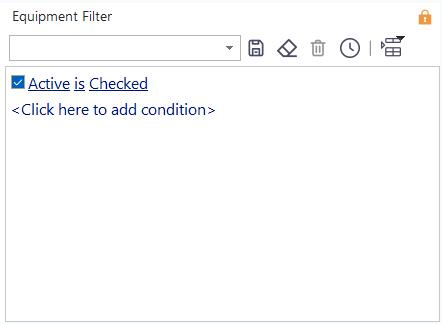
Le filtre « Équipement » sert généralement à compléter votre filtre « Stock sortant » avec des critères de recherche supplémentaires basés sur la fiche d'équipement correspondante. Par exemple, outre l'utilisation du « filtre de sortie de stock » pour trouver toutes les quantités sorties ce mois-ci d'une entreprise donnée vers un site précis, vous pourriez souhaiter filtrer les résultats afin de n'afficher que le matériel d'un fabricant et d'un numéro de modèle spécifiques. Une fois le filtre configuré, vous pouvez utiliser le bouton de verrouillage situé en haut à droite pour définir la zone de filtre en lecture seule lorsque le modèle de stock sortant est rappelé depuis l'écran principal. Remarque : Le champ « Équipement » peut être laissé vide si vous le souhaitez. Il est également possible de n'utiliser que le filtre « Équipement » et de laisser le champ « Filtre de sortie d'inventaire » vide.
Tableau des résultats
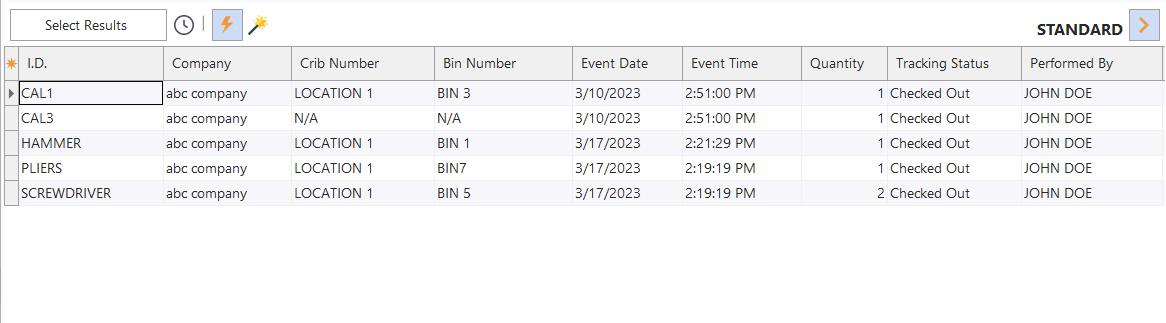
Cliquez sur le bouton « Sélectionner les résultats » pour afficher dans le tableau les enregistrements correspondant aux critères de recherche indiqués ci-dessus. Pour tester la recherche et afficher uniquement le nombre d'enregistrements correspondants, utilisez le bouton en forme de chronomètre situé à droite de « Sélectionner les résultats ». Deux options sont accessibles en cliquant avec le bouton droit de la souris sur la grille :
Afficher le panneau des groupes : cette option permet d'afficher ou de masquer le panneau des groupes de la grille. Faites glisser n'importe quel champ dans ce panneau de groupe pour créer un nœud dans la grille.
Personnaliser les champs : cette option affiche une petite fenêtre contextuelle présentant tous les champs actuellement masqués dans la grille. Faites glisser et déposez des champs vers ou depuis cette boîte de dialogue pour personnaliser les champs de la grille. Remarque : Vous pouvez également afficher ou masquer rapidement des champs en cliquant sur le petit carré situé en haut à gauche de la grille :

Au-dessus du tableau, trois boutons à bascule permettent de définir le comportement du modèle d'inventaire sortant lorsqu'il est ouvert depuis l'écran principal d'IndySoft :
 Cliquez sur ce bouton pour que le modèle d'inventaire sortant remplisse automatiquement le tableau des résultats lorsque la boîte de dialogue est ouverte depuis l'écran principal d'IndySoft. Cela évite à l'utilisateur final d'avoir à cliquer sur le bouton « Sélectionner les résultats » à chaque fois que la boîte de dialogue s'affiche.
 Cliquez sur ce bouton pour demander au modèle « Out Inventory » de générer automatiquement le rapport, conformément à la configuration définie dans les options d'impression (voir ci-dessous). Cela évite à l'utilisateur final d'avoir à cliquer sur le bouton « Créer » à chaque fois que la boîte de dialogue s'affiche.
 Cliquez sur ce bouton pour afficher ou masquer la section « Options d'impression » située à droite.
- Options d'impression
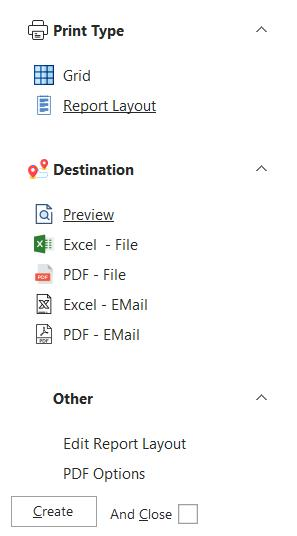
Nos modèles d'inventaire peuvent servir de critères de recherche pour localiser rapidement du matériel. De plus, les résultats peuvent être exportés sous différents formats de rapport via la section « Options d'impression ». Les options de configuration comprennent :
Type d'impression
·Grille : ce style d'impression affichera la grille de résultats exactement telle qu'elle a été personnalisée dans la mise en page du stock sortant. Cela comprend l'emplacement des champs, leur largeur, etc.
·Mise en page du rapport : ce style d'impression affiche les enregistrements selon une mise en page personnalisée. Lorsque ce type d'impression est sélectionné, vous remarquerez que l'option « Modifier la mise en page du rapport » apparaît dans la section « Autres ». Cliquez sur ce lien pour configurer la présentation du rapport. Les champs disponibles correspondront à ceux qui sont actuellement visibles dans le tableau des résultats.
Destination
·Aperçu : cette option affiche le rapport dans une fenêtre d'aperçu. Si vous le souhaitez, vous pouvez imprimer le rapport directement à partir de la fenêtre d'aperçu. Si le type d'impression est « Grille », la fenêtre d'aperçu affichera de nombreuses options de mise en forme supplémentaires concernant les marges de page et l'apparence de la grille.
·Imprimante : cela permettra d'imprimer le rapport sur une imprimante configurée sous Windows. Avant l'impression, une boîte de dialogue de sélection de l'imprimante s'affichera, proposant également des options pour imprimer plusieurs exemplaires, etc.
·Excel - Fichier : cette option permet d'exporter le rapport sous forme de fichier Excel vers un lecteur local ou réseau, en l'enregistrant sous un nom de fichier XLS choisi dans la boîte de dialogue « Enregistrer le fichier » qui s'affiche lors de la création du rapport.
·PDF - Fichier : cette option permet d'exporter le rapport au format PDF vers un lecteur local ou réseau, sous un nom de fichier PDF choisi dans la boîte de dialogue « Enregistrer le fichier » qui s'affiche lors de la création du rapport.
·Excel - E-mail : cette option permet d'exporter le rapport vers un fichier Excel, puis de joindre automatiquement ce fichier à un e-mail dont l'aperçu s'affiche à l'écran. Tout d'abord, l'utilisateur est invité à fournir la liste des adresses e-mail IndySoft auxquelles le message doit être envoyé. Les options courantes sont les adresses e-mail de l'entreprise, des fournisseurs, des employés et autres.
·PDF - E-mail : cette option permet d'exporter le rapport au format PDF, puis de joindre automatiquement ce fichier à un e-mail dont l'aperçu s'affiche à l'écran. Tout d'abord, l'utilisateur est invité à fournir la liste des adresses e-mail IndySoft auxquelles le message doit être envoyé. Les options courantes sont les adresses e-mail de l'entreprise, des fournisseurs, des employés et autres.
Autres
·Modifier la mise en page du rapport : cette option n'est disponible que si le « Type d'impression » est défini sur « Mise en page du rapport ». Cette option affiche le concepteur de rapports IndySoft, similaire à l'interface utilisée pour créer d'autres rapports d'événements PrintBuilder tels que les certificats, les reçus, les bons de livraison, etc. Cela s'apparente également à la conception de rapports standard. Notez que les champs disponibles pour le rapport (Affichage... Barres d'outils... Arborescence des données) se limitent aux champs actuellement visibles dans la grille. Pour plus d'informations, consultez la rubrique IndySoft Custom Report Designer.
·Options PDF : cette option n'est disponible que si la « Destination » est « PDF - Fichier » ou « PDF - E-mail ». Cette boîte de dialogue permet de sélectionner des options PDF avancées telles que la compression, l'auteur, le créateur, les mots-clés, le sujet, le titre, le codage des polices, la qualité JPEG et la résolution (DPI). Ces options peuvent permettre de réduire la taille du fichier obtenu ou d'améliorer la qualité du résultat.
 Cliquez sur le bouton « Créer » lorsque vous êtes prêt à générer le rapport.
 La sélection de cette option aura une incidence sur le fonctionnement du modèle de sortie de stock lorsqu'il sera rappelé depuis l'écran principal d'IndySoft. Lorsque cette option est sélectionnée, la boîte de dialogue « Stock sortant » se ferme automatiquement après la création du rapport. Sinon, la boîte de dialogue reste affichée à l'écran pour permettre de personnaliser davantage les filtres ou les rapports.
- Enregistrer / Fermer

Cliquez sur le bouton « disquette » situé à gauche pour enregistrer vos paramètres lorsque vous êtes dans la boîte de dialogue de configuration du modèle d'inventaire sortant. Cela permettra d'enregistrer vos paramètres sans avoir à quitter la boîte de dialogue. Cliquez sur « Enregistrer et fermer » pour enregistrer et quitter la boîte de dialogue, ou cliquez sur « Annuler » pour ne pas enregistrer vos modifications. |