Nicht vorrätig
Unsere Ausleihvorlagen dienen dazu, Gruppen von Handwerkzeugen, die über das Veranstaltungssystem ausgeliehen wurden, schnell zu finden (gilt nur für die Produkttypen „Tool IndySoft“ und „IndySoft Studio“). Wenn ein Gerät auf dem IndySoft-Hauptbildschirm mit der Gerätegruppe „Handwerkzeug“ eingerichtet wird, können für diese ID mehrere Stückzahlen/Bestände erfasst werden. Über das Veranstaltungssystem können Bestandsmengen an verschiedene Mitarbeiter, Standorte, Abteilungen usw. „ausgeliehen“ werden. Wenn das Gerät als „Handwerkzeug“ eingerichtet ist, wird davon ausgegangen, dass es später wieder an seinen Aufbewahrungsort zurückgebracht wird. „Verbrauchsmaterialien“ ähneln „Handwerkzeugen“ insofern, als sie ebenfalls eine Bestandsverwaltung ermöglichen – allerdings wird bei „Verbrauchsmaterialien“ die Rückgabe nicht erfasst, wenn sie „ausgeliehen“ werden. Sobald also mithilfe des Ereignissystems verschiedene Mengen an Handwerkzeugen entnommen wurden, können Dialoge für die Bestandsvorlage eingerichtet werden, um diese Mengen schnell zu finden.
Bitte beachten Sie, dass sich diese Art der Suche/des Berichts geringfügig von „EquipmentFinder“ oder einer benutzerdefinierten Suche nach Geräten unterscheidet. Die Benutzeroberfläche ist ähnlich, aber die Ergebnisse (Tabelle oder Bericht) listen die Mengen an Geräten auf, die zu verschiedenen Zeitpunkten ausgeliehen wurden. Eine ID kann also mehrmals aufgeführt werden. Im folgenden Screenshot sind beispielsweise fünf Geräte aufgeführt, die als fünf Datensätze in der Tabelle angezeigt werden.

Aber nicht alle IDs in dieser Tabelle sind eindeutig: wie zum Beispiel SCREWDRIVER. Die Einträge in der Tabelle sind anhand einer Kombination wichtiger Felder eindeutig: Firma + ID + Crib-Nummer + Bin-Nummer + Datum des Ereignisses + Uhrzeit des Ereignisses (einige dieser Bezeichnungen können in Ihrem System je nach Firmen- oder Systemeinstellungen abweichen). Im obigen Beispiel geht aus dem ersten Datensatz hervor, dass am 17.03.2023 um 14:19 Uhr eine Menge von 2 Stück aus dem Lagerplatz „BIN 5“ am Standort „LOCATION 1“ für die ID „SCREWDRIVER“ entnommen wurde, die der Firma „ABC COMPANY“ gehört.
Mit unseren Inventarvorlagen können Sie auf dem Hauptbildschirm schnell Objekte auswählen, Ereignisse starten oder Berichte erstellen. Doppelklicken Sie auf ein Objekt im Ergebnisraster, um es auf dem Hauptbildschirm auszuwählen (wenn die Vorlage „Out Inventory“ über den Menüpunkt „Suchen nach“ aufgerufen wird). Um eine Veranstaltung zu starten, nutze das Popup-Menü über der Tabelle, das du über den schwarzen Pfeil aufrufen kannst. Hinweis: Bei der Auswahl von Datensätzen aus einer Ausgangsbestandsvorlage für einen Vorgang wird die vollständige Auswahl aus „Unternehmen + ID + Lagerplatznummer + Lagerplatznummer + Menge“ verwendet. Wenn Sie also im obigen Screenshot den zweiten Datensatz ausgewählt und dann oberhalb der Tabelle das Ereignis „Einchecken“ ausgelöst hätten, würde die daraufhin angezeigte Tabelle „Ausrüstung auswählen“ die Rückgabe von zwei Artikeln aus den Feldern „ABC COMPANY“ / „SCHRAUBENSCHLÜSSEL“ enthalten, die ursprünglich unter „STANDORT 1“ / „FACH 5“ gelagert waren.
Unsere Auslagerungsvorlagen werden in PrintBuilder über den Vorlagentyp „OUT INVENTORY“ eingerichtet. Vorlagen werden genau wie jede andere PrintBuilder-Vorlage erstellt und jeweils mit einem eindeutigen Namen versehen. Nach der Erstellung bzw. Konfiguration können mit den Out-Bestandsvorlagen Geräte schnell ausfindig gemacht und Berichte erstellt werden. Beachten Sie, dass jede Vorlage rechts oberhalb der Ergebnisübersicht einen eindeutigen Namen hat. Wenn die Schaltfläche „Einstellungen speichern“ (unten links) angeklickt wird oder der Dialog durch Klicken auf die Schaltfläche „Speichern & Schließen“ geschlossen wird, werden ALLE Einstellungen für die ausgewählte Vorlage gespeichert. Zu diesen gespeicherten Einstellungen gehören:
·Konfiguration des „Ausgangsbestandsfilters“
·Konfiguration des „Gerätefilters“
·Sperr-/Entsperrstatus des „Ausgangsbestandsfilters“
·Sperr-/Entsperrstatus des „Gerätefilters“
·Konfiguration der Ergebnistabelle, einschließlich Anzahl der sichtbaren Felder, Feldbreiten und Feldpositionen
·Schaltfläche für „Ergebnisse beim Start automatisch auswählen“
·Schaltfläche für „Bericht beim Start automatisch erstellen“
·Schalter für die Sichtbarkeit des Bereichs „Bericht erstellen“
·Auswahl des Standard-„Drucktyps“
·Auswahl des Standard-„Ziels“
·Alle Anpassungen des Berichtslayouts
·Größe und Startposition des Dialogfelds
·PDF-Optionen, falls zutreffend
Sobald diese Einstellungen wieder in der Vorlage für den Ausgangsbestand gespeichert sind, bestimmen sie das Verhalten des Dialogfelds, unabhängig davon, ob es über den Menüpunkt „Suchen nach“ auf dem Hauptbildschirm aufgerufen wird (weitere Informationen finden Sie unter Einrichten benutzerdefinierter Suchoptionen / Berichte / Layouts) oder ob der Zugriff über das Alarmsystem erfolgt (weitere Informationen finden Sie unter Alarmsystem – Hinzufügen/Bearbeiten von Alarmen...Optionen für den Ausgangsbestand für weitere Details).
Der Konfigurationsdialog „Ausgangsbestand“, der über PrintBuilder aufgerufen wird, umfasst fünf Hauptbereiche:
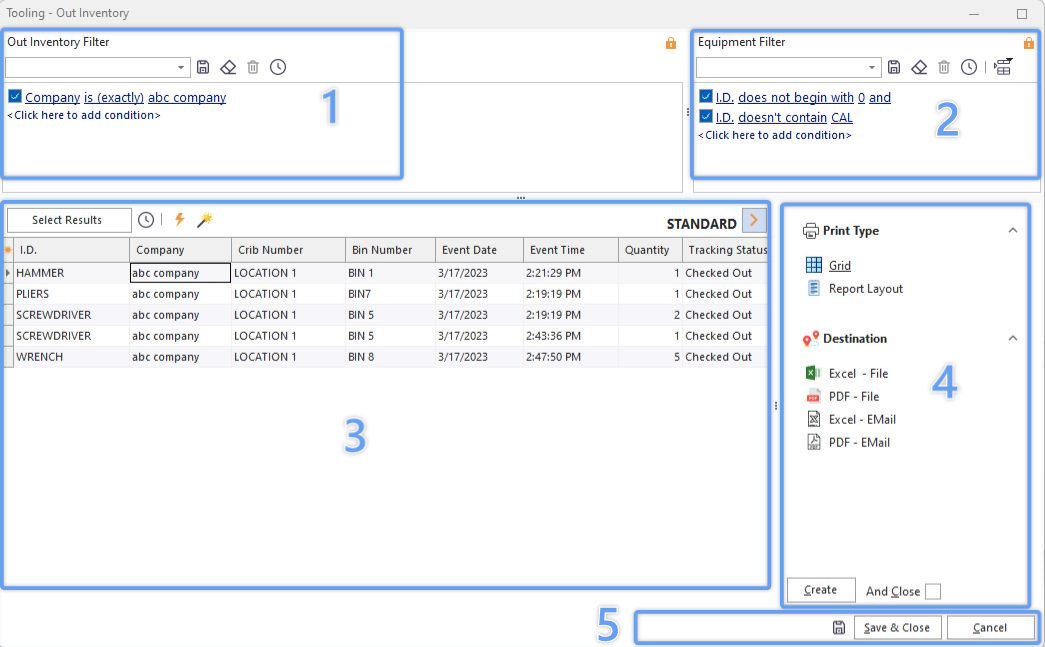
- Filter für nicht vorrätige Artikel
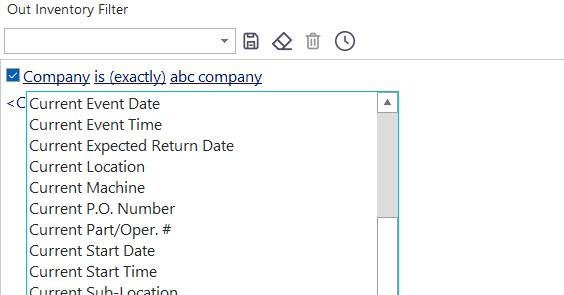
Geben Sie in diesem Abschnitt Suchkriterien für den Datensatz „Ausgangsbestand“ ein. Jedes Mal, wenn ein Handwerkzeug in IndySoft entnommen wird, wird die Menge in der Datenbank erfasst, damit sie bei der Rückgabe schnell abgerufen werden kann. Jede Ausrüstungsmenge wird zusammen mit dem zugehörigen Unternehmen, der ID, dem Verfolgungsstatus, der Menge, dem Datum des Ereignisses, der Uhrzeit des Ereignisses sowie allen Feldern „Aktuell*“ und „Transit*“ gespeichert, je nach dem Verfolgungsstatus, der bei der Ausleihe der Ausrüstung ausgewählt wurde. Mit diesem Filterfeld können Sie nach diesen verschiedenen „Stapeln“ von Assets filtern. Beispielsweise möchten Sie vielleicht nach allen Mengen suchen, die in diesem Monat von einem bestimmten Unternehmen an einen bestimmten Standort ausgeliefert wurden. Sobald der Filter konfiguriert ist, können Sie über die Schaltfläche „Sperren“ oben rechts festlegen, dass das Filterfeld schreibgeschützt ist, wenn die Vorlage für den Ausgangsbestand vom Hauptbildschirm aufgerufen wird.
- Filter für Ausrüstung
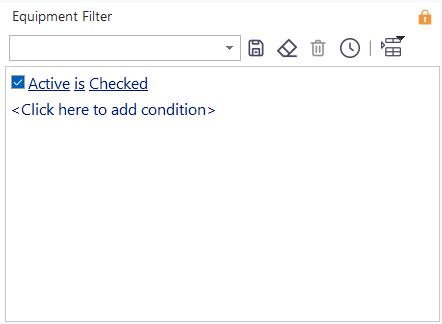
Der Ausrüstungsfilter wird in der Regel verwendet, um Ihren Filter „Ausgangsbestand“ um zusätzliche Suchkriterien zu ergänzen, die auf dem entsprechenden Ausrüstungsdatensatz basieren. So können Sie beispielsweise nicht nur den Filter „Ausgangsbestand“ verwenden, um alle Mengen zu ermitteln, die in diesem Monat von einem bestimmten Unternehmen an einen bestimmten Standort ausgeliefert wurden, sondern auch die Ergebnisliste so filtern, dass nur Geräte eines bestimmten Herstellers und mit einer bestimmten Modellnummer angezeigt werden. Sobald der Filter konfiguriert ist, können Sie über die Schaltfläche „Sperren“ oben rechts festlegen, dass das Filterfeld schreibgeschützt ist, wenn die Vorlage für den Ausgangsbestand vom Hauptbildschirm aufgerufen wird. Hinweis: Das Feld „Ausrüstung“ kann auf Wunsch leer gelassen werden. Es ist auch zulässig, nur den Ausrüstungsfilter zu verwenden und das Feld „Filter für Ausgangsbestand“ leer zu lassen.
Ergebnisübersicht
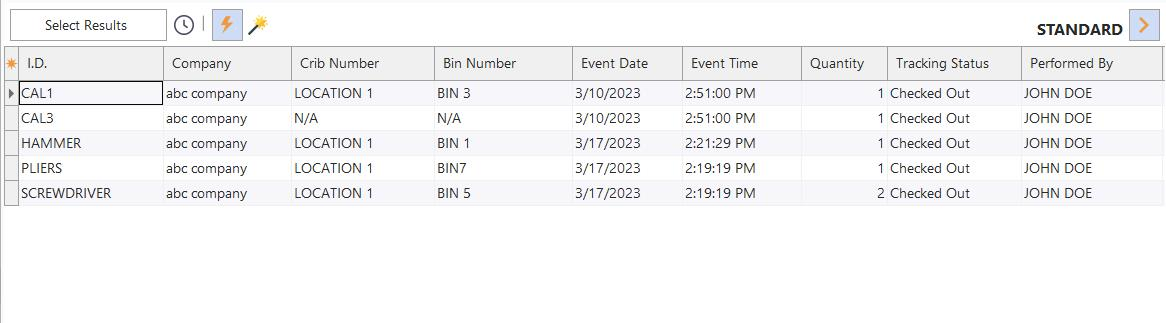
Klicken Sie auf die Schaltfläche „Ergebnisse auswählen“, um die Ergebnistabelle mit den Datensätzen zu füllen, die den oben angegebenen Suchfiltern entsprechen. Um die Suche zu testen und nur die Anzahl der übereinstimmenden Datensätze anzuzeigen, klicken Sie auf die Stoppuhr-Schaltfläche rechts neben „Ergebnisse auswählen“. Durch einen Rechtsklick auf das Raster werden zwei Optionen angezeigt:
Gruppenbereich anzeigen: Mit dieser Option wird der Gruppenbereich für das Raster ein- bzw. ausgeblendet. Ziehe ein beliebiges Feld in dieses Gruppenfenster, um einen Knoten im Raster zu erstellen.
Felder anpassen: Diese Option öffnet ein kleines Popup-Fenster, in dem alle Felder angezeigt werden, die derzeit in der Tabelle ausgeblendet sind. Ziehen Sie Felder per Drag & Drop in diesen Dialog oder aus ihm heraus, um die Felder in der Tabelle anzupassen. Hinweis: Sie können Felder auch schnell ein- oder ausblenden, indem Sie auf das kleine Quadrat oben links im Raster klicken:

Über der Tabelle befinden sich drei Umschaltknöpfe, die das Verhalten der Vorlage „Out Inventory“ festlegen, wenn diese vom IndySoft-Hauptbildschirm aufgerufen wird:
 Drücken Sie diesen Umschaltknopf, um die Vorlage „Out Inventory“ so einzustellen, dass die Ergebnistabelle automatisch ausgefüllt wird, wenn der Dialog vom IndySoft-Hauptbildschirm aufgerufen wird. Dadurch muss der Benutzer nicht jedes Mal, wenn das Dialogfeld erneut aufgerufen wird, auf die Schaltfläche „Ergebnisse auswählen“ klicken.
 Klicken Sie auf diese Schaltfläche, um die Vorlage „Ausgangsbestand“ anzuweisen, den Bericht automatisch zu erstellen, wie in den Druckoptionen konfiguriert (siehe unten). Dadurch muss der Benutzer nicht jedes Mal auf die Schaltfläche „Erstellen“ klicken, wenn das Dialogfeld erneut aufgerufen wird.
 Klicken Sie auf diesen Schalter, um die Sichtbarkeit des Abschnitts „Druckoptionen“ auf der rechten Seite zu steuern.
- Druckoptionen
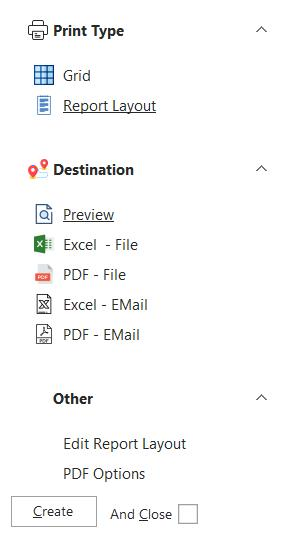
Unsere Bestandsvorlagen können als Suchkriterien verwendet werden, um Geräte schnell zu finden. Darüber hinaus kann die Ergebnismenge über den Abschnitt „Druckoptionen“ in verschiedenen Berichtsformaten ausgegeben werden. Zu den Konfigurationsoptionen gehören:
Druckart
·Tabelle: Bei diesem Druckstil wird die Ergebnistabelle genau so ausgegeben, wie sie im Layout für den Ausgangsbestand angepasst wurde. Dazu gehören die Feldpositionen, Feldbreiten usw.
·Berichtslayout: Bei diesem Druckstil werden die Datensätze in einem benutzerdefinierten Berichtslayout ausgegeben. Wenn diese Druckart ausgewählt ist, wird der Eintrag „Berichtslayout bearbeiten“ im Abschnitt „Sonstiges“ angezeigt. Klicken Sie auf diesen Link, um das Erscheinungsbild des Berichts anzupassen. Die verfügbaren Felder entsprechen denen, die derzeit in der Ergebnistabelle angezeigt werden.
Reiseziel
·Vorschau: Hiermit wird der Bericht in einem Vorschaufenster angezeigt. Der Bericht kann bei Bedarf direkt aus dem Vorschaufenster ausgedruckt werden. Wenn als Drucktyp „Raster“ ausgewählt ist, enthält das Vorschaufenster zahlreiche zusätzliche Formatierungsoptionen für Seitenränder und die Darstellung des Rasters.
·Drucker: Der Bericht wird auf einem unter Windows installierten Drucker ausgedruckt. Vor dem Drucken wird ein Dialogfeld zur Druckerauswahl angezeigt, in dem auch Optionen für den Druck mehrerer Exemplare usw. verfügbar sind.
·Excel – Datei: Der Bericht wird als Excel-Datei auf einem lokalen oder Netzlaufwerk gespeichert, wobei der Dateiname im Format „XLS“ im Dialogfeld „Datei speichern“ ausgewählt wird, das bei der Erstellung des Berichts angezeigt wird.
·PDF – Datei: Der Bericht wird als PDF-Datei auf einem lokalen oder Netzlaufwerk gespeichert, wobei der Dateiname im Dialogfeld „Datei speichern“ ausgewählt wird, das bei der Erstellung des Berichts angezeigt wird.
·Excel – E-Mail: Der Bericht wird in eine Excel-Datei exportiert und diese Datei anschließend automatisch an eine E-Mail angehängt, die auf dem Bildschirm in der Vorschau angezeigt wird. Zunächst wird der Benutzer aufgefordert, eine Liste der IndySoft-E-Mail-Adressen anzugeben, an die die E-Mail gesendet werden soll. Gängige Optionen sind E-Mails von Unternehmen, Lieferanten, Mitarbeitern und Sonstigen.
·PDF – E-Mail: Der Bericht wird als PDF-Datei ausgegeben und anschließend automatisch an eine E-Mail angehängt, deren Vorschau auf dem Bildschirm angezeigt wird. Zunächst wird der Benutzer aufgefordert, eine Liste der IndySoft-E-Mail-Adressen anzugeben, an die die E-Mail gesendet werden soll. Gängige Optionen sind E-Mails von Unternehmen, Lieferanten, Mitarbeitern und Sonstigen.
Sonstiges
·Berichtslayout bearbeiten: Diese Option ist nur verfügbar, wenn als „Drucktyp“ „Berichtslayout“ ausgewählt ist. Mit dieser Option wird der IndySoft Report Designer angezeigt, dessen Benutzeroberfläche derjenigen entspricht, die beim Entwerfen anderer PrintBuilder-Ereignigkeitsberichte wie Zertifikate, Quittungen, Lieferscheine usw. verwendet wird. Es ähnelt auch der Gestaltung von Standardberichten. Beachten Sie, dass die für den Bericht verfügbaren Felder (Ansicht...Symbolleisten...Datenstruktur) auf die Felder beschränkt sind, die derzeit in der Tabelle sichtbar sind. Weitere Informationen finden Sie im Thema IndySoft Custom Report Designer.
·PDF-Optionen: Diese Option ist nur verfügbar, wenn als „Ziel“ „PDF – Datei“ oder „PDF – E-Mail“ ausgewählt wurde. In diesem Dialogfeld können Sie erweiterte PDF-Optionen wie Komprimierung, Autor, Ersteller, Stichwörter, Thema, Titel, Schriftartkodierung, JPEG-Qualität und DPI auswählen. Diese Optionen können dazu beitragen, die Größe der resultierenden Datei zu verringern oder die Ausgabequalität zu verbessern.
 Klicken Sie auf die Schaltfläche „Erstellen“, wenn Sie bereit sind, den Bericht zu erstellen.
 Die Auswahl dieser Option wirkt sich auf die Funktionalität der Vorlage für den Abgang aus, sofern diese über den IndySoft-Hauptbildschirm aufgerufen wird. Wenn diese Option ausgewählt ist, wird das Dialogfeld „Ausgangsbestand“ nach der Erstellung des Berichts automatisch geschlossen. Andernfalls bleibt das Dialogfeld auf dem Bildschirm, damit Sie weitere Filter oder Berichtsanpassungen vornehmen können.
- Speichern / Schließen

Klicken Sie auf die Schaltfläche „Diskette“ (Speichern) auf der linken Seite, um unsere Einstellungen zu speichern, während Sie sich im Einrichtungsdialog für die Ausgangsbestandsvorlage befinden. Dadurch werden Ihre Einstellungen gespeichert, ohne dass Sie den Dialog schließen müssen. Klicken Sie auf „Speichern & Schließen“, um die Änderungen zu speichern und das Dialogfeld zu schließen, oder klicken Sie auf „Abbrechen“, um die Änderungen nicht zu speichern. |