Códigos PIN de utilizador e redefinição de palavras-passe
Os códigos PIN de utilizador podem ser utilizados para proporcionar aos clientes e a outros utilizadores finais uma forma rápida e fácil de criar outros utilizadores com características específicas.
É necessário seguir vários passos para configurar esta funcionalidade.
Nas Preferências do Sistema, aceda ao separador «Geral». No canto inferior direito, em «Opções de início de sessão», selecione «Todos os clientes» ou «Apenas Webtier» para permitir a criação de utilizadores com código PIN nos cenários adequados.
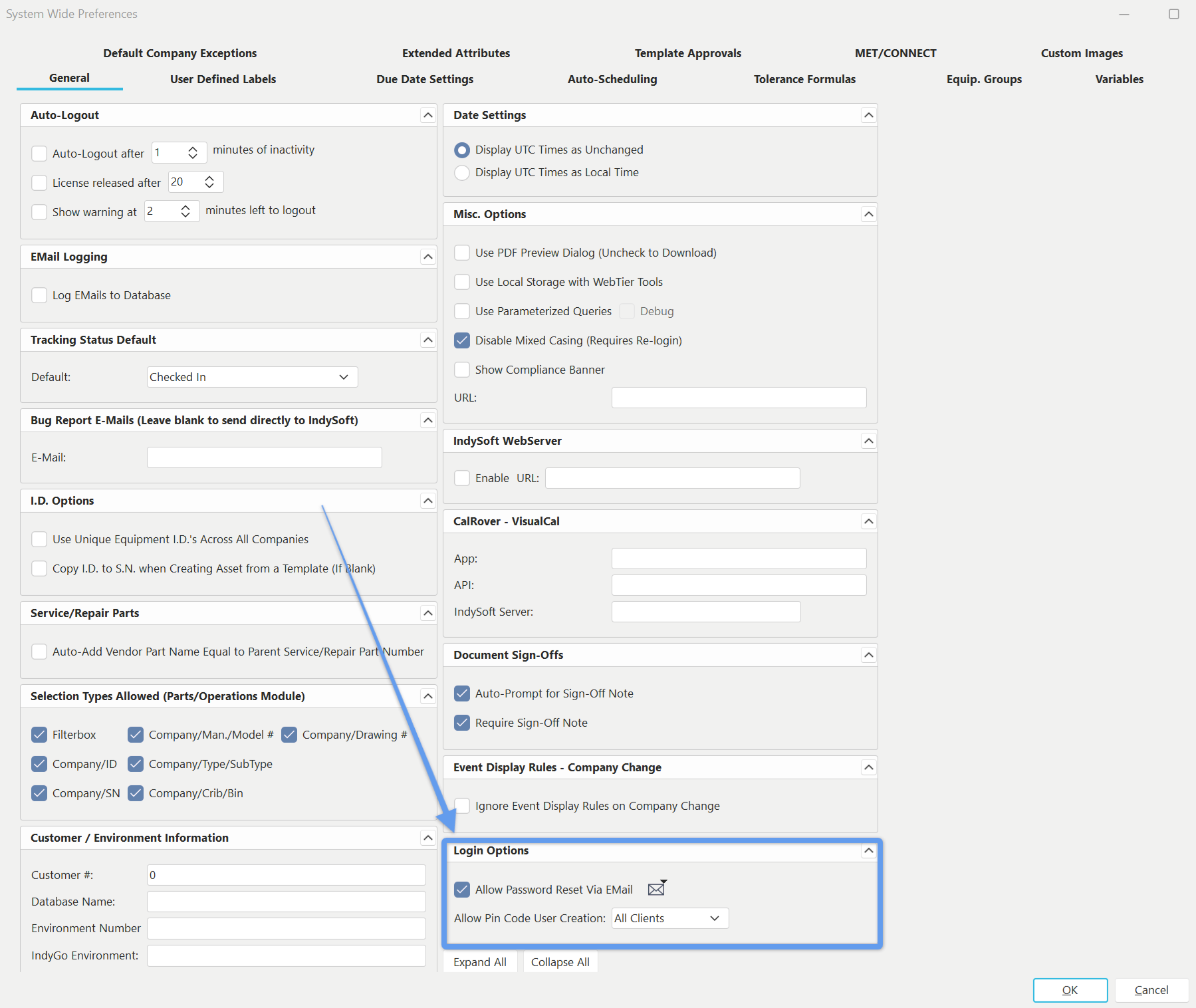 Preferências do sistema - Opções de início de sessão
Provavelmente também vai querer «Permitir a redefinição da palavra-passe por e-mail».
Ao clicar na opção «Envelope» acima, poderá definir as configurações de e-mail SMTP, que serão utilizadas para a redefinição de senhas e para as senhas temporárias que os novos utilizadores receberão quando as suas contas forem criadas a partir de um código PIN.O IndySoft permite-lhe utilizar as configurações SMTP gratuitas do SendGrid para este fim. Se as configurações SMTP predefinidas não estiverem a funcionar, é provável que tal se deva a uma firewall interna; nesse caso, deve consultar os seus profissionais de TI locais para obter assistência.
Provavelmente irá querer importar os modelos de e-mail de início de sessão predefinidos do IndySoft, para poder personalizar totalmente os modelos de e-mail que os clientes e os utilizadores finais recebem. O sistema irá obrigá-lo a introduzir um nome de ambiente nas preferências gerais do sistema antes da importação. Depois de preencher o nome do ambiente e importar os layouts, pode aceder ao separador «Variáveis» nas preferências do sistema. Aí encontrará três novas variáveis com valores de texto específicos.Os valores de texto das variáveis correspondem aos nomes exatos dos três novos modelos de e-mail disponíveis no Construtor de Modelos para personalização. Deverá personalizar os seus modelos de acordo com as especificidades do seu site/portal/ambiente.
PINCODE_EMAIL_BODY Este modelo é enviado ao enviar um código PIN a partir do Gestor de Perfis. Este modelo deve conter o elemento de fusão !PINCODE!
PASSWORD_EMAIL_NEW Este é o modelo enviado ao novo utilizador quando o utilizador do código PIN cria com sucesso esse novo utilizador a partir do código PIN.
PASSWORD_EMAIL_CHANGE Este é o layout que o utilizador final recebe ao redefinir a sua palavra-passe a partir do ecrã de início de sessão.
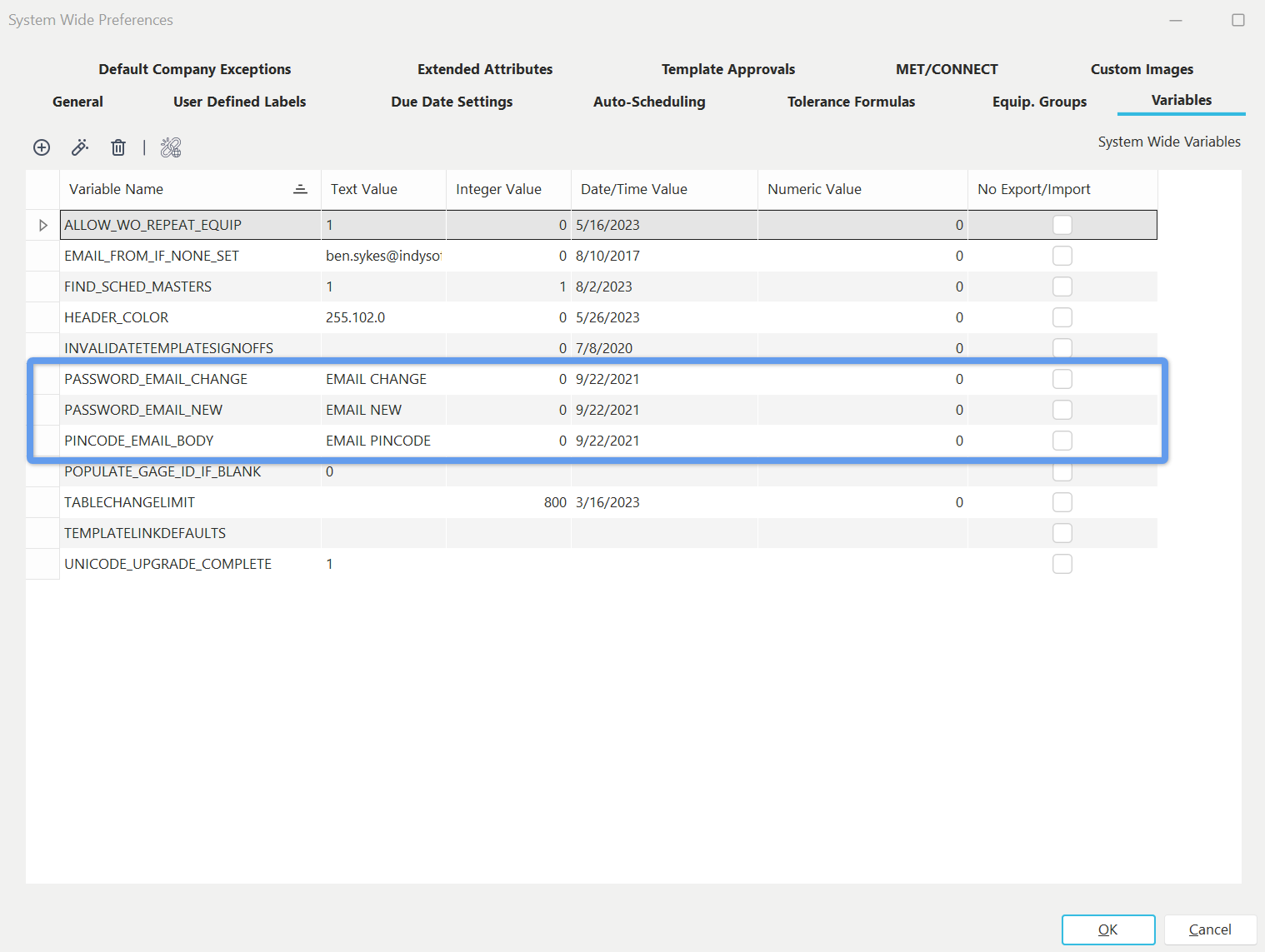 Variáveis globais - Palavra-passe/Código PIN
Em seguida, terá de atribuir códigos PIN aos utilizadores adequados. Aceda ao Gestor de Perfis e procure um utilizador que precise de um código PIN.
(Os utilizadores com código PIN podem ser administradores, clientes e/ou utilizadores finais que pretendam criar vários utilizadores finais com características específicas e necessitem de autorização para o fazer.)Os utilizadores criados por esse utilizador com código PIN irão herdar as permissões, os perfis e as exceções da empresa desse utilizador com código PIN.)
Clique com o botão direito do rato no utilizador em questão e selecione Editar definições do utilizador/localização...
Assim que o ecrã de utilizador/localização aparecer, pode atribuir ao utilizador um código PIN gerado aleatoriamente premindo o ícone circular: 
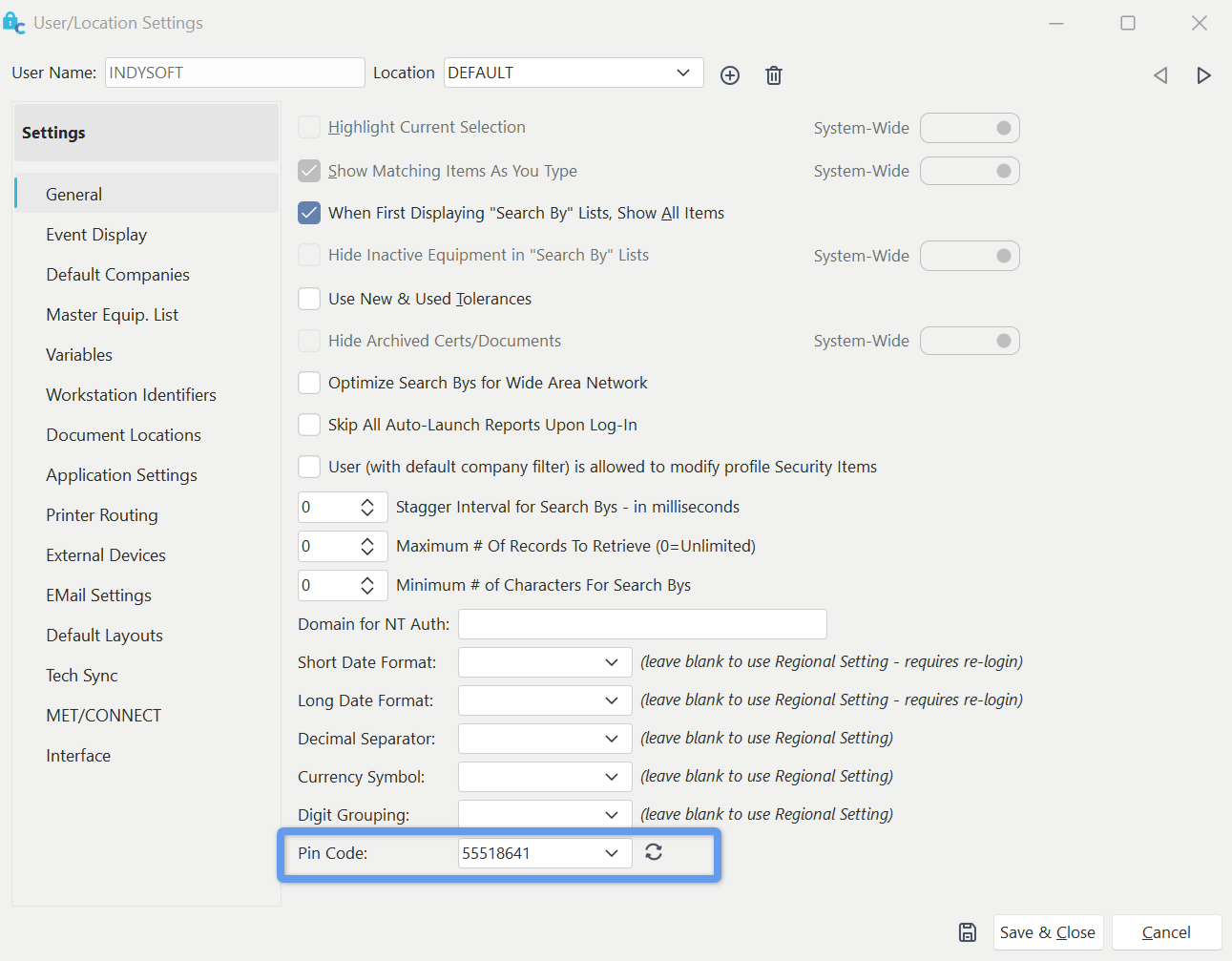 Definições de utilizador/localização - Código postal
Depois de guardar e fechar, já deverá conseguir clicar com o botão direito do rato nesse utilizador no Gestor de Perfis e selecionar «Enviar código PIN por e-mail»...
Será então solicitado que envie o código PIN para o e-mail do utilizador, ou pode alterar o destinatário para um solicitante totalmente diferente.As definições de e-mail utilizadas para enviar este e-mail serão as definições de e-mail da localização predefinida do utilizador atual.
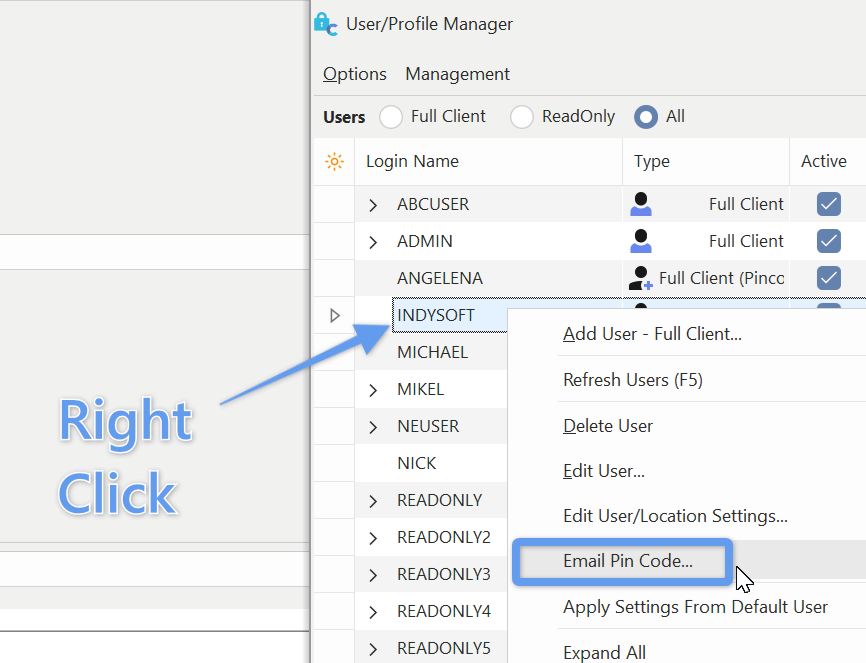
Código postal do e-mail
O utilizador do código PIN receberá o e-mail, acederá ao ecrã de início de sessão e selecionará o ícone do código PIN. Aí, irão introduzir o código PIN, o endereço de e-mail e o nome de utilizador proposto do novo utilizador. Assim que o processo estiver concluído, o novo utilizador receberá um e-mail (formato PASSWORD_EMAIL_NEW) com uma palavra-passe temporária. Em seguida, deverão iniciar sessão com a palavra-passe temporária e, após o início de sessão, ser-lhes-á solicitado que definam a palavra-passe que desejarem.
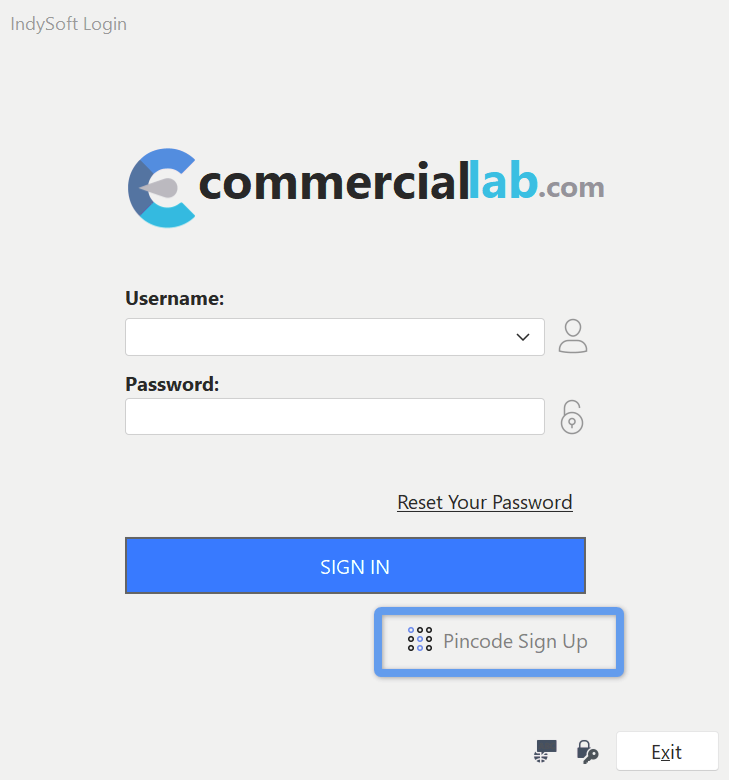 Ecrã de início de sessão - Registo com código PIN
Nota : Assim que um utilizador for configurado para utilizar um código PIN, o ícone e o tipo de licença associados ao seu utilizador no gestor de perfis irão alterar-se:
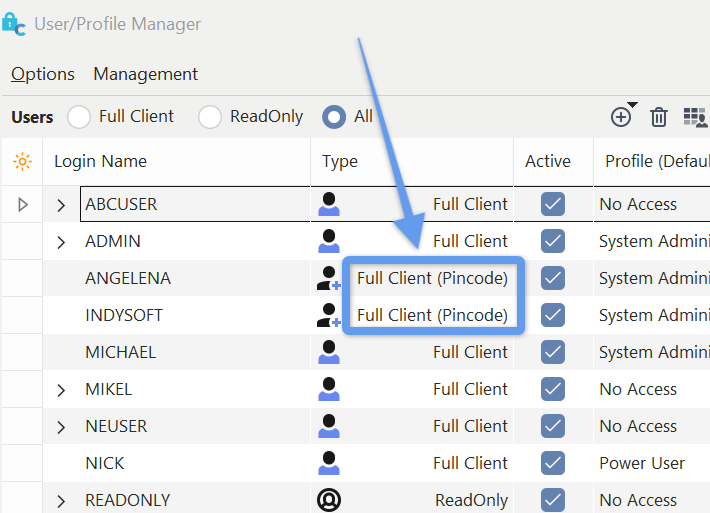 Gestor de Perfis - Utilizador do tipo Cliente Completo (Pincode)