Codes PIN des utilisateurs et réinitialisation des mots de passe
Les codes PIN utilisateur permettent aux clients et autres utilisateurs finaux de créer rapidement et facilement d'autres utilisateurs selon des critères spécifiques.
Plusieurs étapes sont nécessaires pour mettre en place cette fonctionnalité.
Dans vos Préférences système, sélectionnez l'onglet « Général ». Dans le coin inférieur droit, sous « Options de connexion », sélectionnez « Tous les clients » ou « Webtier uniquement » pour activer la création d'utilisateurs par code PIN dans les cas appropriés.
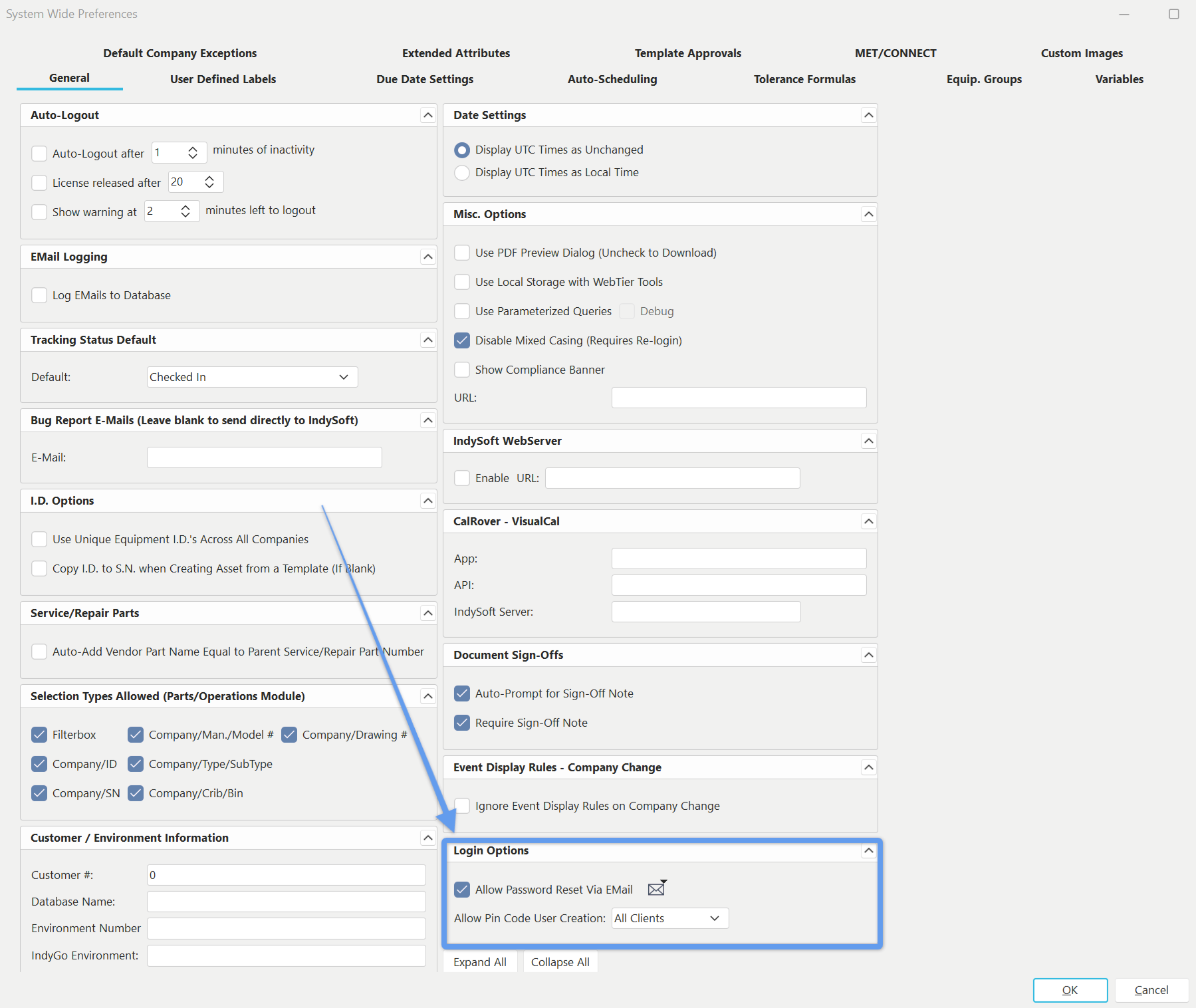 Préférences système - Options de connexion
Vous souhaiterez sans doute également « Autoriser la réinitialisation du mot de passe par e-mail ».
En cliquant sur l'option « Enveloppe » ci-dessus, vous pourrez configurer les paramètres SMTP, qui seront utilisés pour la réinitialisation des mots de passe et pour les mots de passe temporaires que les nouveaux utilisateurs recevront lors de la création de leur compte à partir d'un code PIN.IndySoft vous permet d'utiliser les paramètres SMTP gratuits de SendGrid à cette fin. Si les paramètres SMTP par défaut ne fonctionnent pas, cela est probablement dû à un pare-feu interne ; nous vous recommandons de consulter vos responsables informatiques locaux pour obtenir de l'aide.
Vous souhaiterez sans doute importer les modèles d'e-mail de connexion IndySoft par défaut afin de pouvoir personnaliser entièrement les e-mails que reçoivent vos clients et vos utilisateurs finaux. Avant l'importation, le système vous demandera de saisir un nom d'environnement dans les préférences système. Une fois le nom de l'environnement renseigné et les mises en page importées, vous pouvez accéder à l'onglet « Variables » dans les préférences système. Vous y trouverez trois nouvelles variables avec des valeurs de texte spécifiques.Les valeurs textuelles des variables correspondent aux noms exacts des trois nouveaux modèles de courriel disponibles dans le générateur de modèles pour la personnalisation. Vous devrez personnaliser vos modèles en fonction des spécificités de votre site web, portail ou environnement.
PINCODE_EMAIL_BODY Ce modèle est envoyé lors de l'envoi d'un code PIN depuis le Gestionnaire de profil. Ce modèle doit contenir l'élément de fusion !PINCODE!
PASSWORD_EMAIL_NEW Il s'agit du message envoyé au nouvel utilisateur lorsque l'utilisateur du code PIN a réussi à créer ce nouvel utilisateur à partir du code PIN.
PASSWORD_EMAIL_CHANGE Il s'agit de la page que l'utilisateur final voit s'afficher lorsqu'il réinitialise son mot de passe depuis l'écran de connexion.
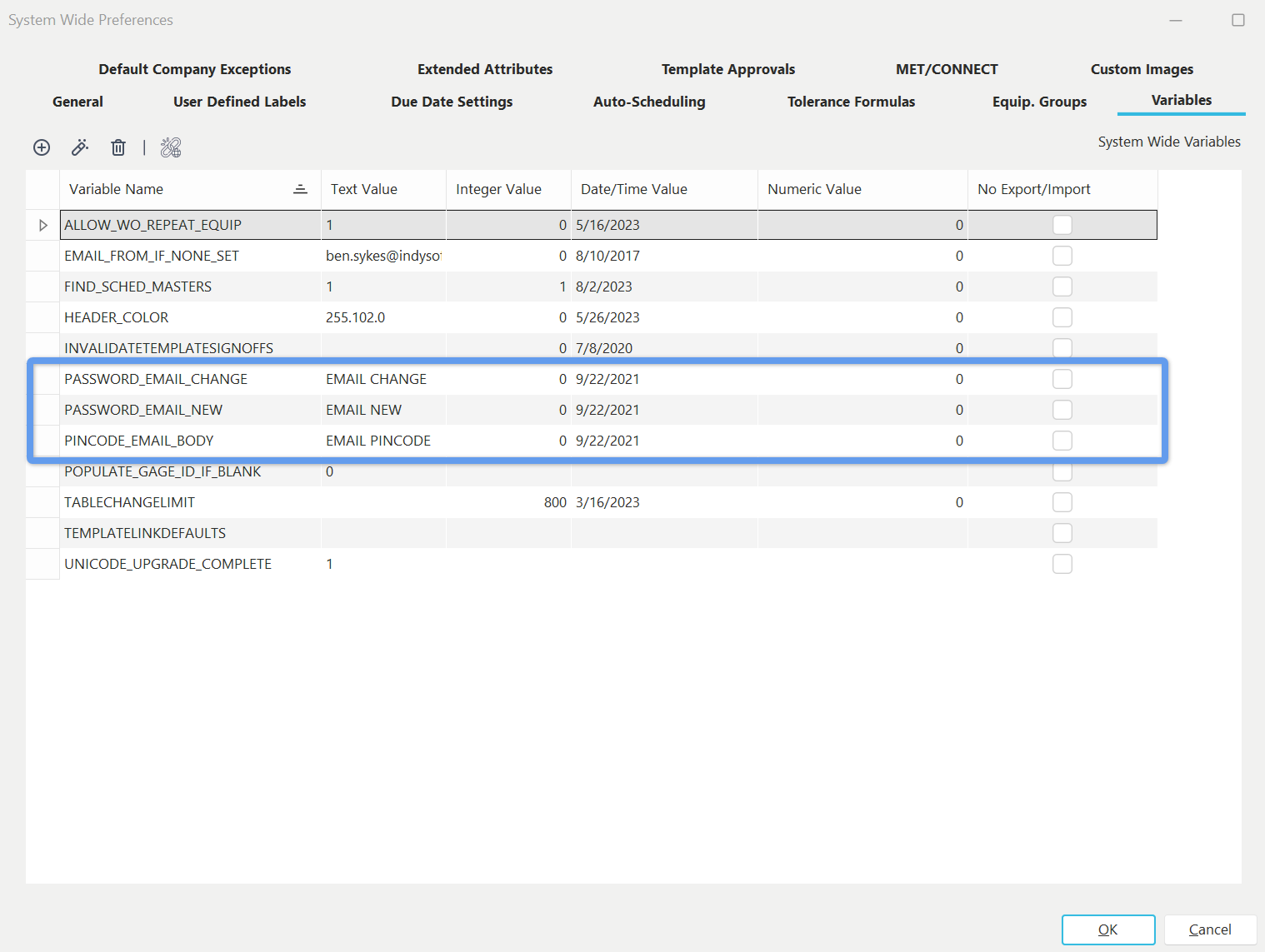 Variables globales - Mot de passe/Code PIN
Vous devrez ensuite attribuer des codes PIN aux utilisateurs concernés. Accédez au Gestionnaire de profils et recherchez un utilisateur qui a besoin d'un code PIN.
(Les utilisateurs disposant d'un code PIN peuvent être des administrateurs, des clients et/ou des utilisateurs finaux qui souhaitent pouvoir créer un grand nombre d'utilisateurs finaux selon un modèle spécifique et qui ont besoin des droits nécessaires pour le faire.)Les utilisateurs créés par cet utilisateur associé à un code PIN hériteront des autorisations, des profils et des exceptions d'entreprise de cet utilisateur.
Cliquez avec le bouton droit de la souris sur l'utilisateur concerné et sélectionnez Modifier les paramètres de l'utilisateur/de l'emplacement...
Une fois que l'écran « Utilisateur/Emplacement » s'affiche, vous pouvez attribuer à l'utilisateur un code PIN généré aléatoirement en appuyant sur l'icône circulaire : 
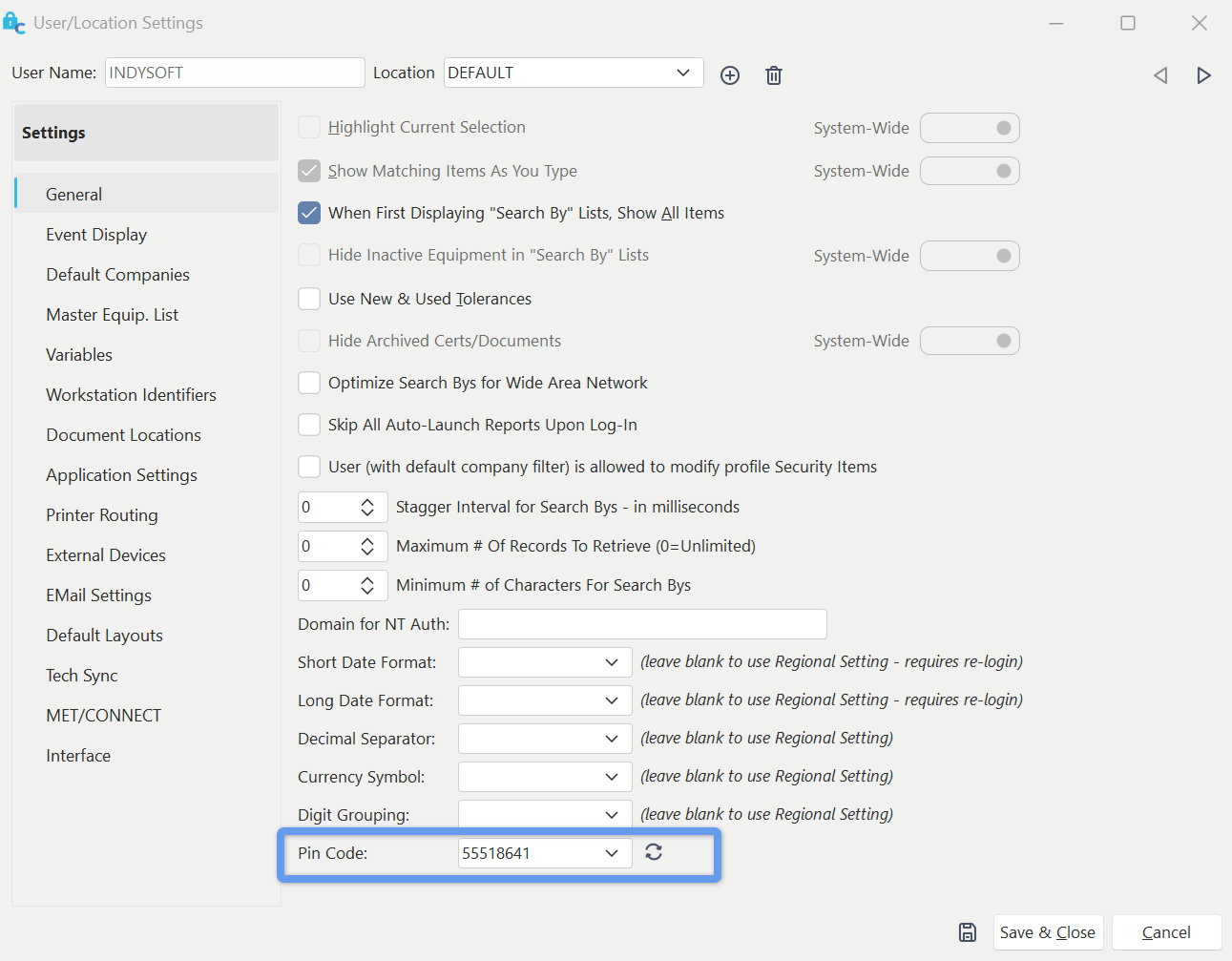 Paramètres utilisateur/localisation - Code postal
Une fois que vous avez enregistré et fermé la fenêtre, vous devriez désormais pouvoir cliquer avec le bouton droit de la souris sur cet utilisateur dans le Gestionnaire de profils et sélectionner « Envoyer le code PIN par e-mail... »
Vous serez alors invité à envoyer le code PIN à l'adresse e-mail de l'utilisateur, ou vous pourrez choisir d'envoyer l'e-mail à un autre destinataire.Les paramètres de messagerie utilisés pour envoyer cet e-mail seront les paramètres de messagerie par défaut de l'emplacement de l'utilisateur actuel.
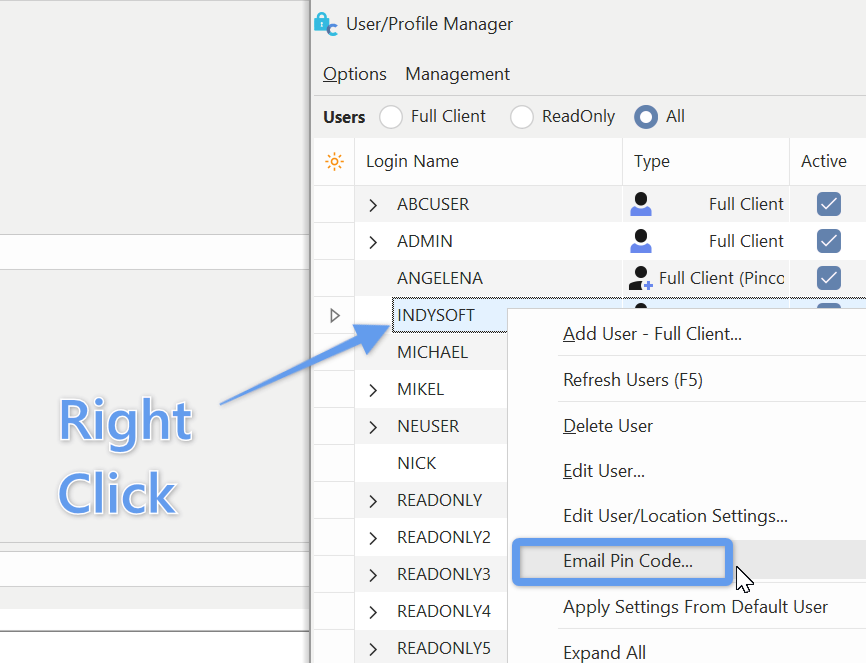
Code PIN par e-mail
L'utilisateur du code PIN recevra l'e-mail, se rendra sur l'écran de connexion et sélectionnera l'icône du code PIN. Ils y saisiront le code PIN, l'adresse e-mail et le nom d'utilisateur proposé du nouvel utilisateur. Une fois l'inscription terminée, le nouvel utilisateur recevra un e-mail (au format MOT DE PASSE_EMAIL_NOUVEAU) contenant un mot de passe temporaire. Ils pourront ensuite se connecter à l'aide du mot de passe temporaire et, une fois connectés, seront invités à définir le mot de passe de leur choix.
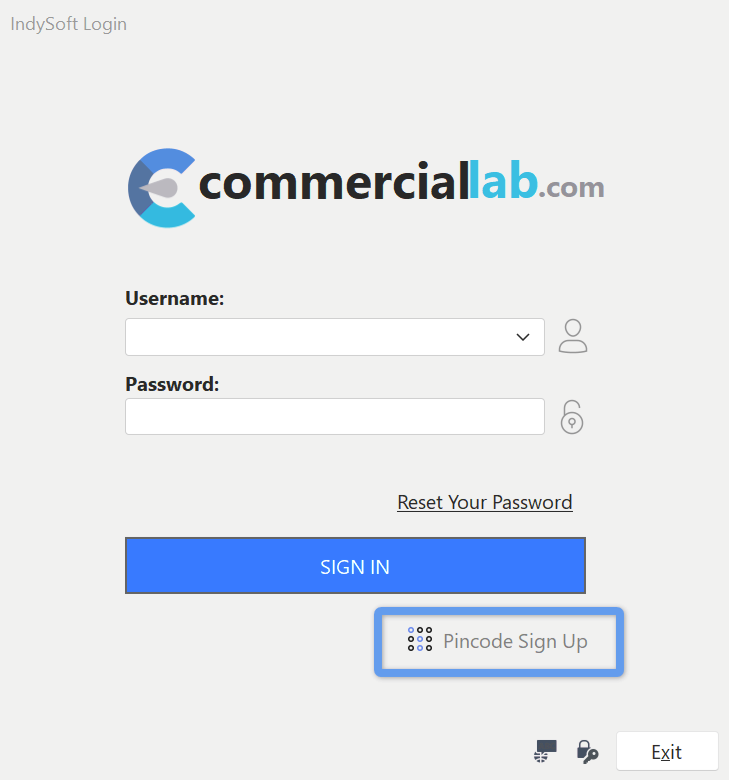 Écran de connexion - Inscription avec code PIN
Remarque : Une fois qu'un utilisateur a été configuré pour utiliser un code PIN, l'icône et le type de licence associés à son compte dans le gestionnaire de profils changeront :
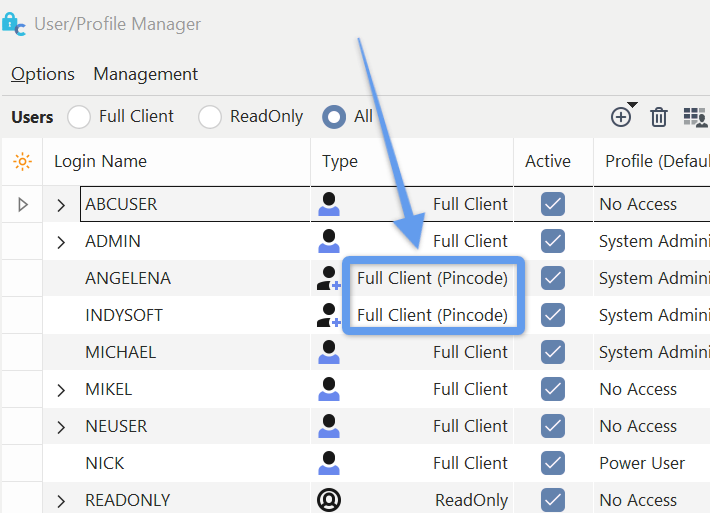 Gestionnaire de profil - Utilisateur de type « Client complet (code postal) »