Configuration des légendes de validation
La boîte de dialogue « Configuration des mentions de fin » permet de définir l'apparence des mentions de fin qui peuvent être automatiquement insérées dans les documents d'événement, conformément à la configuration définie dans PrintBuilder.
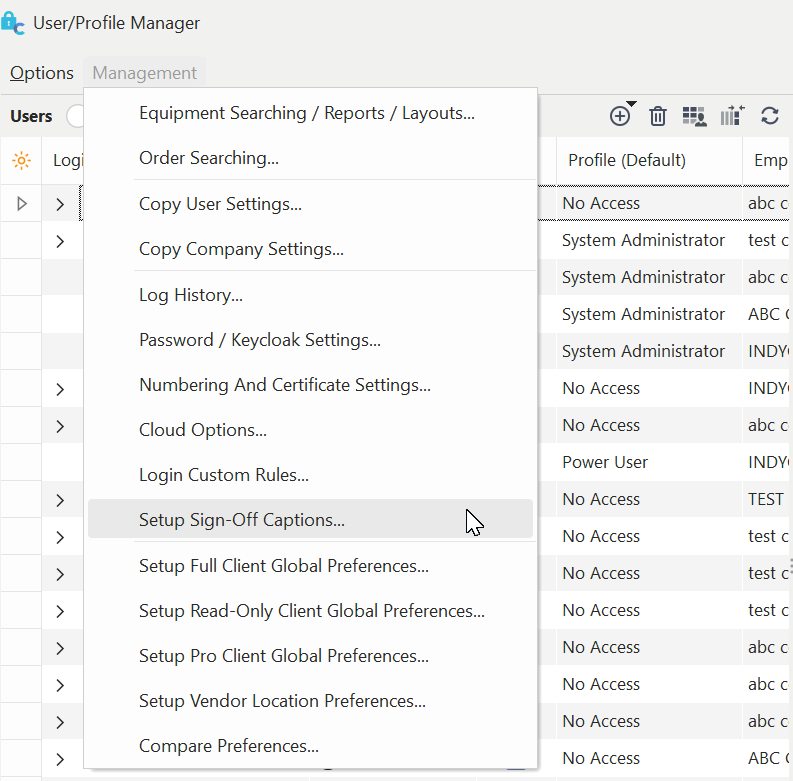 Gestionnaire de profil - Configuration des légendes de validation
Ajouter des sections de validation aux rapports PrintBuilder
Pour ajouter une section de signature d'événement ou de document à un rapport d'événement PrintBuilder, modifiez le rapport dans l'éditeur, puis sélectionnez dans le menu « Signatures... Ajouter une zone de signature d'événement » ou « Signatures... Ajouter une zone de signature de document » :
PrintBuilder - Options de validation
Cette nouvelle région peut être ajoutée à la bande de titre ou à la bande de résumé (en général, la bande de résumé est le meilleur choix). Une fois sélectionnée, cette région est créée automatiquement. Si la bande correspondante n'est pas encore visible, elle sera affichée. Par défaut, la nouvelle zone occupera toute la largeur de la bande. La seule exception serait si vous placiez une autre zone de validation dans la même bande. Dans ce cas, la largeur et la position à gauche de la zone créée précédemment seront reprises, ce qui permettra d'assurer la cohérence visuelle des zones. Remarque : vous trouverez des options supplémentaires sous « Options (à la création) », qui vous permettent de ne pas afficher la « bande de titre » ou la « bordure » si vous le souhaitez.
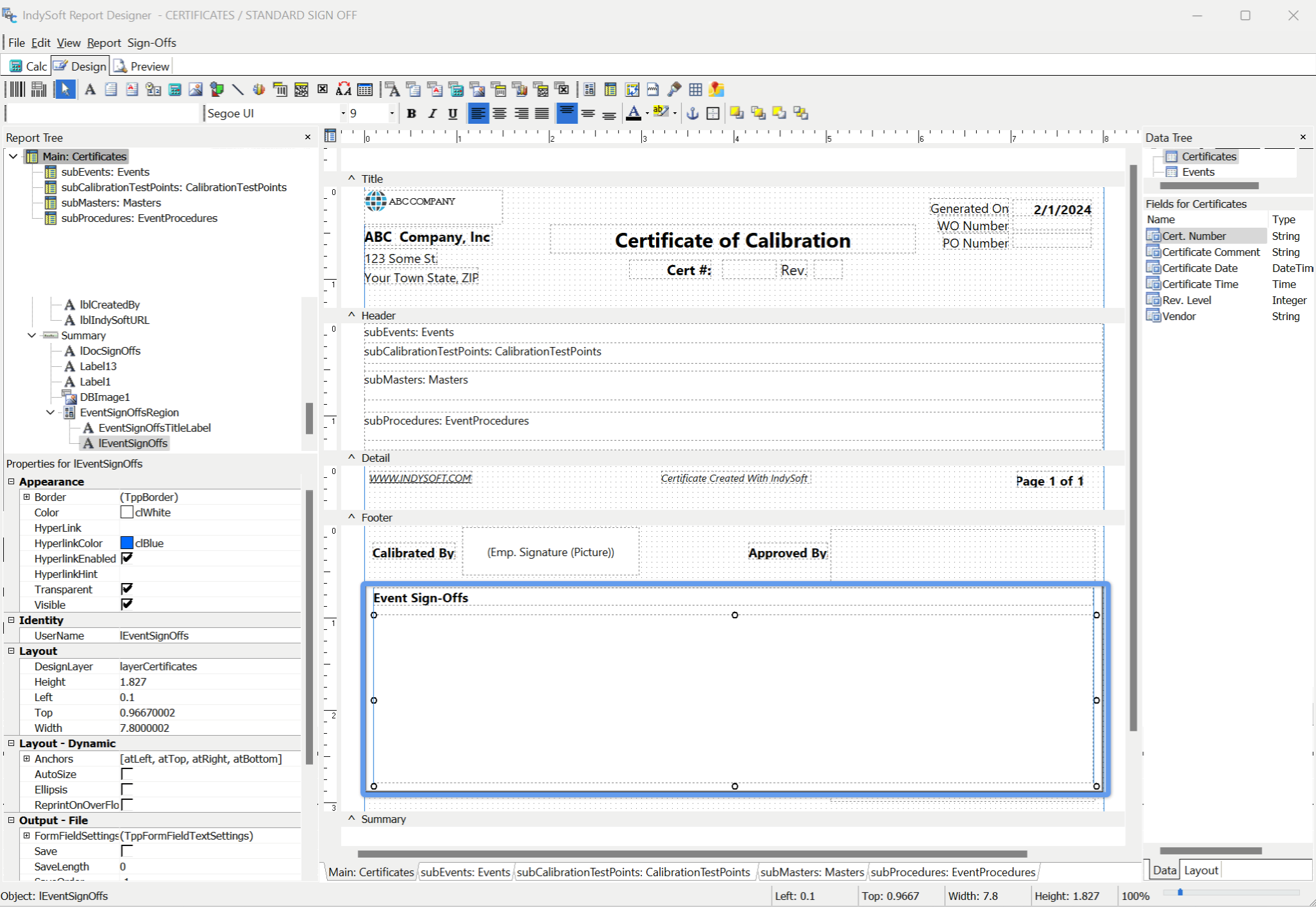
Zone de validation des événements dans la bande de synthèse
Une fois la zone ajoutée, n'hésitez pas à la redimensionner ou à la repositionner à votre guise. N'oubliez pas que l'altitude de la région est un facteur important. Toutes les validations de documents et d'événements seront effectuées ici. L'espace vertical sera divisé en fonction du nombre de signatures, chacune occupant un espace égal. (Il est possible de définir un espace maximal dans l'option « Configurer les légendes de signature » du Gestionnaire de profils ; par conséquent, l'espace vertical pourrait ne pas être entièrement utilisé dans ce cas.) Ainsi, si vous prévoyez 2 ou 3 signatures, prévoyez un espace suffisant. L'image de signature sera automatiquement redimensionnée pour s'adapter à l'espace prévu. Si une ligne et une légende de fin sont configurées pour s'afficher, ces éléments auront une taille de police fixe. Voici un exemple du résultat final :
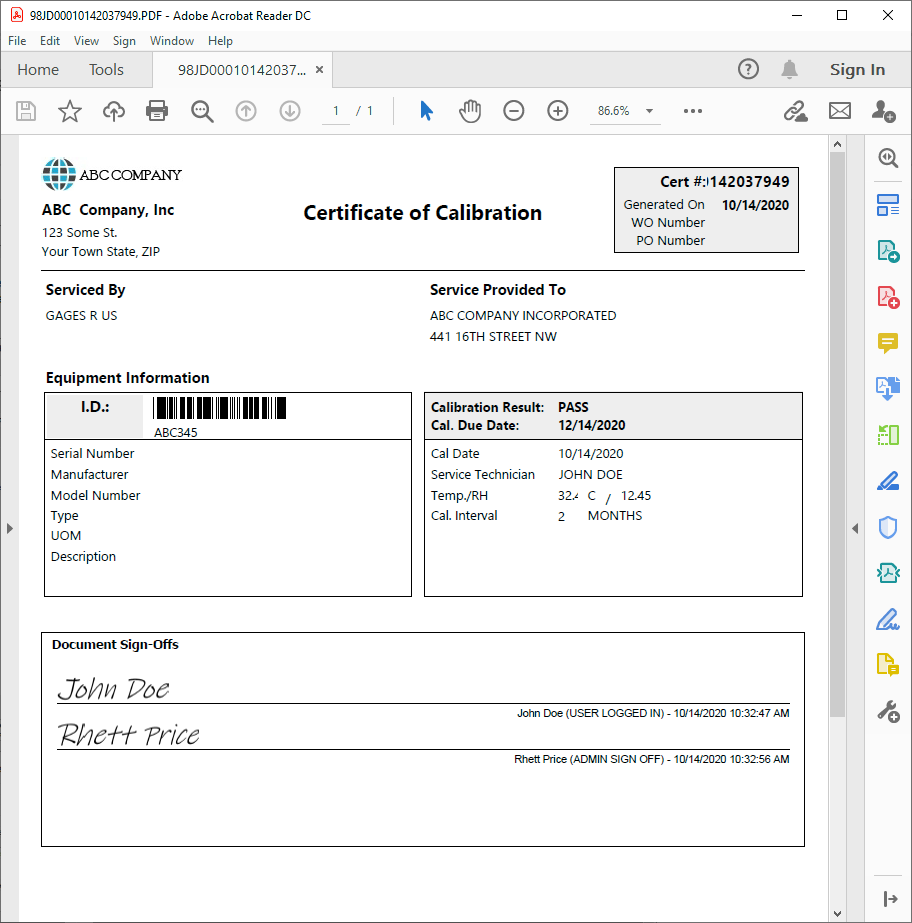
Exemple de certificat avec signature - Version finale
Configuration des légendes de validation - Options
Cette boîte de dialogue permet de définir des paramètres applicables à l'ensemble du système pour tous les dessins validés dans les documents PrintBuilder :
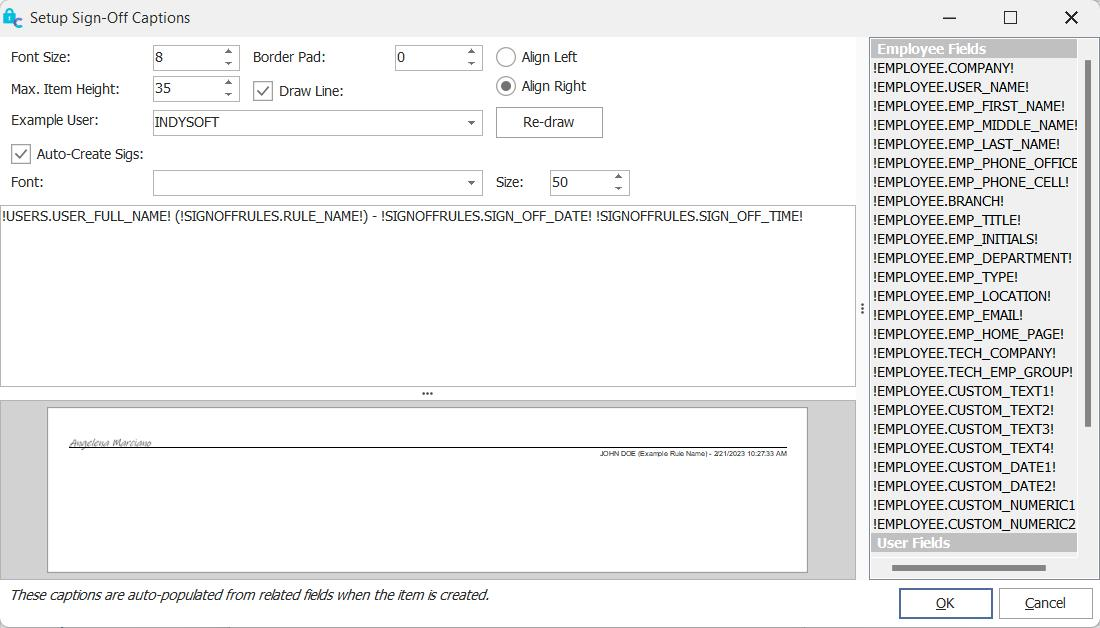
Configurer la boîte de dialogue des légendes de validation
Taille de police : taille de police de la légende affichée sous la ligne facultative. Le texte proprement dit est défini dans la section de fusion et publipostage.
Marge : définissez une marge ici si vous souhaitez laisser un espace blanc autour de la section de signature.
Max. Hauteur de l'élément : en général, les validations sont réparties de manière égale sur l'espace disponible dans la zone de validation. Mais cette hauteur maximale peut être utilisée pour garantir que chaque élément ne dépasse jamais cette hauteur. Ainsi, si vous n'avez généralement que deux signatures, mais parfois quatre, vous pouvez définir une zone de signature pouvant en afficher quatre ; toutefois, s'il n'y en a que deux, celles-ci ne seront pas représentées de manière anormalement haute.
Tracer une ligne : tracez une ligne horizontale sous l'image de la signature et au-dessus de la légende de signature.
Alignement à gauche/à droite : alignez la légende de la signature à gauche ou à droite de la zone de signature.
Exemple d'utilisateur : le nom d'utilisateur utilisé dans l'exemple d'affichage de cette boîte de dialogue.
Création automatique des signatures : la signature de l'employé est généralement récupérée à partir de l'assistant « Ajouter/Modifier un employé » correspondant, où elle est dessinée/créée puis enregistrée dans la base de données. Mais si cette option est activée, et qu'aucune signature n'est trouvée dans la base de données pour cet employé, une signature sera alors créée automatiquement en fonction de la police et de la taille indiquées ci-dessous.
Police / Taille : la police utilisée pour afficher les signatures générées automatiquement. « Ink Free » fonctionne souvent bien et est automatiquement installé sur les postes de travail Windows.
Enfin, créez le texte de la légende de la signature à l'aide des options de fusion de courrier situées à droite, comme vous le feriez pour le texte de mise en page d'un e-mail. Les champs disponibles concernent la fiche du salarié, le nom d'utilisateur associé et la règle de validation associée.