Gestionnaire de profils - Ajouter/Supprimer des utilisateurs
Ajouter des utilisateurs
Cliquez sur le bouton « Ajouter un utilisateur »  pour afficher l'écran suivant :
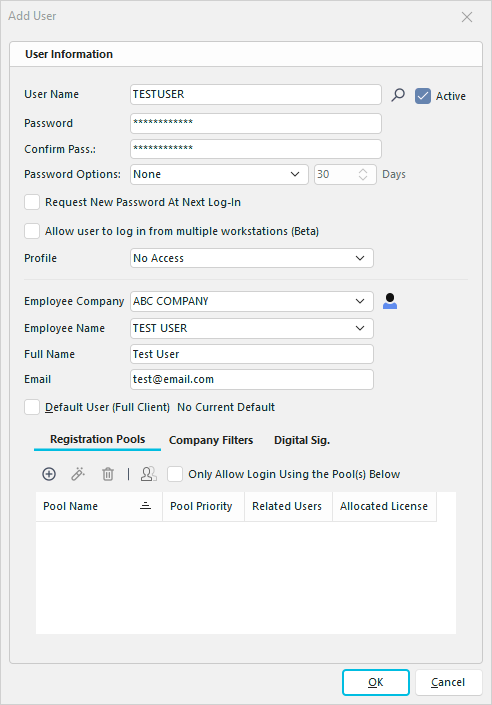 Boîte de dialogue « Ajouter un utilisateur » de
Nom d'utilisateur - Le nom de l'utilisateur. Ce sera le nom d'utilisateur utilisé dans IndySoft. Vous pouvez également configurer les Paramètres utilisateur/localisation en cliquant sur le bouton Paramètres utilisateur/localisation.
Mot de passe - Le mot de passe associé au nom d'utilisateur indiqué ci-dessus.
Confirmer le mot de passe - Vous devez saisir correctement le mot de passe (identique à celui indiqué ci-dessus) avant qu'un nouveau nom d'utilisateur ne soit ajouté.
Options de mot de passe - Définissez la fréquence à laquelle l'utilisateur doit changer son mot de passe, le cas échéant.
Demander un nouveau mot de passe lors de la prochaine connexion - Si cette case est cochée, l'utilisateur devra choisir un nouveau mot de passe lors de sa prochaine connexion
Autoriser les utilisateurs à se connecter depuis plusieurs postes de travail (Bêta)
Profil - Le profil par défaut de l'utilisateur. Il sera possible de personnaliser davantage cette option ultérieurement.
Entreprise / Numéro d'identification de l'employé - Cet identifiant permet d'identifier l'employé qui utilise ce compte. Par exemple, si vous étiez connecté sous le nom « JDOE » dans l'exemple ci-dessus et que vous aviez effectué une opération d'étalonnage, le nom « JOHN DOE » apparaîtrait alors dans le champ « Effectué par » de l'opération d'étalonnage. Vous pouvez cliquer sur le bouton « Ajouter/Modifier un employé »  pour ajouter un employé lors de sa configuration en tant qu'utilisateur. Pour plus d'informations, consultez la page Employés vs utilisateurs.
Nom complet - Ce champ permet d'indiquer le nom complet de l'utilisateur. Ce nom complet apparaîtra dans les rapports, etc., lorsque cela sera nécessaire.
E-mail - Adresse e-mail associée à cet utilisateur/employé
Actif - Indique si cet utilisateur est actif. Cela détermine si l'utilisateur est autorisé à accéder à IndySoft. Remarque : Si un utilisateur dépasse le nombre maximal de tentatives de connexion infructueuses, son compte sera automatiquement désactivé. Un administrateur système doit ensuite réactiver l'utilisateur via le Gestionnaire de profils.
Utilisateur par défaut - En configurant un utilisateur avec un ensemble standard de préférences et en cochant cette case, vous pouvez gagner beaucoup de temps lors de la création de nouveaux utilisateurs. N'oubliez pas de configurer également les paramètres d'utilisateur et de localisation.
Pools d'enregistrement - Pour plus d'informations, consultez la rubrique « Pools de licences ». Utilisez ce tableau pour configurer les pools de licences qui doivent être privilégiés pour cet utilisateur lors de sa connexion. Pour chaque groupe, indiquez une priorité : plus le chiffre est bas, plus la priorité est élevée.Important : cochez la case « Autoriser la connexion uniquement via le(s) pool(s) ci-dessous » si vous souhaitez que cet utilisateur ne puisse accéder au système que via l'un des pools spécifiés.
Filtres d'entreprise - Ce paramètre permet de définir un filtre d'entreprise par défaut à utiliser lorsque cet administrateur système crée de nouveaux utilisateurs dans le Gestionnaire de profils. Ce paramètre ne peut être défini que par un autre administrateur système dont le nom d'utilisateur n'est associé à aucun filtre d'entreprise.
Une fois toutes les informations saisies, cliquez sur « OK ».
Signature numérique. - Ce paramètre permet d'appliquer une signature numérique à l'utilisateur IndySoft à l'aide d'un fichier de certificat .PFX. Pour utiliser correctement cette fonctionnalité, il faut que des certificats de confiance/vérifiés aient déjà été obtenus et associés à l'ordinateur de l'utilisateur concerné. - avant la configuration dans le Gestionnaire de profils. L'objectif principal de cette configuration serait de permettre l'ajout, aux documents, de ce type particulier de signature électronique (qui correspond en substance à l'empreinte numérique de l'utilisateur) qui enregistre la transaction de signature et affiche des informations supplémentaires sur le fichier PDF, telles que la validité de l'identité du signataire, les modifications éventuelles apportées au document depuis la signature, etc.
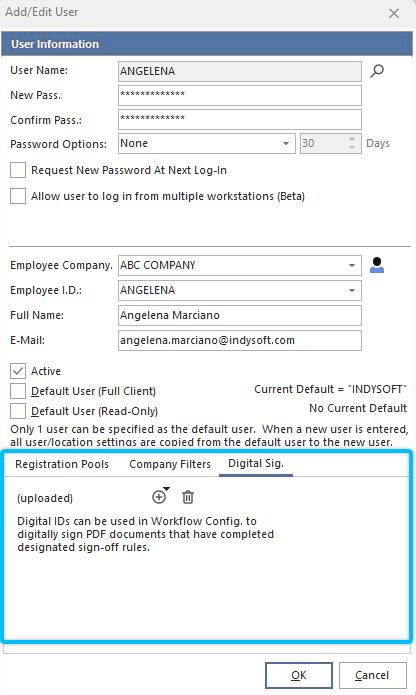
Ajouter/modifier un nouvel utilisateur - Signature numérique.
Pour ajouter une nouvelle signature numérique à partir d'un fichier .PFX, cliquez sur le bouton « + » et sélectionnez « Importer un identifiant numérique (à partir d'un fichier PFX existant) » :
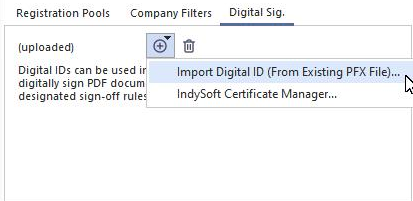
Importer un identifiant numérique (à partir d'un fichier PFX)
Remarque : La visionneuse PDF de Google Chrome ne prend actuellement pas en charge l'affichage des signatures numériques. Vous devez ouvrir le document PDF dans Adobe pour pouvoir visualiser correctement la signature numérique.
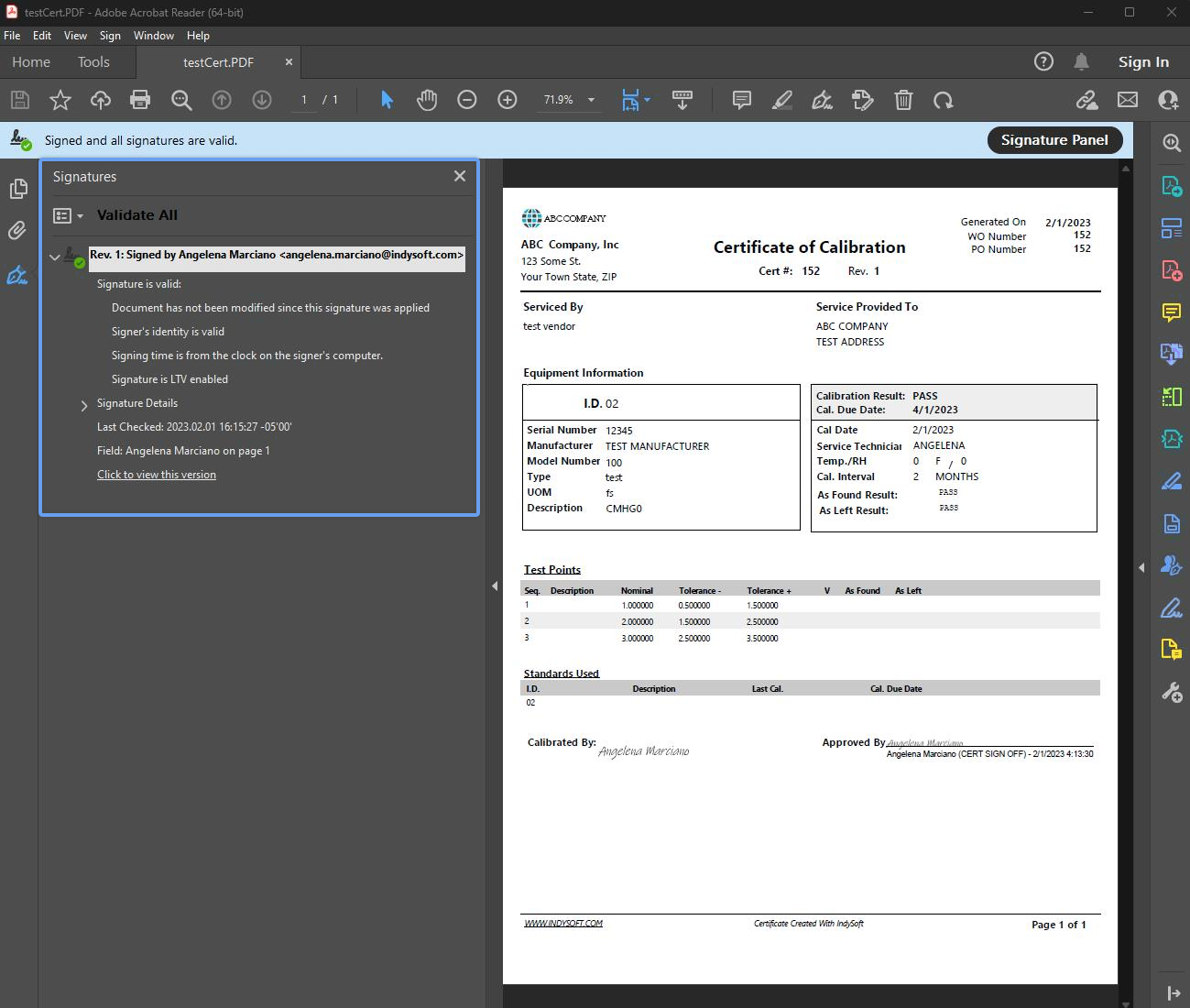
Exemple : signatures électroniques validées par Adobe Acrobat
 *Version 13.0.12 ||*Keycloak 2.0 (clients cloud) – ajout de contrôles de sécurité sur le champ « e-mail » dans les fiches utilisateur et employé afin de garantir l'unicité de chaque adresse – si l'adresse e-mail existe déjà, l'utilisateur en est informé
Supprimer des utilisateurs
Cliquez sur le bouton « Supprimer l'utilisateur »  pour supprimer l'utilisateur sélectionné. Le message de confirmation suivant s'affichera :
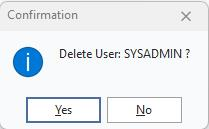
Supprimer la confirmation de l'utilisateur |